Настройка групп агентов Alertix
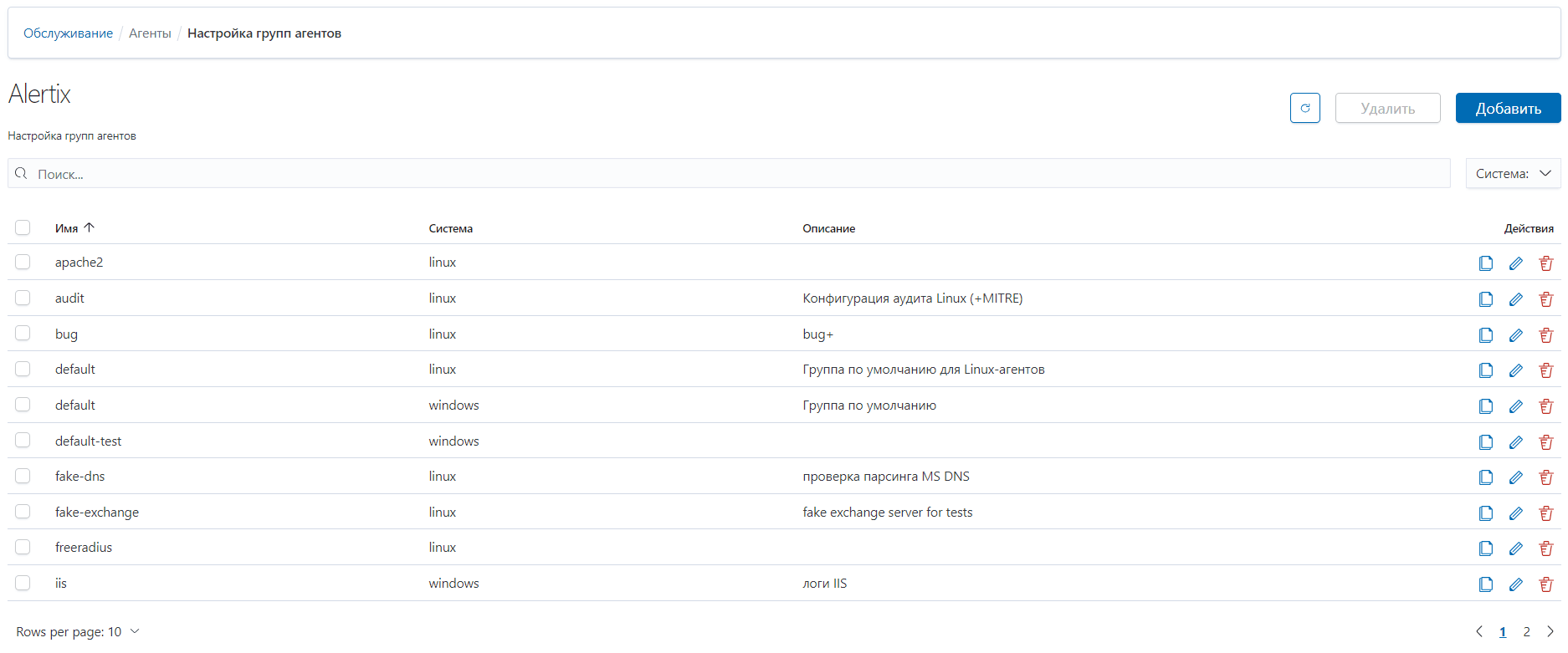
Со страницы Обслуживание > Агенты при выборе блока «Группы» выполняется переход к списку групп конфигурационных файлов агентов Alertix. С помощью фильтра «Система» настраивается отображение данных в таблице по выбранному типу операционной системы.
Рисунок 1.
На странице списка групп агентов доступны следующие элементы управления.
| Элемент управления | Назначение |
|---|---|
Кнопка | Обновление списка групп агентов |
Кнопка «Удалить» | Функция массового удаления отмеченных групп |
Кнопка «Добавить» | Создание новой конфигурации группы |
Поле «Поиск» | Строка поиска по группам агентов. Результат выводится с учетом установленных фильтров |
Фильтр «Система» | Настройка фильтра для ограничения списка по типу ОС. |
Кнопка | Копирование конфигурации группы агента в новую группу |
Кнопка | Вызов формы настройки конфигурации группы |
Кнопка | Удаление конфигурации группы |
Строка навигации | Навигация по списку групп: изменение максимального числа записей, выводимого в таблице на одной странице (по умолчанию – 10), перемещение по страницам |


Для удаления конфигурации группы агентов воспользуйтесь кнопкой  в столбце «Действия».
Для удаления конфигурации нескольких групп отметьте нужные записи в списке и нажмите кнопку «Удалить». В открывшемся модальном окне подтвердите действие, нажав кнопку «Удалить».
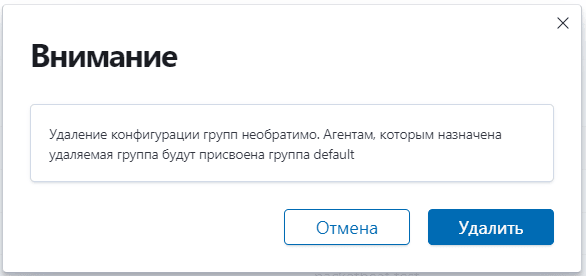
Рисунок 2.
Для изменения конфигурации группы нажмите кнопку  в столбце «Действия» и выполните необходимую настройку согласно п. Изменение конфигурации группы агентов Alertix.
Для создания новой конфигурации группы нажмите кнопку «Добавить» и выполните необходимую настройку согласно п. Создание новой конфигурации группы агентов Alertix.
Эта страница была полезна?
Спасибо за отзыв!
Спасибо, мы учтём это для улучшения документации.