Оценка покрытия агентами
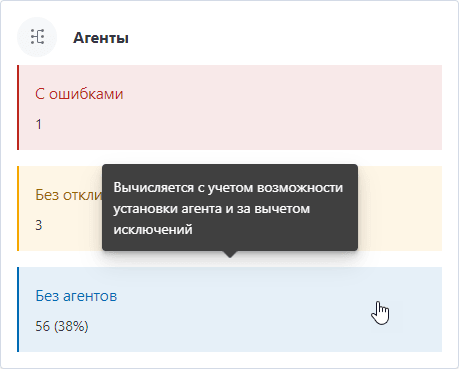
Интерфейс оценки покрытия агентами предназначен для просмотра и управления хостами без агентов.
Чтобы попасть в интерфейс оценки покрытия агентами, перейдите в Обслуживание > Агенты > Без агентов.
Рисунок 1.
Общий вид страницы представлен на рисунке ниже.
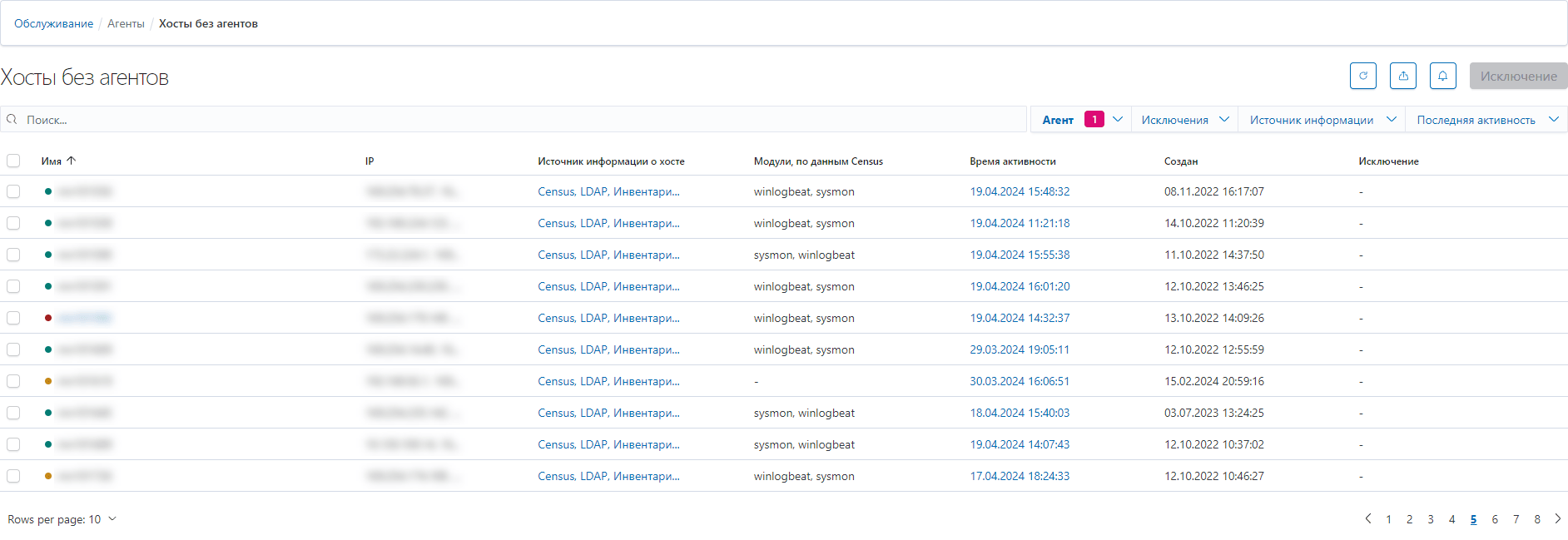
Рисунок 2.
В столбце «Имя» отображается имя и цветовой индикатор текущего состояния агента:
зеленый - установлен (работает);
желтый - нет отклика;
красный - с ошибками за последнюю неделю.
Для агентов с ошибками по нажатию на имя агента можно перейти на страницу обзора, чтобы посмотреть подробную информацию, какие ошибки были зафиксированы на этом хосте за последнюю неделю.
При нажатии на значение в столбце «Источник информации о хосте» в модальном окне выводится вся информация из инвентаризации с учетом всех записей:
Заполненные поля из инвентаризации;
Данные полученные из LDAP;
Данные Census - автоинвентаризация по событиям;
Данные Census - модули интеграции со сканерами уязвимостей (уязвимости, инвентаризационная информация из сканеров).
При нажатии на значение в столбце «Время активности» в новой вкладке браузера откроется страница «Обзор» с предустановленными фильтрами по времени и значению имени хоста/IP адреса.
В случае, если хост был помечен как исключение, в столбце «Исключение» будет указана причина исключения хоста из списка «без агентов».
Помимо таблицы хостов без агентов на странице доступны следующие элементы управления.
| Элемент управления | Назначение |
|---|---|
| Обновление списка |
| Выгрузить в csv-файл список хостов с учетом фильтров и сортировки |
| Уведомления. Нажатие на кнопку «Уведомления» откроет в новой вкладке браузера страницу «Конфигурация сервиса обогащения и инвентаризации Census», содержащую параметры рассылки уведомлений, установленные в сервисе Census. Установите переключатель «Уведомлять о новых хостах без агентов» в положение «вкл.» и сохраните настройки, чтобы при появлении новых хостов без агентов Система прислала уведомления согласно настройкам |
| Функция массового исключения отмеченных хостов |
Кнопка «Исключение» | Позволяет исключить отмеченные хосты и указать причину. Исключенные хосты не учитываются при расчете показателя «Хосты без агентов» |
Поле «Поиск» | Строка поиска. Результат выводится с учетом установленных фильтров |
Фильтры | Настройка фильтров для ограничения списка хостов:
Если применен тот или иной фильтр, справа появится индикатор с числом элементов, выбранных в выпадающем списке под фильтром. Чтобы сбросить примененный фильтр, в выпадающем списке под фильтром нажмите кнопку « |
Строка навигации | Навигация по списку хостов: изменение максимального числа записей, выводимого в таблице на одной странице (по умолчанию – 10), перемещение по страницам |


Для добавления одного или нескольких хостов в исключения, отметьте нужные хосты в списке и нажмите кнопку «Исключение». В выпадающем списке выберите причины исключения хостов или укажите новые причины и нажмите кнопку «Сохранить».
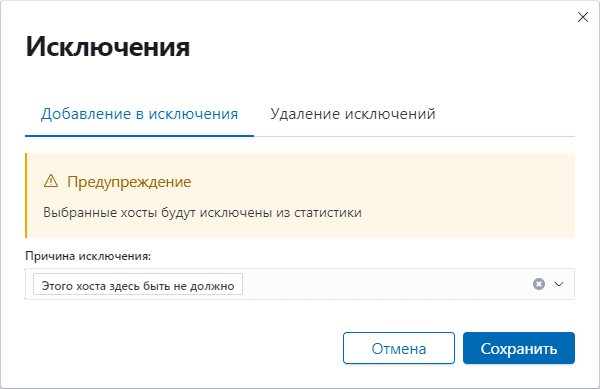
Рисунок 3.
Чтобы удалить исключения, отметьте нужные хосты в списке и нажмите кнопку «Исключение». В выпадающем списке выберите исключение и нажмите «Удалить». При удалении исключения все хосты, для которых было выбрано это исключение, потеряют соответствующий статус.
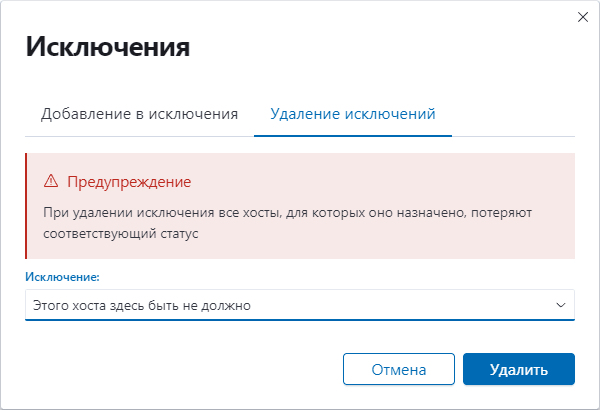
Рисунок 4.
Эта страница была полезна?
Спасибо за отзыв!
Спасибо, мы учтём это для улучшения документации.