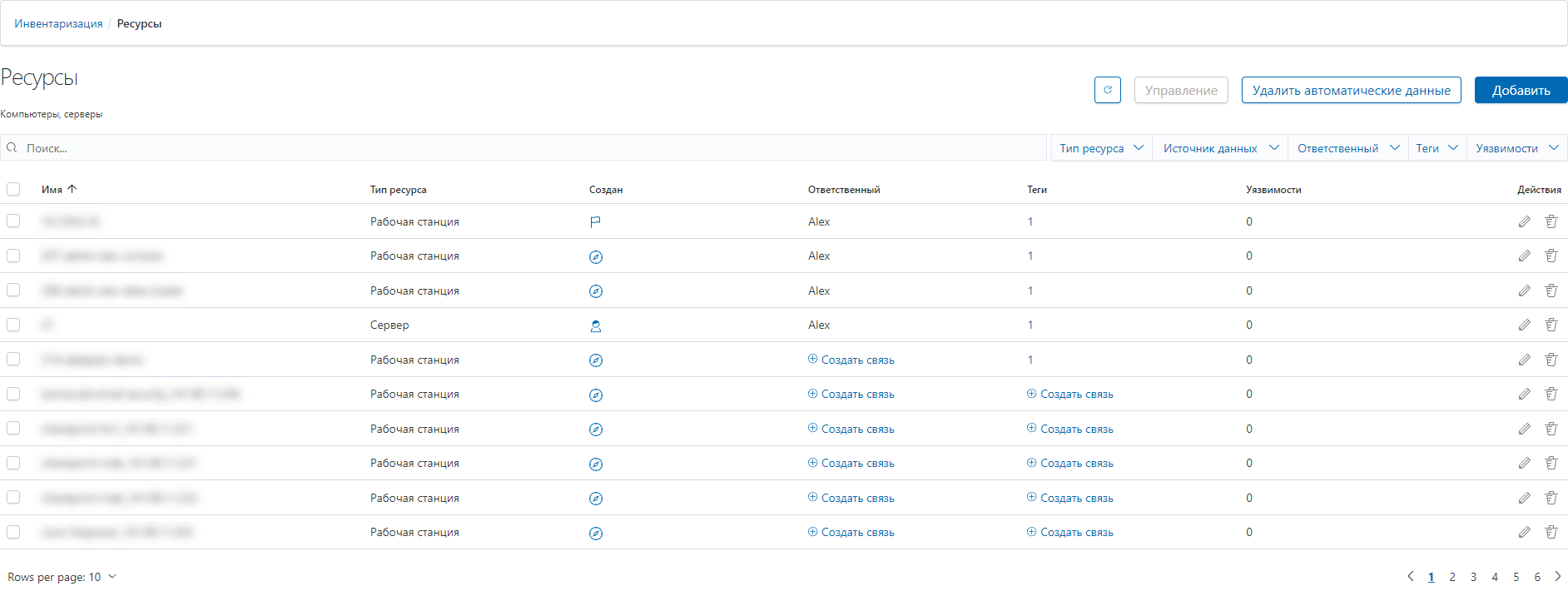
Просмотр детальной информации о ресурсе
В списке ресурсов возможно осуществление поиска в БД и быстрой фильтрации по определенному параметру.
С помощью фильтра «Источники данных» настраивается отображение данных в таблице по выбранному источнику.
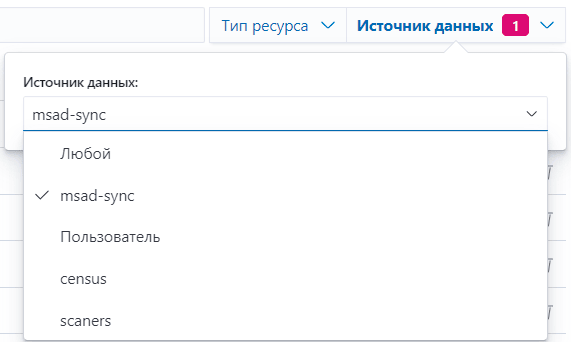
Если данных нет от источника, его не будет в выпадающем списке.
Иконка в столбце «Создан» показывает способ создания ресурса:
 - создан LDAP;
 - создан автоматически с помощью сервиса Census по событиям;
 - создан автоматические с помощью сервиса Census по данным от сканеров;
 - создан пользователем.
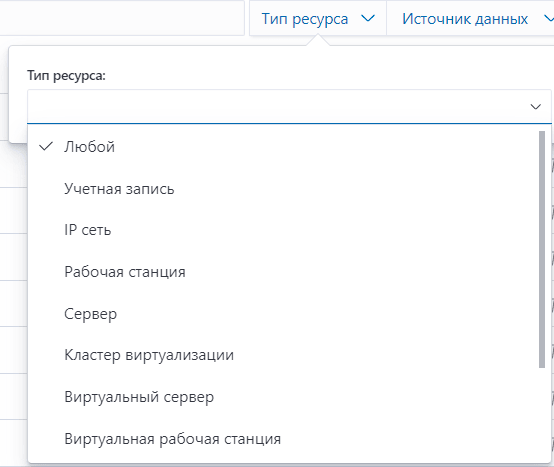
С помощью фильтра «Тип ресурса» список можно фильтровать по типу ресурса.
В столбце «Теги» отображается суммарное количество тегов, которые были добавлены в качестве ключа для конкретного ресурса. Если найдено больше 0, по ссылке доступен переход на форму со списком тегов. Если связанные теги отсутствуют, в столбце отображается элемент  «Создать связь».
В столбце «Уязвимости» отображается суммарное количество обнаруженных уязвимостей. Если найдено больше 0, по ссылке доступен переход на форму с перечнем уязвимостей для данного ресурса, с указанием названия уязвимостей, уровня опасности, CVE, BDU и даты/времени обнаружения.
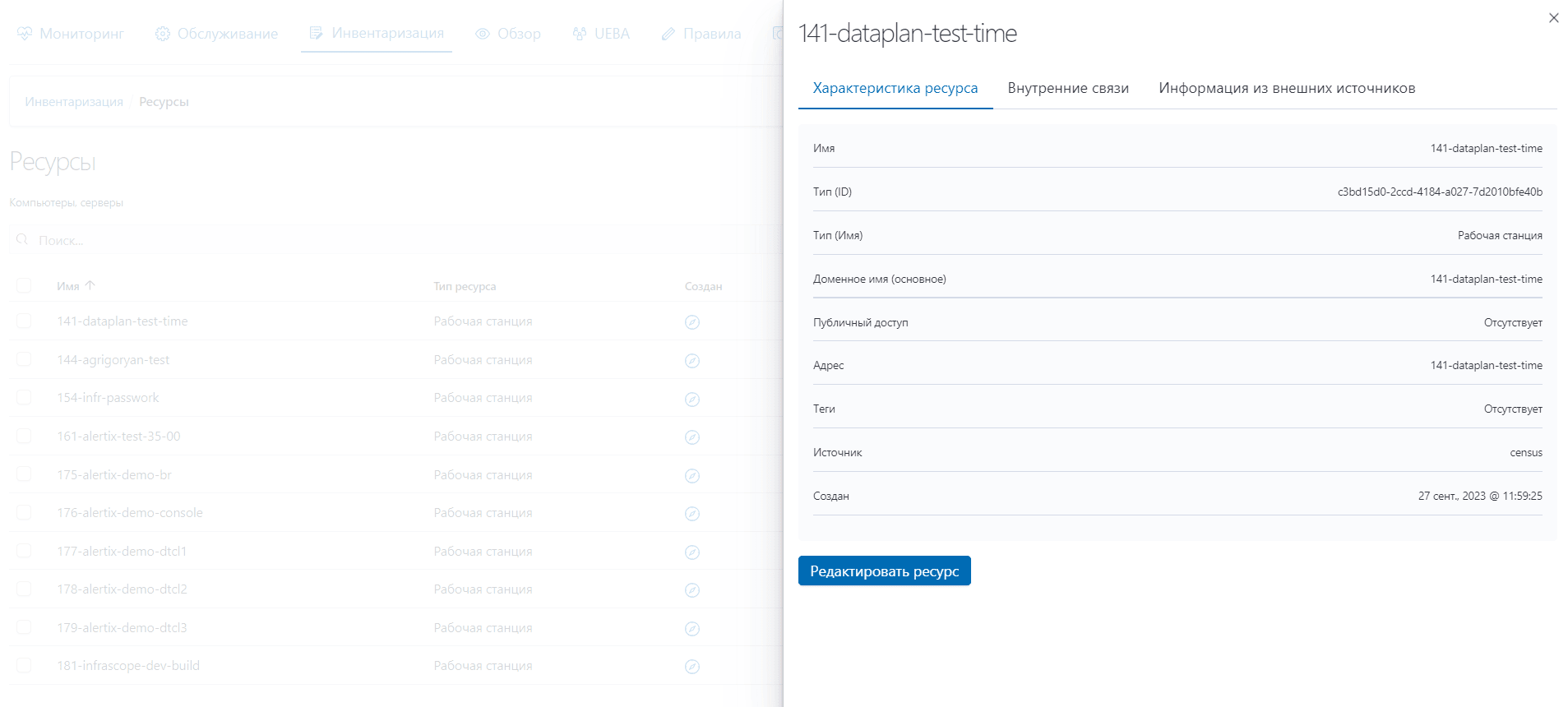
Для просмотра детальной информации о ресурсе выберите необходимый объект в списке. Справа открывается дополнительная панель, в которой информация сгруппирована на трех вкладках по видам источников, из которых поступает информация:
«Характеристика ресурса»;
«Внутренние связи»;
«Информация из внешних источников».
На вкладке «Характеристика ресурса» содержится текущая информация о сущности, сохраненная в БД инвентаризации. Перечень полей зависит от типа ресурса (пример характеристики для рабочей станции см. на рисунке ниже. Из раздела по кнопке «Редактировать ресурс» можно перейти на форму редактирования ресурса (дублирование кнопки  «Редактировать» в таблице ресурсов, в столбце «Действия»).
На вкладке «Внутренние связи» содержатся элементы для просмотра/добавления внутренних связей:
Контакты;
Локации;
Подразделения;
Учетные записи;
Воркспейсы.
Перечень дополнительных внутренних связей зависит от типа ресурса. Например, для рабочей станции – могут быть связи с IP сетями, для учетной записи – связи с рабочими местами и серверами.
Если у ресурса есть связи с внутренним источником, пользователь может посмотреть созданные связи на этой же вкладке, а также может при необходимости отредактировать их или удалить.
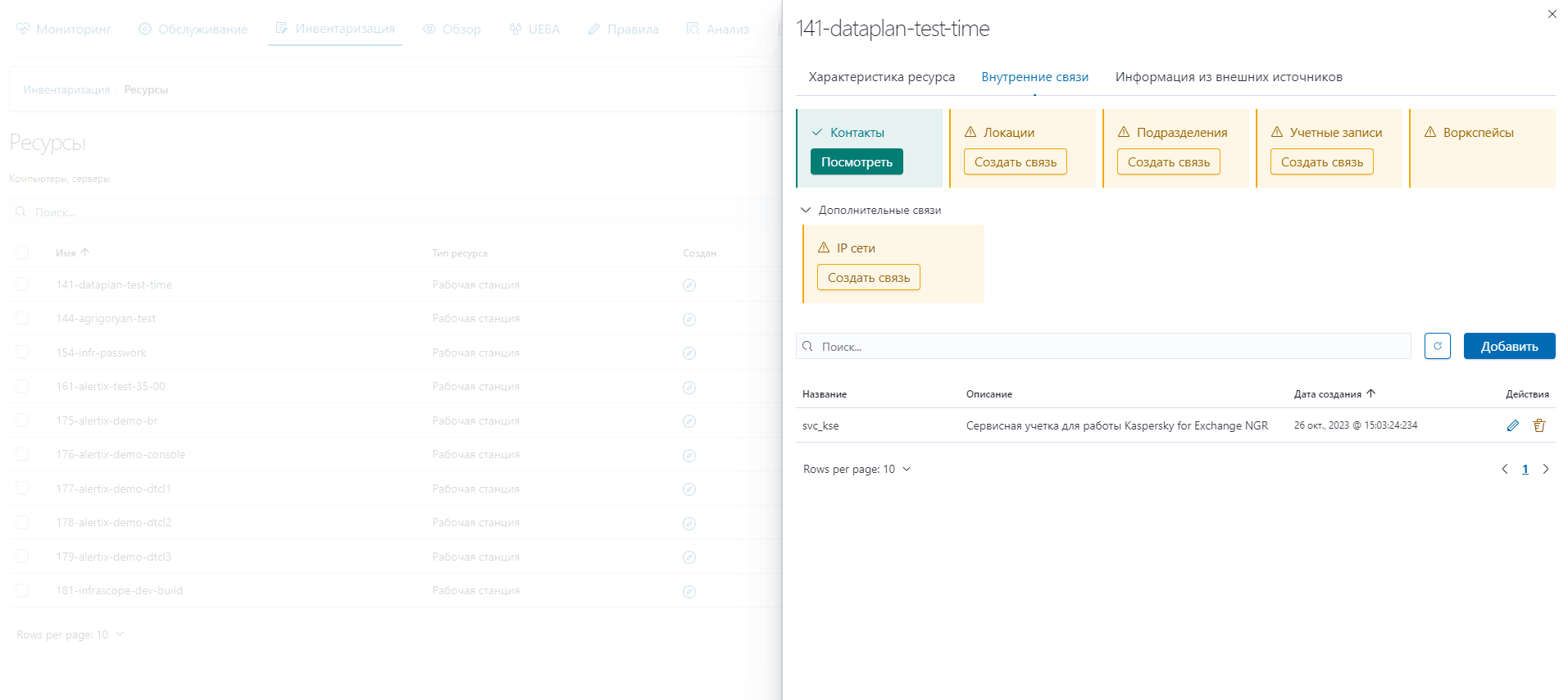
По нажатию кнопки «Создать связь» пользователь может перейти на форму создания новой связи выбранного ресурса с внутренним источником.
Пример создания внутренней связи:
Для создания связи рабочей станции с отделом в блоке «Подразделения» нажмите кнопку «Создать связь».
В отдельной вкладке браузера открылся перечень подразделений. Введите название отдела в поисковую строку и нажмите «Поиск».
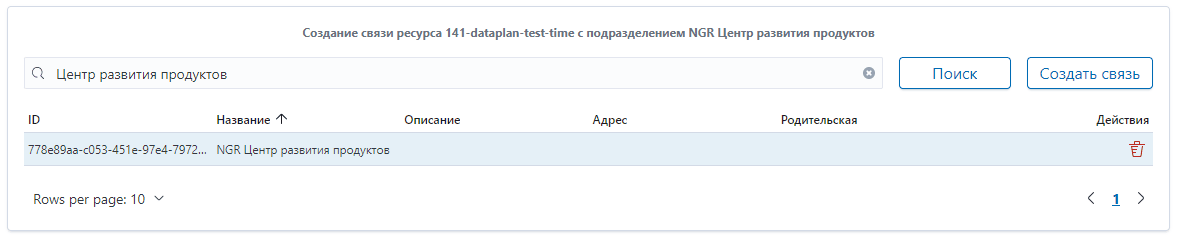
Выберите найденную строку и нажмите «Создать связь».
Появилось сообщение об успешной операции. Закройте вкладку браузера.
На соседней вкладке в панели деталей для «Подразделения» появилась зеленая кнопка «Посмотреть».
При нажатии на кнопку «Посмотреть» отобразилась добавленная связь с отделом.
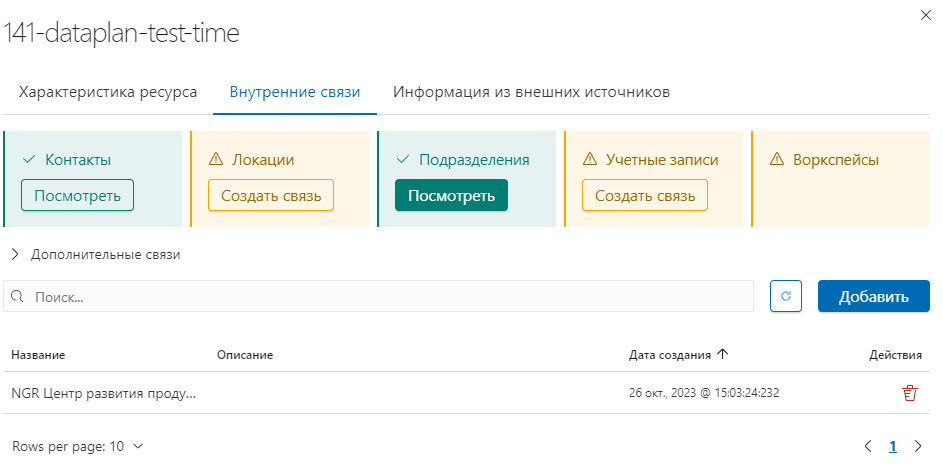
Чтобы создать еще одну связь с отделом, нажмите кнопку «Добавить».
Если данный ресурс был автоматически или вручную добавлен в воркспейсы (цели области атаки), пользователь может посмотреть перечень этих воркспейсов, а также может при необходимости перейти на форму просмотра/редактирования воркспейса.
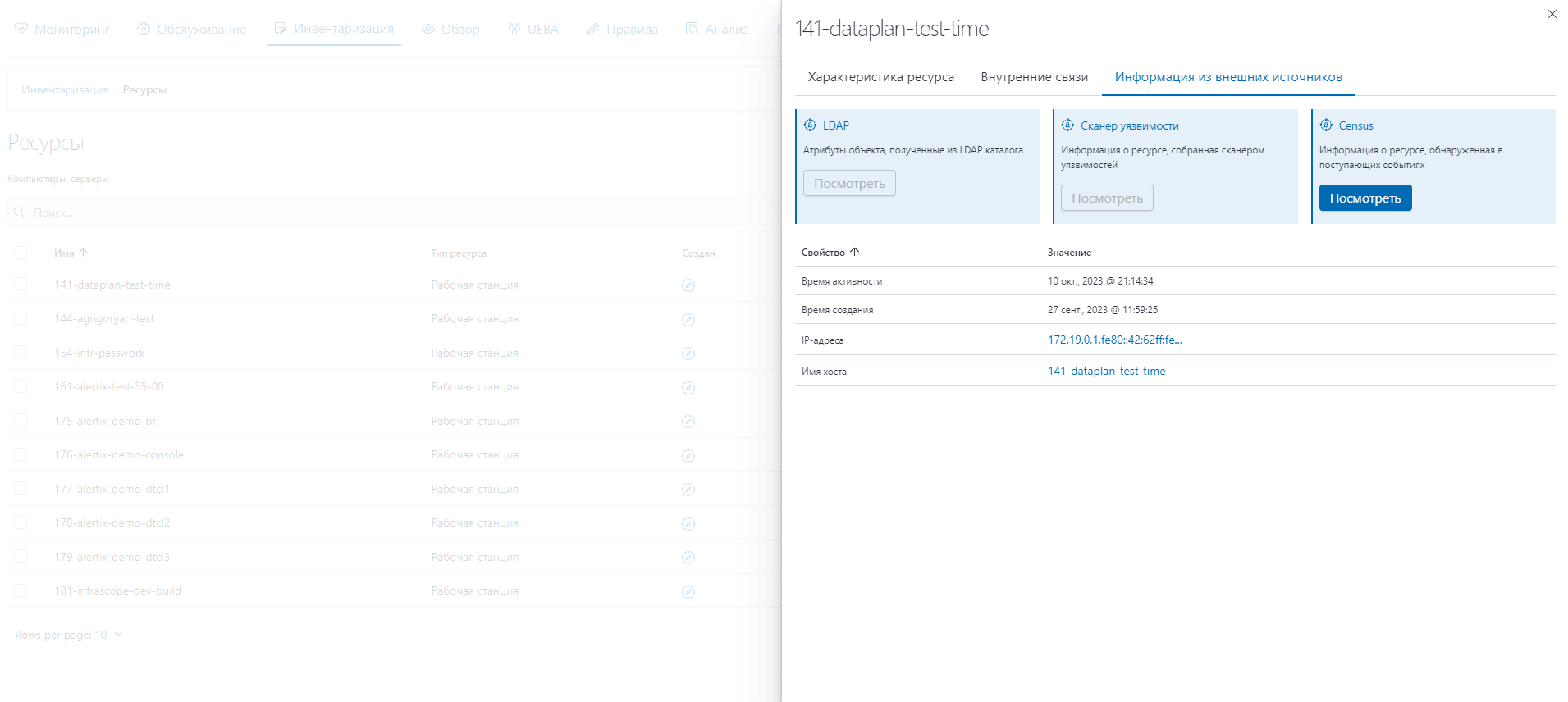
На вкладке «Информация из внешних источников» содержатся элементы для просмотра сведений из внешних источников:
в блоке «LDAP» при нажатии на кнопку «Посмотреть» отображается информация о пользователе или хосте, полученная из LDAP каталога;
в блоке «Сканер уязвимости» отображается информация от сканера уязвимостей о том, сколько уязвимостей и какого уровня критичности были найдены на выбранном ресурсе, и сведения об уязвимом ПО;
в блоке «Census» отображается информация, обнаруженная сервисом Census в поступающих событиях.
Эти сведения собираются автоматически при условиях:
в блоке «LDAP» – если запущен сервис «Обогащение и инвентаризация Census»;
в блоке «Сканер уязвимости» – если настроено взаимодействие со сканерами уязвимостей;
в блоке «Census» – если запущен сервис «Обогащение и инвентаризация Census»;
если в обслуживании для этих источников включен параметр автоинвентаризации (подробнее см. п. Настройка источников пополнения инвентаризационной информации).
Эта страница была полезна?
Спасибо за отзыв!
Спасибо, мы учтём это для улучшения документации.