Создание дашборда
Для создания нового дашборда и размещения чартов на нем выполните следующие действия:
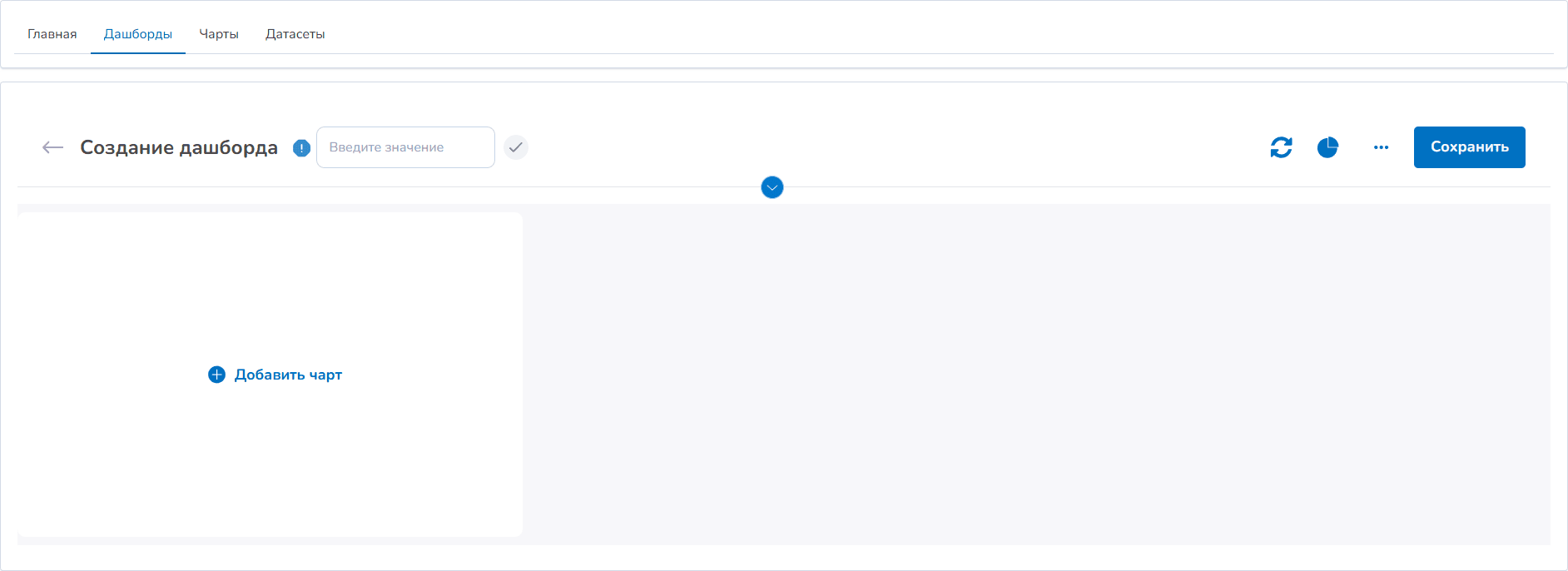
Перейдите на вкладку Дашборды и нажмите кнопку «Создать». Откроется конструктор дашборда
Рисунок 1.Введите наимование дашборда и нажмите кнопку
 .
.В именах дашбодов, по которым планируется создавать рассылки, не используйте символы: / | \ : ? * ' " » < > , а также не используйте точку в конце названия. В противном случае рассылки не смогут быть доставлены получателям. В пустом блоке чарта нажмите кнопку «
 Добавить чарт».
В открывшемся окне воспользуйтесь поиском по названию или фильтром по типу чарта и отметьте один или несколько чартов для размещения на дашборде. При наведении курсора мыши на название чарта появляется всплывающая подсказка с полные названием. Нажмите кнопку «Добавить».
Чарты отобразятся в порядке выбора.
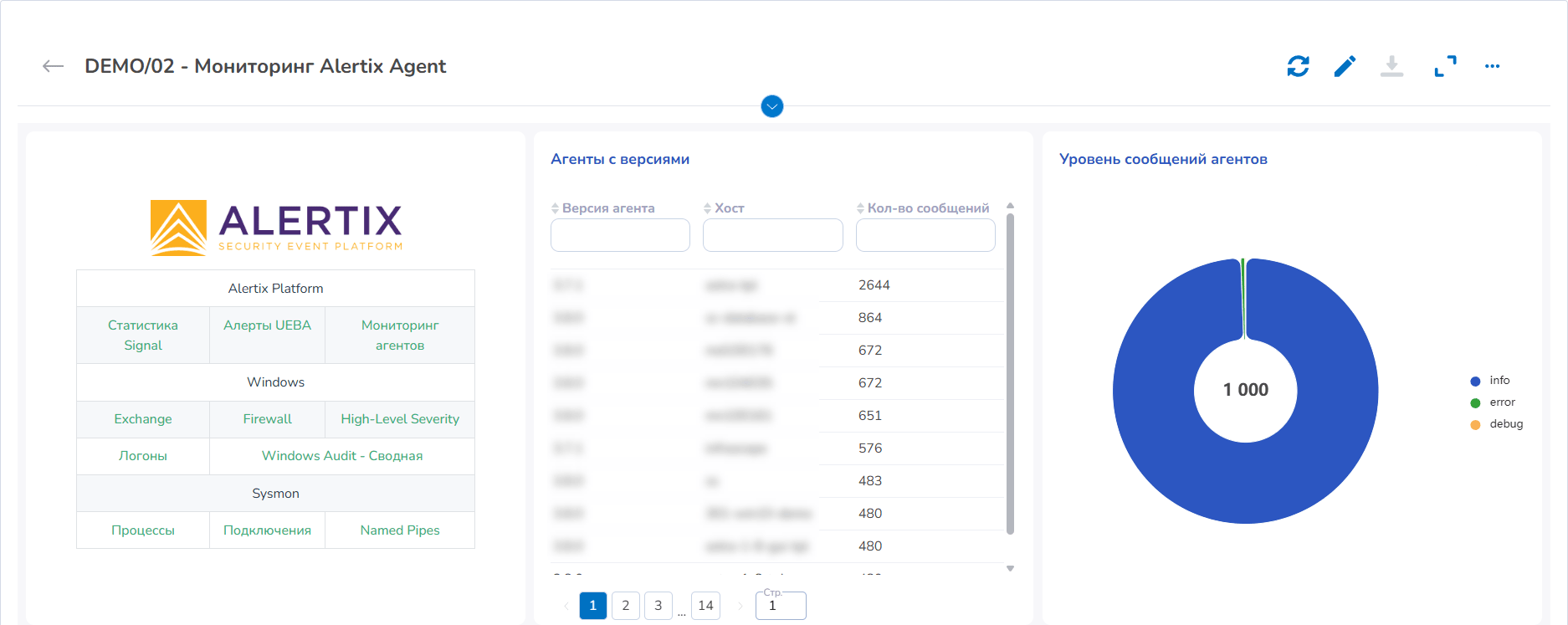
Рисунок 2.
Для изменения размера блока чарта зажмите левую клавишу мыши на кнопке  и измените размер, переместив курсор по горизонтали и вертикали.
| Элемент управления | Краткое описание |
|---|---|
| Управление фильтрами |
| Добавление нового фильтра |
| Временное отключение и обратное включение фильтра |
| Удаление фильтра |
| Удаление всех фильтров |
| Раскрытие блока чарта в модальном окне на весь экран |
| Скачивание данных в формате .csv, полученных в результате выполнения привязанного к чарту датасета (с учетом всех наложенных фильтров). |
| Удалить чарт |


Для сохранения изменений, нажмите кнопку «Сохранить».
Эта страница была полезна?
Спасибо за отзыв!
Спасибо, мы учтём это для улучшения документации.