«Индикаторы»
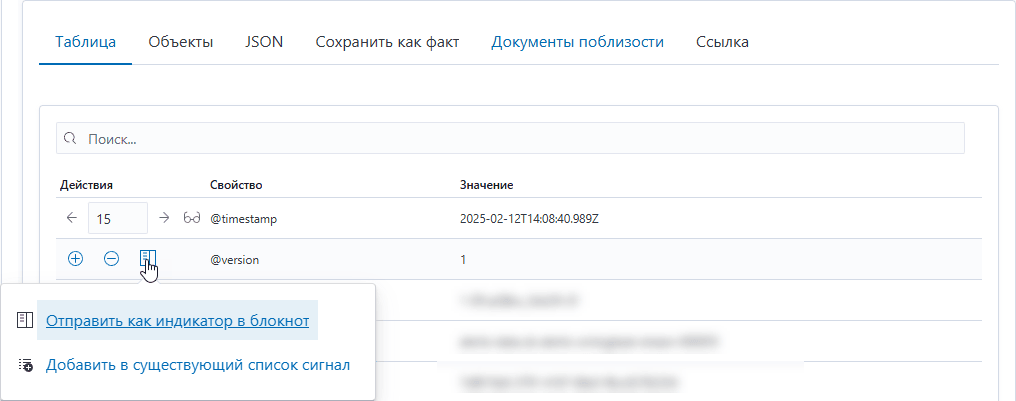
В разделе «Обзор» после выбора требуемого события и раскрытия его деталей в столбце «Действия» по кнопке  рядом с выбранным свойством откроется модальное окно. Выберите «Отправить как индикатор в блокнот», укажите имя заметки и нажмите кнопку «Сохранить в блокнот».
Рисунок 1.
Заметка с каждым индикатором события и значением (IP, имена процессов, имена пользователей и другое) будет размещена в разделе «Индикаторы» активного листа блокнота.
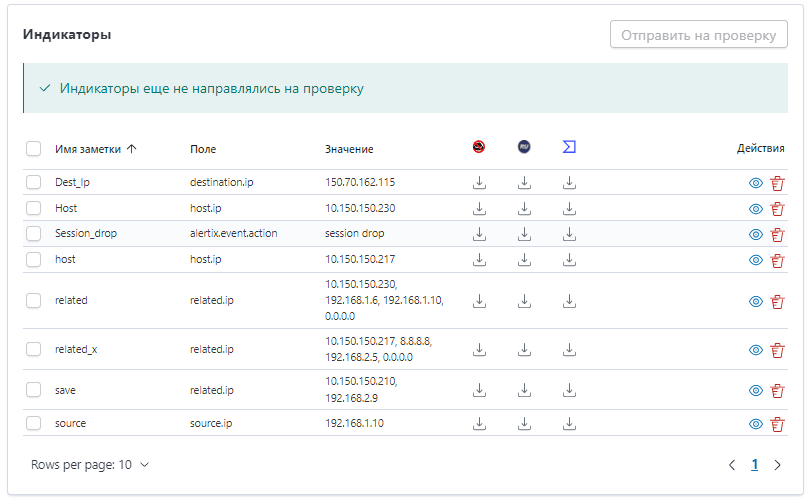
Рисунок 2.
Отправка индикаторов на проверку во внешние системы осуществляется по одноименной кнопке. Для возможности отправки индикаторов на проверку необходимо включить и настроить интеграцию с соответствующими публичными сервисами в разделе Обслуживание > Сервисы > Шлюз интеграций > Интеграции (описание настройки шлюза интеграций см. в руководстве администратора Платформы).
Доступен выбор конкретных или сразу всех индикаторов, отмеченных в чек-боксах. Проверка осуществляется одновременно во всех внешних системах:
 AbuseIPDB;
 сервис Whois, получающий информацию от RU-Center;
 Virustotal.
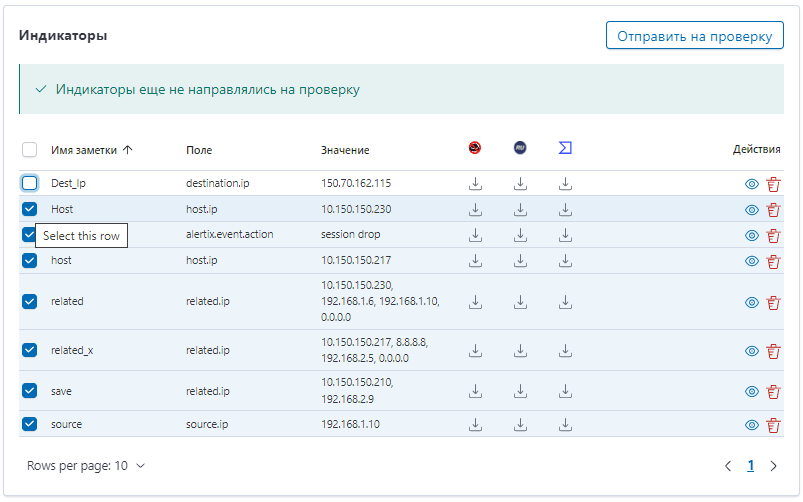
Рисунок 3.
| Если интеграция с каким-либо сервисом не настроена, его логотип отображается серым цветом. При наведении курсора появляется подсказка «Интеграция не настроена. Нажмите для настройки». По нажатию на логотип в новой вкладке браузера открывается форма подключения этого сервиса в разделе Обслуживание > Сервисы > Шлюз интеграций > Интеграции. Если интеграция выключена для всех сервисов, кнопка «Отправить на проверку» будет недоступна. |
После отправки выбранных индикаторов на проверку появится соответствующее уведомление.
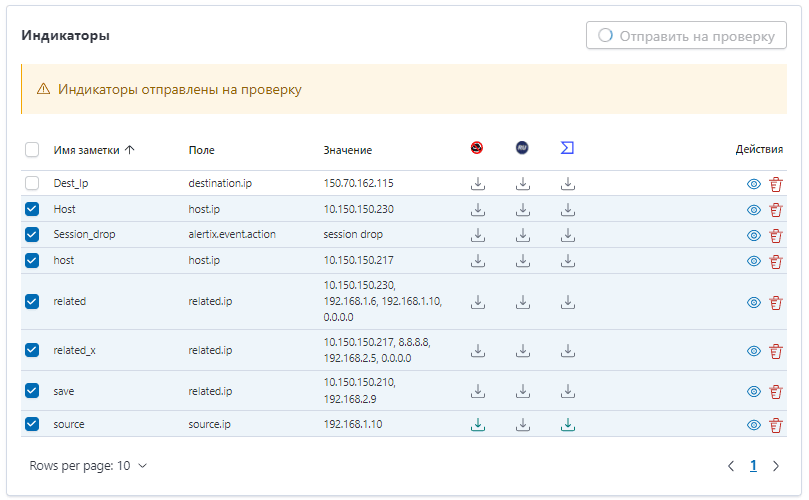
Рисунок 4.
Результат выполнения проверки в каждой внешней системе размещается в виде JSON-файла в строке с заметкой. Цветовая индикация вердикта о проверке индикатора представляет собой:
 серый (не проверялся);
 зеленый (безопасно);
 желтый (неоднозначно или нет данных);
 красный (опасность).
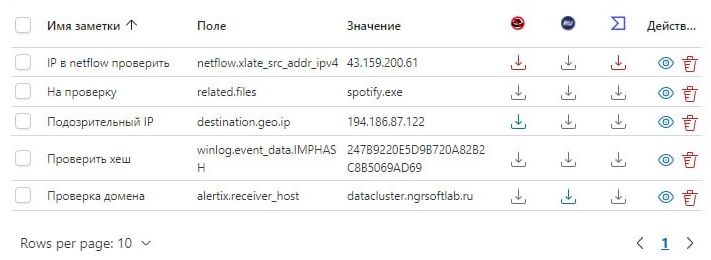
Рисунок 5.
По нажатию на кнопку «Скачать отчет» осуществляется выгрузка файла отчета из соответствующей системы. Пример файла см. ниже.
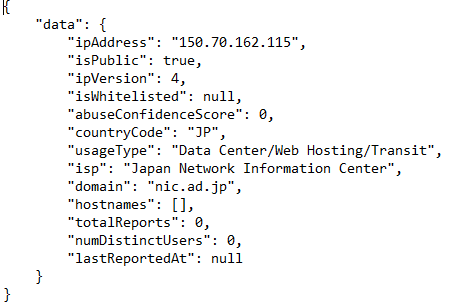
Рисунок 6.
По нажатию на кнопку  «Просмотреть отчет в JSON» появляется форма, содержащая во вкладках отчеты из каждой системы.
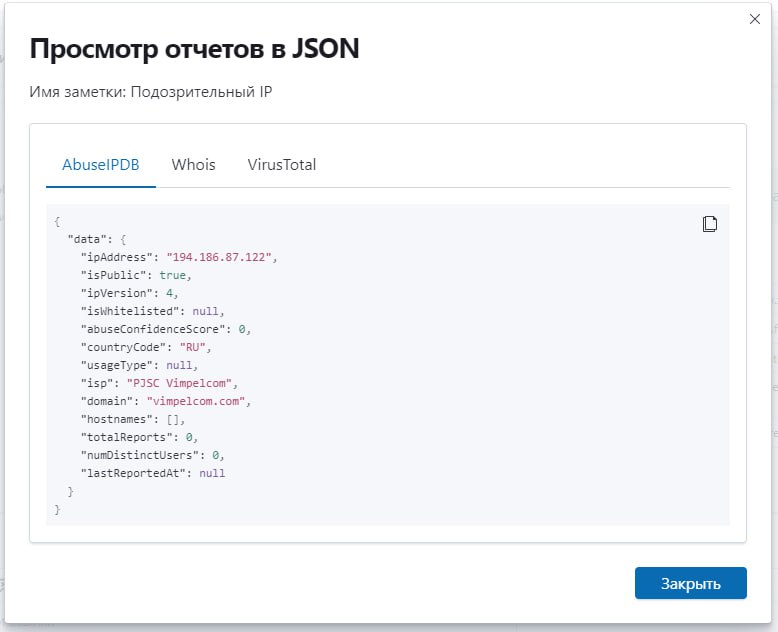
Рисунок 7.
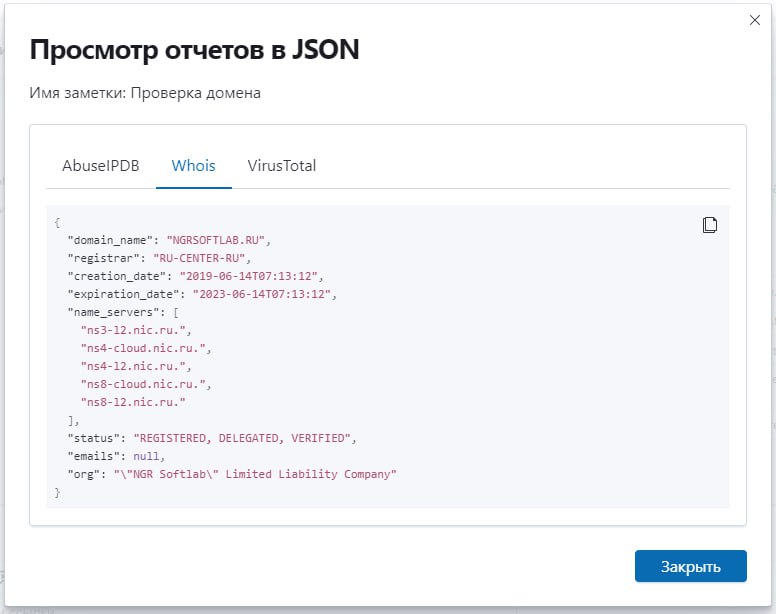
Рисунок 8.
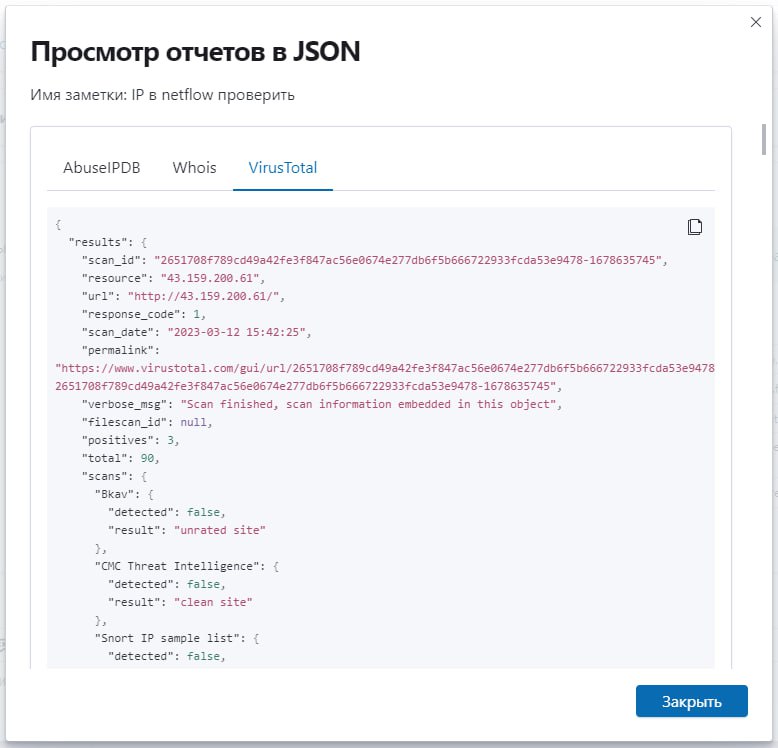
Рисунок 9.
Удаление заметки доступно по кнопке  «Удаление индикатора».
Эта страница была полезна?
Спасибо за отзыв!
Спасибо, мы учтём это для улучшения документации.