
Жизненный цикл воркспейсов
Область отображения и управления статусом воркспейса является интерактивным информационным инструментом.
Рисунок 1.
Область отображает пройденные стадии жизненного цикла. При создании подозрения ему автоматически присваивается статус Создан с датой и временем регистрации подозрения.
Статус Назначен используется для обеспечения возможности работы с воркспейсом несколькими аналитиками одновременно при закрепленной ответственности за соблюдение согласованных временных интервалов обработки подозрения и инцидентов ИБ за конкретным аналитиком.
Для явного закрепления воркспейса за аналитиком (установления статуса Назначен) выполните следующие действия: нажмите на интерактивный элемент  в области отображения и управления статусом в карточке воркспейса. В открывшемся окне выберите учетную запись аналитика и нажмите кнопку «Сохранить». В следующем информационном окне появится сообщение о подтверждении операции «Аналитик успешно добавлен».
Интерактивный элемент визуально изменится на пройденный:  . В системе будет зафиксирована дата и время изменения статуса, а в базовой информации появится имя учетной записи аналитика, на которого назначен воркспейс.
| Стадия «Назначен» считается автоматически пройденной, если воркспейс создан аналитиком вручную. В этом случае его учетная запись фиксируется в базовой информации в поле «Обнаружен» и в поле «Назначен». Интерактивный элемент «Назначен» доступен на любой стадии воркспейса для выбора учетной записи другого аналитика. |
Статус Квалифицирован является обязательным к прохождению статусом для последующего закрытия воркспейса. Прохождение стадии «Квалифицирован» означает выполнение аналитиком всех необходимых предварительных действий, направленных на подтверждение инцидента/атаки или признания его ложноположительным срабатыванием. Интерактивный элемент «Квалифицирован» доступен для нажатия только после прохождения стадии «Назначено».
Для установления статуса Квалифицирован выполните следующие действия: нажмите на интерактивный элемент  в области отображения и управления статусом в карточке воркспейса.
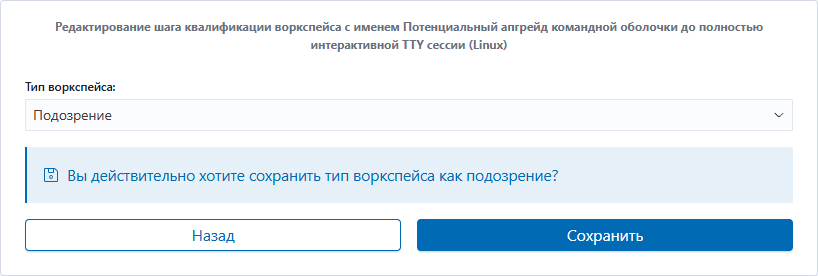
Рисунок 2.
В поле «Тип воркспейса» выберите результат разбора воркспейса:
«Подозрение» - подозрение на инцидент ИБ. Устанавливается по умолчанию при регистрации нового воркспейса в системе. До момента выбора одного из значений «Атака»/ «Инцидент»/ «Фолс» подозрение является не разобранным;
«Атака» - если подозрение подтверждено и далее будет значиться атакой;
«Инцидент» – если подозрение подтверждено и далее будет значиться инцидентом ИБ;
«Фолс» – если подозрение признано ложноположительным срабатыванием.
Если выбран тип «Атака», заполните поля формы:
Тип атаки - выбрать из списка тип атаки;
Начало и завершение атаки – дата и время начала и завершения;
Необходимо наблюдение за этой атакой - переключатель, значение по умолчанию «Выкл». Переключите, если требуется наблюдение за всеми предпринимаемыми действиями;
Описание – информация о способе обнаружения атаки;
Уведомить в Email/Telegram/MSTeams – включите отправку уведомлений нужным способом.
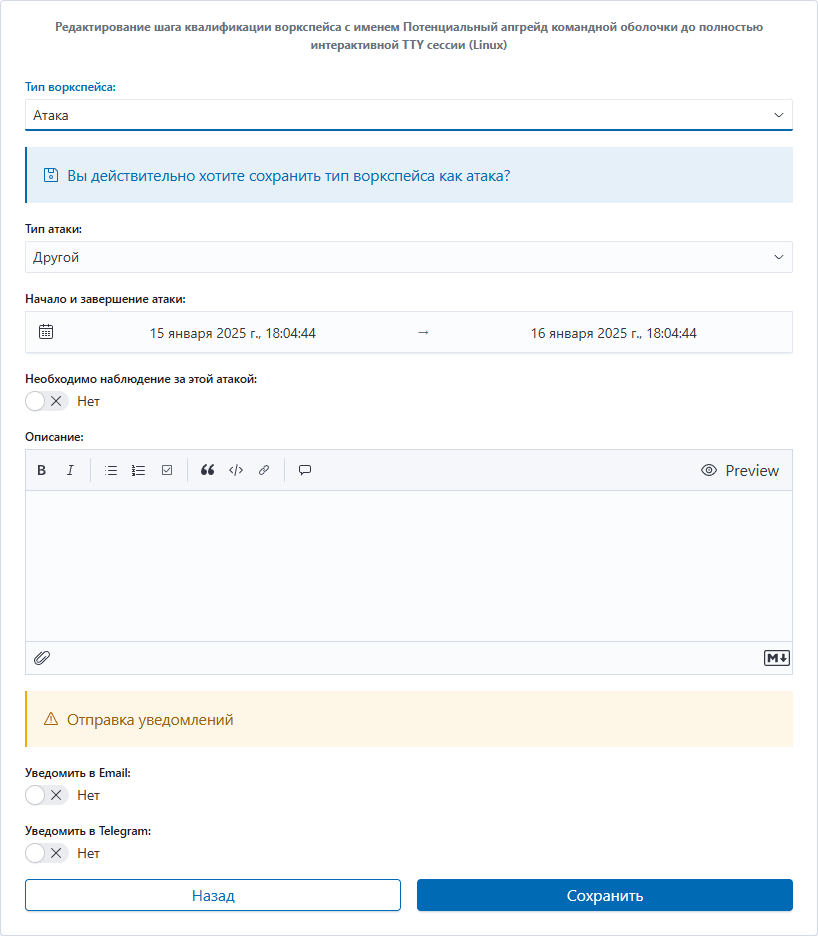
Рисунок 3.
Если выбран тип «Инцидент», в открывшемся окне выберите из выпадающих списков уровень нарушения доступности, целостности и конфиденциальности данных.
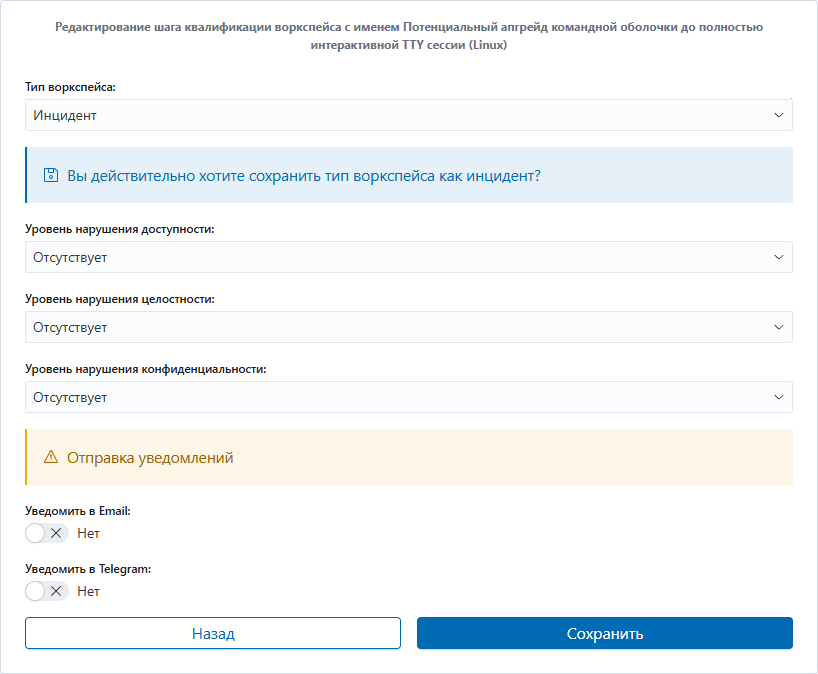
Рисунок 4.
Если выбран тип «Фолс», статус подозрения принудительно будет установлен в Закрыт, назначены дата и время закрытия, соответствующие дате и времени установления статуса Квалифицирован.
Нажмите на кнопку «Сохранить». Интерактивный элемент изменится на пройденный, в системе будет зафиксирована дата и время изменения статуса.
Повторное нажатие на интерактивный элемент может быть использовано для признания ложноположительным срабатыванием ранее подтвержденного инцидента/атаки. Изменение типа с «Фолс» на «Инцидент» или «Атака» приведет к повторному открытию воркспейса и удалению даты и времени закрытия воркспейса.
Для закрытия нескольких инцидентов с одинаковым типом:
Отметьте нужные записи в списке воркспейсов.
Нажмите кнопку «Массовые операции».
В окне «Управление списком воркспейсов» нажмите «Закрытие».
Укажите Тип воркспейса и добавьте описание.
Нажмите "Закрыть воркспейсы".
Статус Расследован является промежуточным статусом, используется для фиксации и обновления накапливаемых данных расследования воркспейса, а также для разработки списка рекомендуемых действий (плана мероприятий), в результате которых должно быть прекращено вредоносное воздействие, минимизированы или устранены последствия инцидента/атаки. Подробнее о решениях по атаке (инциденту) в разделе Решения по воркспейсам. Интерактивный элемент «Расследован» доступен для нажатия только после прохождения стадии «Квалифицирован». В результате расследования инцидента может быть направлено информационное письмо-уведомление с результатами расследования инцидента на адреса электронной почты ответственных лиц.
Для установления статуса Расследован нажмите на интерактивный элемент  .
.
Подтвердите изменение статуса, нажав «Сохранить».
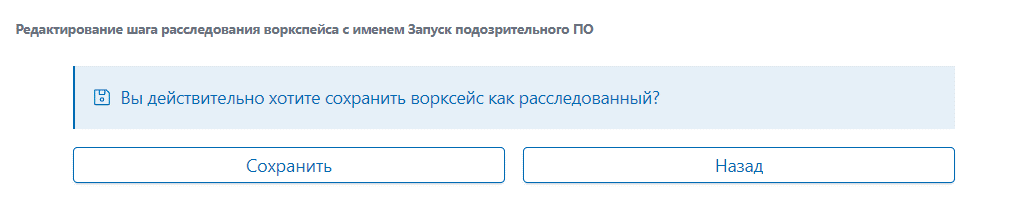
Рисунок 5.
Интерактивный элемент изменится на пройденный, в системе будет зафиксирована дата и время изменения статуса.
Статус Решен используется для фиксации фактов всех предпринятых действий, принятых мер, мероприятий, наблюдении и контроля их исполнения. Подробнее в разделе Изменение и добавление предпринятых действий. Интерактивный элемент «Решен» доступен для нажатия только после прохождения стадии «Расследован».
Для установления статуса Решен нажмите на интерактивный элемент  .
.
На данном шаге в поле «Описание» опишите итоговое решение и принятые меры, затем подтвердите изменение статуса, нажав «Сохранить».
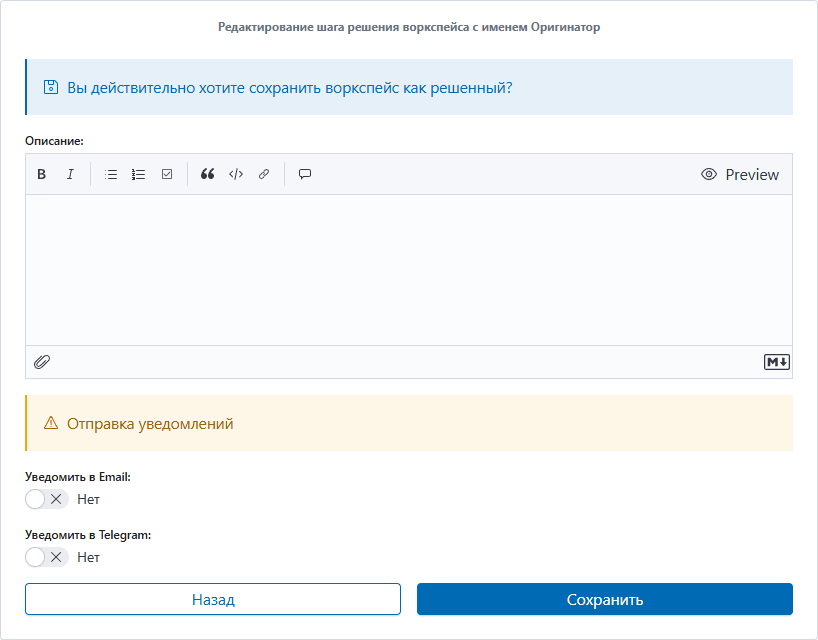
Рисунок 6.
Интерактивный элемент изменится на пройденный, в системе будет зафиксирована дата и время изменения статуса.
Статус Закрыт используется для прекращения работ с воркспейсом, является финальной стадией жизненного цикла воркспейса. Интерактивный элемент «Закрыт» доступен для нажатия только после прохождения стадии «Решен».
Нажмите на интерактивный элемент  и сохраните.
Интерактивный элемент изменится на пройденный, в системе будет зафиксирована дата и время изменения статуса.
Эта страница была полезна?
Спасибо за отзыв!
Спасибо, мы учтём это для улучшения документации.