Список воркспейсов
Воркспейсы могут быть созданы:
автоматически в результате работы правил автоматизированного выявления; подробнее в разделе Общие сведения о правилах;
вручную аналитиком в результате ручного анализа событий или по итогам обращения работников организации.
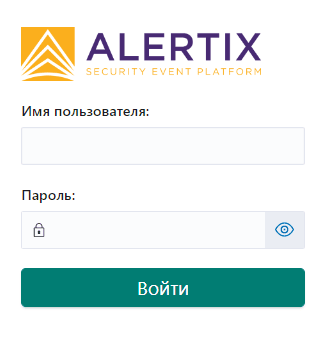
Выполнение задач управления воркспейсами осуществляется в интерфейсе администрирования Платформы. Для доступа к интерфейсу администратора в адресной строке браузера введите ссылку входа в интерфейс. Появится приглашение с предложением ввести имя пользователя и пароль.
Рисунок 1.
Используйте для входа учетную запись с назначенной ролью «Аналитик». Если у вас отсутствует учетная запись с необходимой ролью, обратитесь к администратору Платформы для предоставления учетной записи с ролью «Аналитик». После успешного прохождения процедур идентификации и аутентификации откроется интерфейс администрирования платформы, содержащий главное меню и функциональные области, соответствующие выбранному элементу меню.

Рисунок 2.
Выберите раздел «Анализ» главного меню интерфейса.
Страница содержит перечень всех зарегистрированных воркспейсов. По умолчанию настроен временной диапазон отображения воркспейсов за последние 7 дней.
Общий вид списка представлен на рисунке ниже.
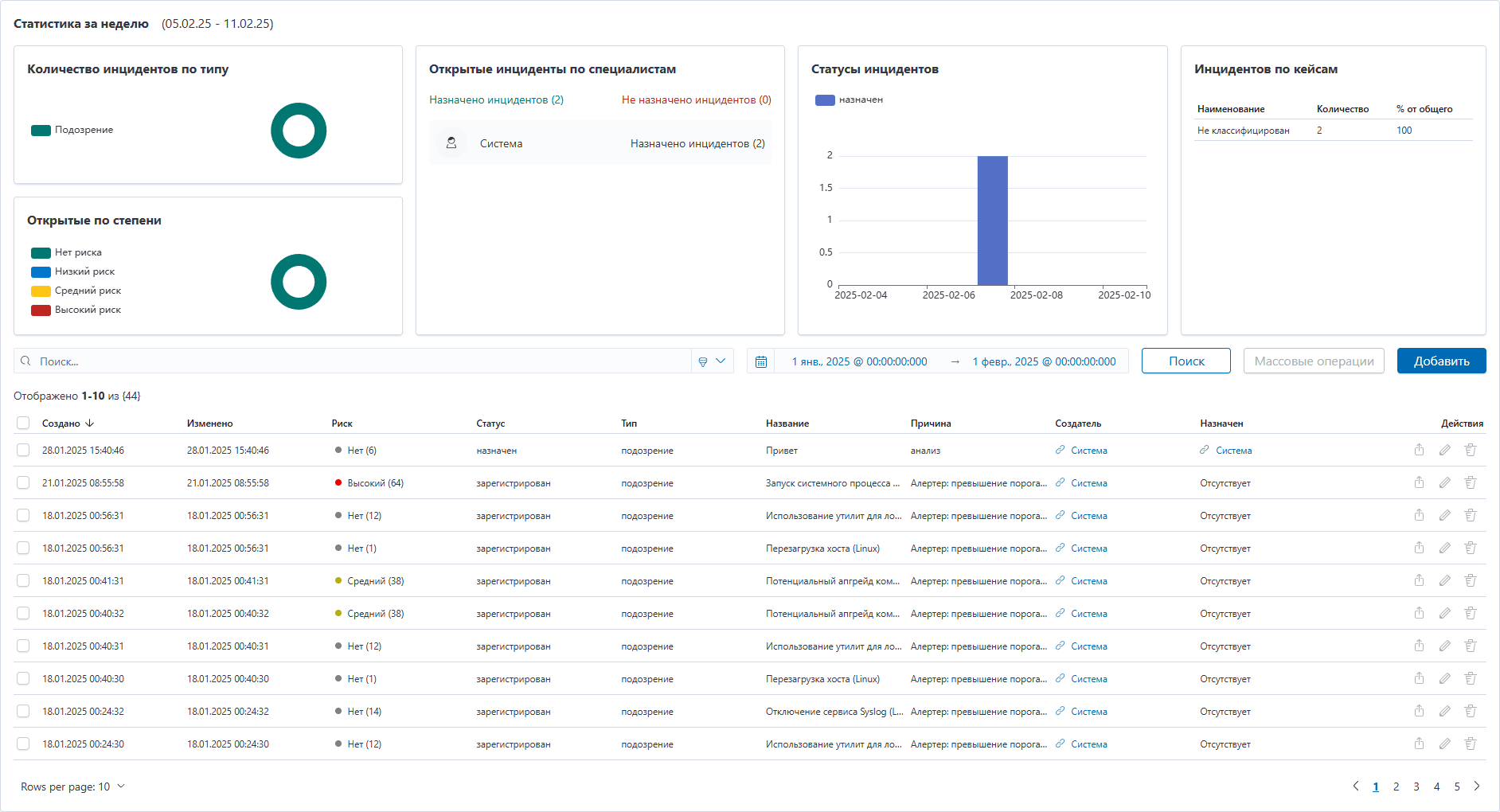
Рисунок 3.
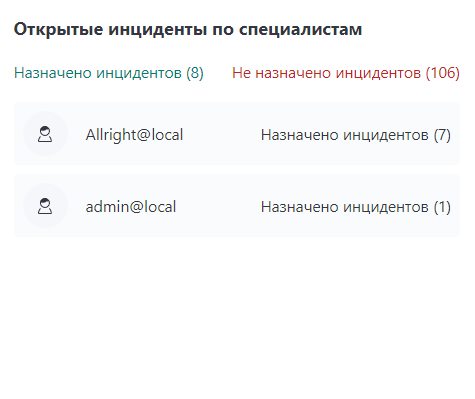
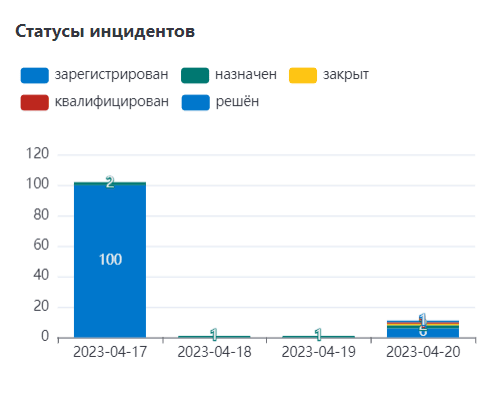
Вверху страницы выводится статистика по инцидентам за последнюю неделю. При наведении на кольцевую диаграмму появляется всплывающее окно со значениями и процентном соотношении от общего количества инцидентов. При наведении на столбчатую диаграмму появляется всплывающее окно с процентном соотношении от общего количества инцидентов.
| Визуализация | Метрики |
|---|---|
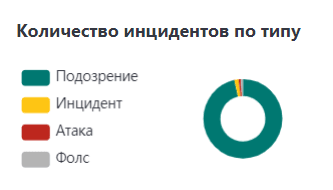
| Секторы кольцевой диаграммы показывают количество инцидентов по типу:
|
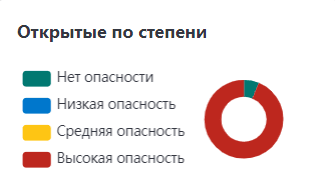
| Секторы кольцевой диаграммы показывают количество открытых инцидентов по уровню риска:
|
| В таблице отображается:
|
| На графике по дням в каждом столбце разным цветом показано количество инцидентов с разным статусом. Каждому статусу соответствует определенный цвет:
|
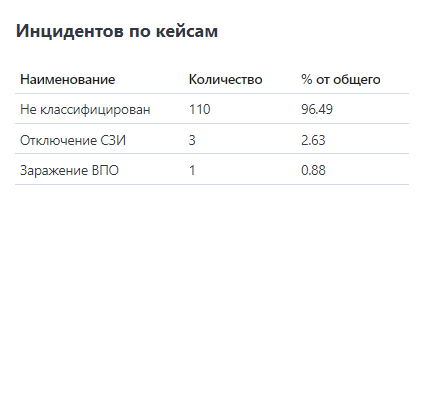
| Таблица содержит топ 5 кейсов по количеству, квалифицирующих инцидент, в том числе «не классифицирован». В столбце «% от общего» выводится значение кейсов определенной категории в процентном соотношении от общего количества инцидентов за неделю. |
| Если нет данных (после установки платформы или при отсутствии инцидентов за неделю), область статистики не отображается. |
На странице списка воркспейсов аналитику доступны следующие элементы управления.
| Элемент управления | Назначение |
|---|---|
| Кнопка создания нового воркспейса. Подробнее в разделе Создание воркспейсов |
| Строка поиска по зарегистрированным подозрениям и инцидентам. Результат выводится без учета установленных фильтров. Поиск осуществляется по идентификатору GUID и краткому описанию. Поисковая строка поддерживает поиск при вводе (search as you type), результаты обновляются в реальном времени. |
| Функция массового управления отмеченных воркспейсов:
|
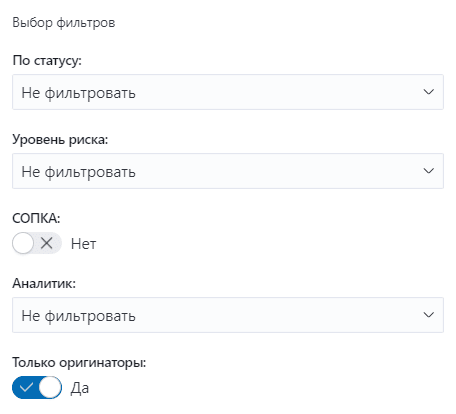
| Настройка фильтров для ограничения списка воркспейсов:
|
| Настройка временного диапазона для ограничения списка воркспейсов. По умолчанию выводится список за последнюю неделю |
| Обновление и фильтрация списка воркспейсов |
| Заголовки столбцов таблицы зарегистрированных воркспейсов |
| Быстрые действия в таблице: предоставление доступа, открытие карточки воркспейса и удаление. Подробнее в разделе Работа с карточкой воркспейса |
| Навигация по списку воркспейсов:
|










Аналитику доступна сортировка списка воркспейсов. По умолчанию список сортируется по дате создания воркспейса. Для осуществления сортировки:
нажмите на заголовок столбца таблицы, который необходимо отсортировать;
первое нажатие приведет к сортировке по алфавиту (а-я) или по возрастанию (1-9, понедельник-пятница и т.д.). В заголовке таблицы примененная сортировка будет отображена в виде стрелки вверх
 ;
;повторное нажатие приведет к инверсии сортировки (я-а и т.д.). В заголовке таблицы примененная сортировка будет отображена в виде стрелки вниз
 ;
;для отмены всех сортировок обновите страницу в браузере.
Степень опасности (уровень риска) подозрения и инцидента ИБ является качественной оценкой. Алгоритм вычисления и присвоения степени опасности описан в разделе Уровни риска воркспейсов.
Если в конфигурации модуля ГосСОПКА настроено взаимодействие с НКЦКИ, в списке воркспейсов в столбце «Статус» появляется специальная иконка  , обозначающая, что воркспейс находится в статусе уведомления НКЦКИ ГосСОПКА.
Эта страница была полезна?
Спасибо за отзыв!
Спасибо, мы учтём это для улучшения документации.