Управление конфигурацией агентов Alertix
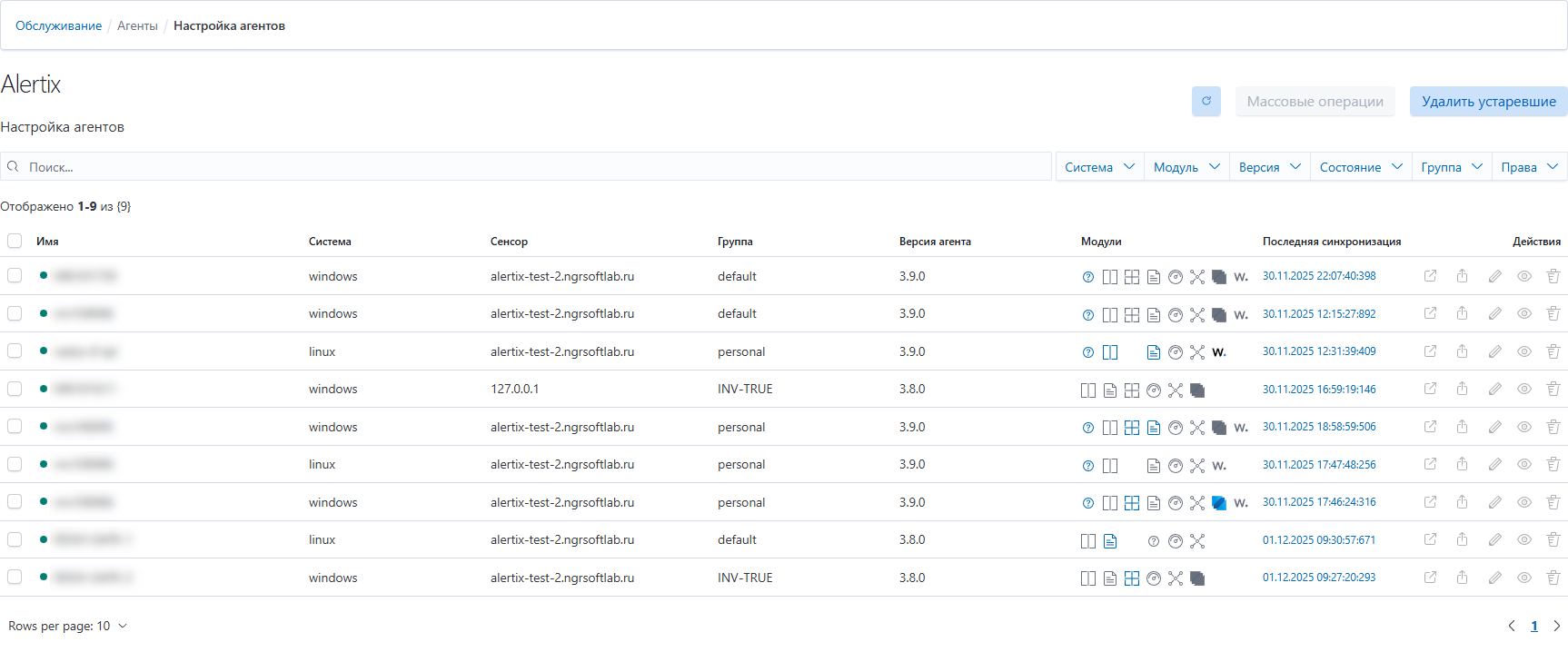
Со страницы Обслуживание > Агенты можно перейти к двум представлениям:
общему списку установленных агентов, входящих в состав Платформы Alertix;
общему списку групп агентов Alertix; с помощью фильтра Система настраивается отображение данных в таблице по выбранному типу операционной системы.
Рисунок 1.
В столбце «Имя» отображается имя и цветовой индикатор текущего состояния агента:
зеленый - установлен (работает);
желтый - нет отклика;
красный - с ошибками за последний час.
Для агентов с ошибками по нажатию на имя агента можно перейти на страницу обзора, чтобы посмотреть подробную информацию, какие ошибки были зафиксированы на этом хосте за последний час.
В столбце «Сенсор» указывается имя ресивера, на который агент отправляет события. Это повышает удобство управления покрытием и балансировкой нагрузки в распределенных инфраструктурах.
На странице списка агентов доступны следующие элементы управления.
| Элемент управления | Назначение |
|---|---|
Кнопка | Обновление списка агентов |
Кнопка «Массовые операции» | Функция массового изменения отмеченных агентов:
|
Кнопка «Удалить устаревшие» | Вызов модального окна для удаления агентов старше заданного значения в днях |
Поле «Поиск» | Строка поиска по установленным агентам. Результат выводится с учетом установленных фильтров |
Фильтры | Настройка фильтров для ограничения списка агентов:
Если применен тот или иной фильтр, справа появится индикатор с числом элементов, выбранных в выпадающем списке под фильтром. |
Кнопка | Вызов модального окна изменения группы, к которой принадлежит агент |
Кнопка | Добавление доступа другим пользователям |
Кнопка | Вызов формы настройки конфигурации агента |
Кнопка | Посмотреть агент |
Кнопка | Удаление конфигурации агента |
Строка навигации | Навигация по списку агентов: изменение максимального числа записей, выводимого в таблице на одной странице (по умолчанию – 10), перемещение по страницам |


В списке агентов доступна возможность изменения группы агента. Нажмите кнопку  «Изменить группу агента» в столбце «Действия» и в открывшемся модальном окне выберите группу, которая будет присвоена агенту.
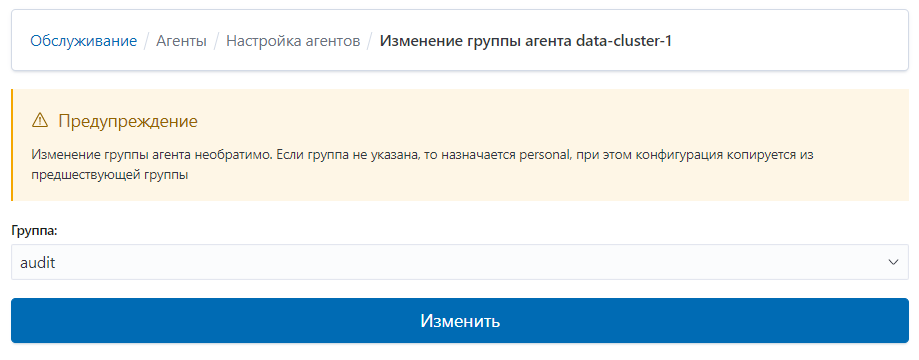
Рисунок 2.
Для назначения группы нескольким агентам отметьте нужные записи в списке и нажмите кнопку «Массовые операции». В открывшемся модальном окне на вкладке «Изменить группу» выберите требуемую группу и нажмите кнопку «Изменить».
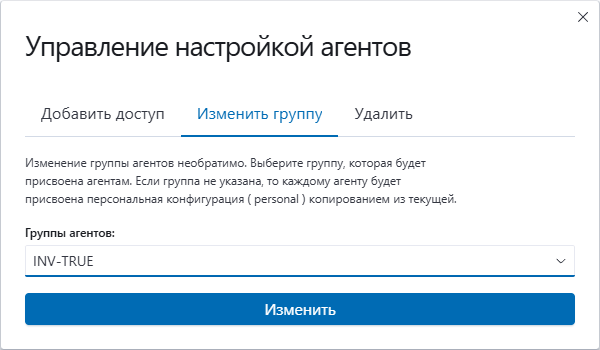
Рисунок 3.
Столбец «Модули» содержит индикацию и статус модулей, установленных на агенте (значок активный или серый в зависимости от наличия модуля в агенте):
 - Auditbeat
 - Filebeat
 - Winlogbeat
 - Metricbeat
 - Journalbeat
 - Packetbeat
 - Sysmon
 - Wazuh
При наведении курсора мыши на значок модуля появляется всплывающая подсказка с названием модуля и его состоянием.
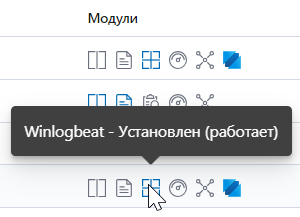
Рисунок 4.
Существуют следующие состояния модулей агента:
Не установлен - модуль присутствует в конфигурации агента, но на хосте не установлена служба;
Отсутствует - модуль отсутствует в конфигурации агента;
Установлен (сторонними средствами);
Установлен (остановлен);
Установлен (работает);
Не удалось определить;
Не известно.
В столбце «Последняя синхронизация» отображается дата/время последнего heartbeat в виде ссылки. При нажатии на ссылку выполняется переход к представлению, которое содержит:
дату и время последнего выхода на связь (heartbeat), полученного от агента; проверка связи выполняется через каждые 15 минут;
версию модулей и их состояние;
версию агента.
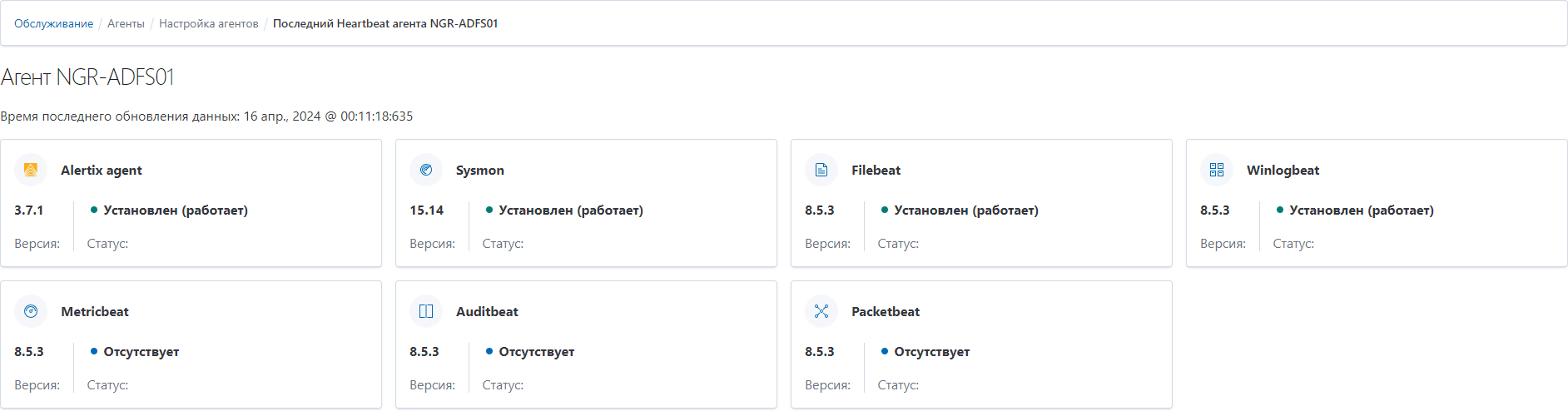
Рисунок 5.
Для удаления устаревших агентов нажмите кнопку «Удалить устаревшие». В модальном окне задайте время (в днях) от даты последнего хартбита, по истечении которого нужно удалить агенты, и нажмите «Удалить».
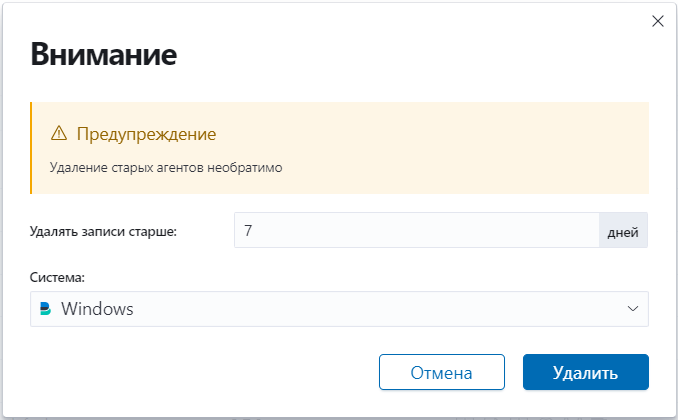
Рисунок 6.
Для удаления конфигурации агента воспользуйтесь кнопкой  в столбце «Действия».
Для удаления конфигурации нескольких агентов отметьте нужные записи в списке и нажмите кнопку «». нажмите кнопку «Массовые операции». В открывшемся модальном окне перейдите на вкладку «Удалить» и подтвердите действие, нажав кнопку «Удалить».
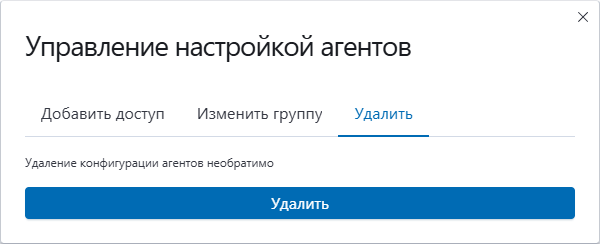
Рисунок 7.
Для предоставления доступа пользователям к агентам нажмите кнопку  . Выберите права доступа (чтение и/или изменение) и выберите имя пользователя из выпадающего меню. Для предоставления доступа к нескольким агентам отметьте нужные записи в списке и нажмите кнопку «Массовые операции». В открывшемся модальном окне перейдите на вкладку «Добавить доступ». Выберите права доступа (чтение и/или изменение) и выберите имя пользователя из выпадающего меню.
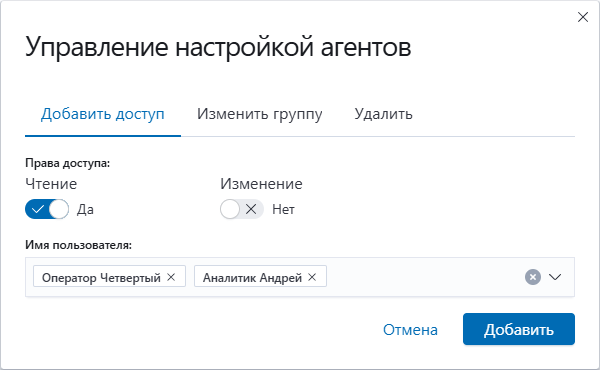
Рисунок 8.
Для изменения конфигурации агента нажмите кнопку  в столбце «Действия» и выполните необходимую настройку согласно разделу Настройка конфигурации Alertix.
Эта страница была полезна?
Спасибо за отзыв!
Спасибо, мы учтём это для улучшения документации.