Планировщик запуска скриптов
Для добавления задачи на запуск скрипта, перейдите на вкладку Планировщик.
По аналогии с вкладкой Скрипты доступен поиск, фильтры, массовое удаление, обновление перечня задач и перечень созданных задач.
Для добавления задачи на запуск скрипта, нажмите кнопку «Создать задачу».
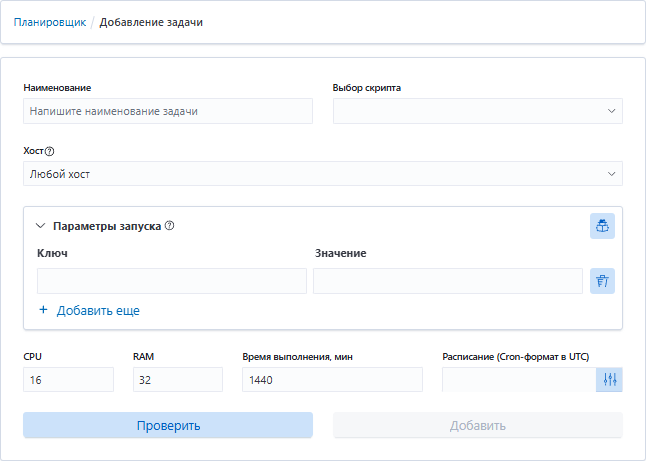
Откроется страница создания задачи.
Рисунок 1.
Укажите наименование задачи и выберите скрипт.
Хост будет выбран автоматически. Если хост необходимо изменить, выберите нужный хост в выпадающем списке.
Если скрипт связан с источником данных привязанном к конкретному хосту, то выбор хоста недоступен.
Ключ-значение выбираются автоматически. При необходимости, измените пары ключ-значение или добавьте новые. Для добавления секретных параметров нажмите кнопку  .
.
Оставьте значения ограничений по умолчанию или измените их согласно требованиям к задаче.
Укажите расписание выполнения задачи в Cron-формате в UTC.
Для проверки нажмите кнопку «Проверить».
Для сохранения и запуска задачи нажмите кнопку «Сохранить». Задача появится в перечне созданных задач.
Для редактирования уже созданной задачи выберите ее в перечне задач и нажмите кнопку  .
.
При добавлении, редактировании или копировании скрипта его можно связать с правилами или корреляции и ресурсами. Для этого нажмите кнопку «Связи». В появившемся окне отметье правила или ресурсы, которые необходимо связать со скриптом. Подтвердите выбор, нажав кнопку «Сохранить». Скрипт свяжется с правилом. Если выбранные правила корреляции сработают, связанные скрипты отобразятся в воркспейсе как рекомендуемые к запуску.
| Для связи скрипта с правилом/ресурсом, скрипт должен иметь тип «Реагирование» или «Запрос к данным». |
Эта страница была полезна?
Спасибо за отзыв!
Спасибо, мы учтём это для улучшения документации.