
Настройка уровня логирования событий в интерфейсе Платформы
Для настройки уровня логирования выберите элемент «Логирование» на странице «Обслуживание». Изменение конфигурации логирования доступно пользователю с ролю «Администратор ИБ».
Рисунок 1.
Описание объекта в logger.config в joi:
validate: {
  payload: joi.object({
    logLevel: joi.string().empty('').allow('debug','info','error').default('info'),
    isFilterTypeInclude: joi.boolean().default(true),
    events: joi.array(joi.object({
      action: joi.string().allow(possibleActions),
      targets: joi.array(joi.object({
        type: joi.string().allow(targetTypes).empty(''),
        objects: joi.array(joi.string().empty('')).empty([])
      })).empty([])
    })).empty([])
  })
},
isFilterTypeInclude - указывает, что записывать надо только события с указанными атрибутами, или наоборот все кроме указанных.
Пустое значение events означает "все события". То есть isFilterTypeInclude = true и events = [] - означает "записывать все", isFilterTypeInclude = false и events = [] - означает "не записывать ничего".
В элементах списках events семантика пустых значений аналогична. То есть пустой targets означает, что будут записываться события с таким-то действием (action) в отношении любой цели (target). Пустой objects означает, что будут записываться события с таким-то действием (action) и в отношении цели (target) такого-то типа и любым идентификатором (objects - это список идентификаторов объектов).
Платформа позволяет регистрировать следующие типы событий, представленные в таблице ниже.
| Код | Наименование | Класс |
|---|---|---|
action_001 | Добавление записи CCS для нового кластера | change |
action_002 | Загрузка файла на сервер | change |
action_003 | Изменение объекта | change, run, access |
action_004 | Запрос к API | access |
action_005 | Запрос внешнего АПИ (прокси-запрос) | access |
action_006 | Удаление объекта | change, access |
action_007 | Создание объекта | change |
action_008 | Запрос объекта или его свойств | change, access |
action_009 | Старт или рестарт контейнера или сервиса | change |
action_010 | Повторное создание контейнера из образа | change |
action_011 | Перечисление объектов | change, access |
action_012 | Остановка контейнера или сервиса | change |
action_013 | Изменение флага готовности к отправке в НКЦКИ | change |
action_014 | Добавление или изменение payload в атаке | change |
action_015 | Запрос документов отправленных в НКЦКИ | access |
action_016 | Запрос документов готовых к отправке в НКЦКИ | access |
action_017 | Запрос документов имеющих ошибку при отправке в НКЦКИ | access |
action_018 | Создание инцидента в НКЦКИ | change |
action_019 | Аутентификация пользователя | authentication |
action_020 | Создание или изменение записи о конфигурации объекта | change |
action_021 | Распространение словарей тегов ресурсов | change, run, access |
action_022 | Выполнение плейбука Ansible | change, run |
action_023 | Удаление или отключение всех объектов одного класса | change |
action_024 | Включение объекта | change |
action_025 | Отключение объекта | change |
action_026 | Команда | run, access |
action_027 | Запрос статистики объекта | access |
action_028 | Экспорт объектов | access |
action_029 | Импорт объектов | change |
action_030 | Сброс свойств объекта в исходное состояние | change,access |
action_031 | Сброс свойств объекта в предыдущее состояние | change |
action_032 | Запуск задания | change |
action_033 | Остановка задания | change |
action_034 | Запрос объектов определенного типа | access |
action_035 | Отметить как решенный | change |
action_036 | Закрыть workspace | change |
action_037 | Анонимное подключение к LDAP | authentication |
action_038 | Подключение к LDAP | authentication |
action_039 | Добавление действия для workspace | change |
action_040 | Завершение действия для workspace | change |
action_041 | Изменение базовых параметров | change |
action_042 | Изменение краткого описания | change |
action_043 | Изменение описания решения | change |
action_044 | Добавление факта | change |
action_045 | Удаление факта | change |
action_046 | Обновление описания факта | change |
action_047 | Удаление связи между объектами | change, access |
action_048 | Обновление параметров связи между объектами | change |
action_049 | Создание связи между объектами | change, access |
action_050 | Добавление цели атаки | change |
action_051 | Удаление цели атаки | change |
action_052 | Изменение общего описания области атаки | change |
action_053 | Квалификация подозрения в атаку | change |
action_054 | Назначение аналитика | change |
action_055 | Создание или обновление объекта | change |
action_056 | Квалификация в инцидент | change |
action_057 | Квалификация в фолс | change |
action_058 | Отмена квалификации | change |
action_059 | Отметить как расследованный | change |
В журнале регистрации событий безопасности можно фильтровать только события класса Access. События классов Authentication, Change, Run фильтровать нельзя (эти события регистрируются всегда по умолчанию).
На открывшейся странице нажмите кнопку управления «Настройка уровня логирования». На странице редактирования параметров укажите желаемый уровень логирования для журнала регистрации событий безопасности и журнала работы приложений:
Info – изменения конфигурации и информационные уведомления;
Error – ошибки в работе сервисов Платформы;
Debug – отладочные события.
Перечень потенциально регистрируемых событий:
На странице настройки регистрации можно задать множество событий класса Access, подлежащих регистрации. По умолчанию в платформе регистрируются следующие типы событий класса Access:
Запрос объекта или его свойств;
Перечисление объектов;
Запрос внешнего АПИ (прокси-запрос);
Запрос статистики объекта;
Экспорт объектов;
Запрос объектов определенного типа;
Запрос документов готовых к отправке в НКЦКИ;
Запрос документов, имеющих ошибку при отправке в НКЦКИ;
Запрос документов отправленных в НКЦКИ;
Запрос к API.
Установите переключатель «Режим фильтра» в положение «вкл.», нажмите на кнопку «Выбор действия» и выберите из доступных.
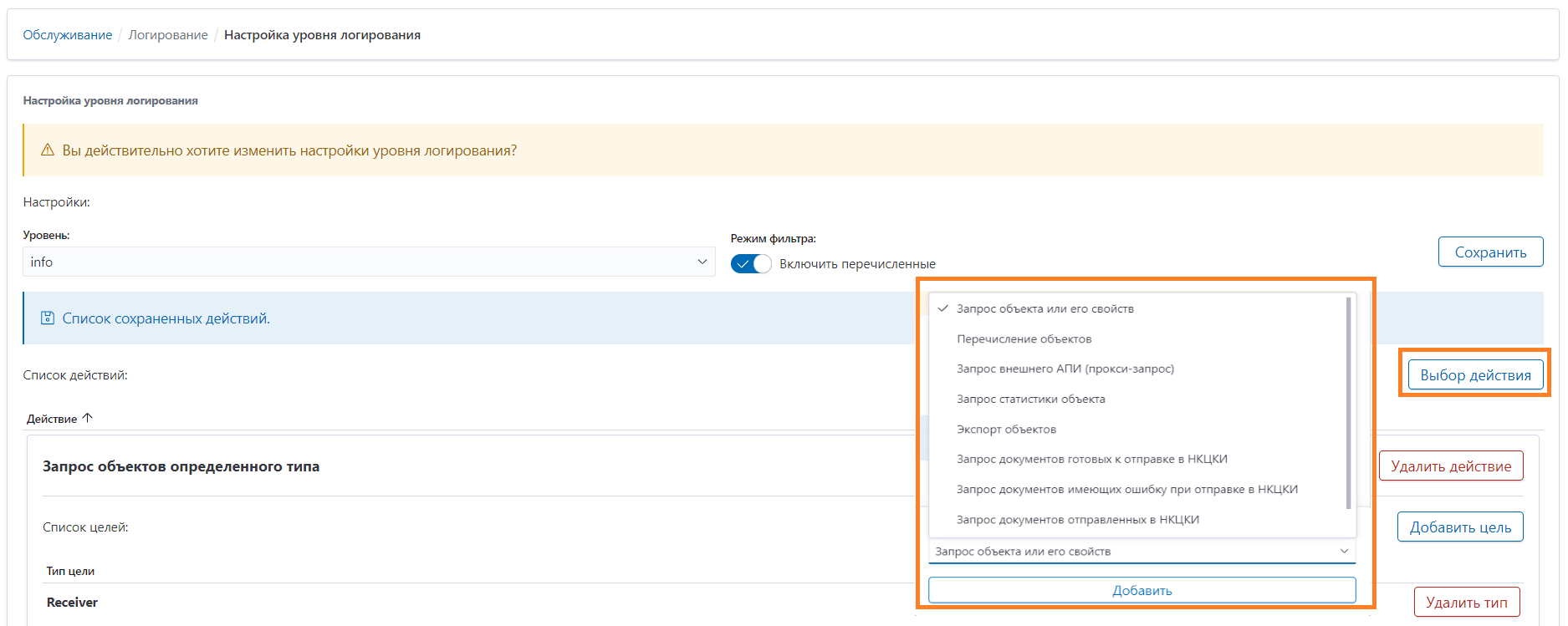
Рисунок 2.
Затем нажмите кнопку «Добавить цель».
В открывшемся списке выберите тип цели из доступных.
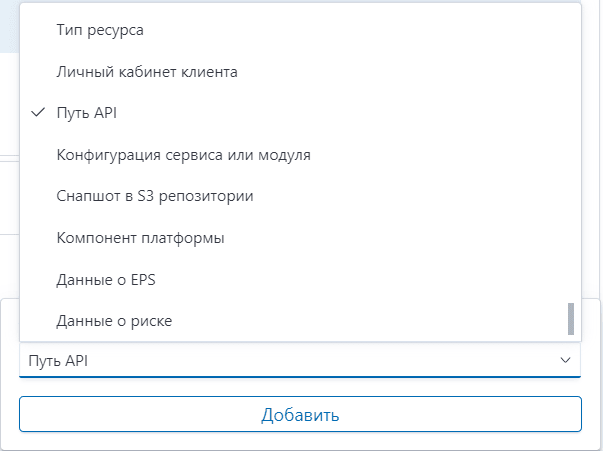
Рисунок 3.
С помощью кнопки «Добавить объект» можно добавить в фильтр событий конкретный объект.
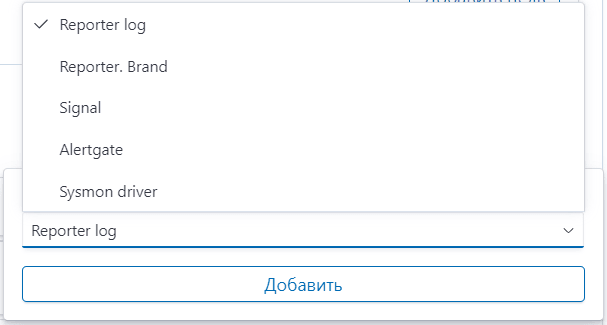
Рисунок 4.
Пример настройки регистрации событий 1) экспорта данных инвентаризации и 2) запроса списка ИТ-ресурсов будет выглядеть следующим образом:
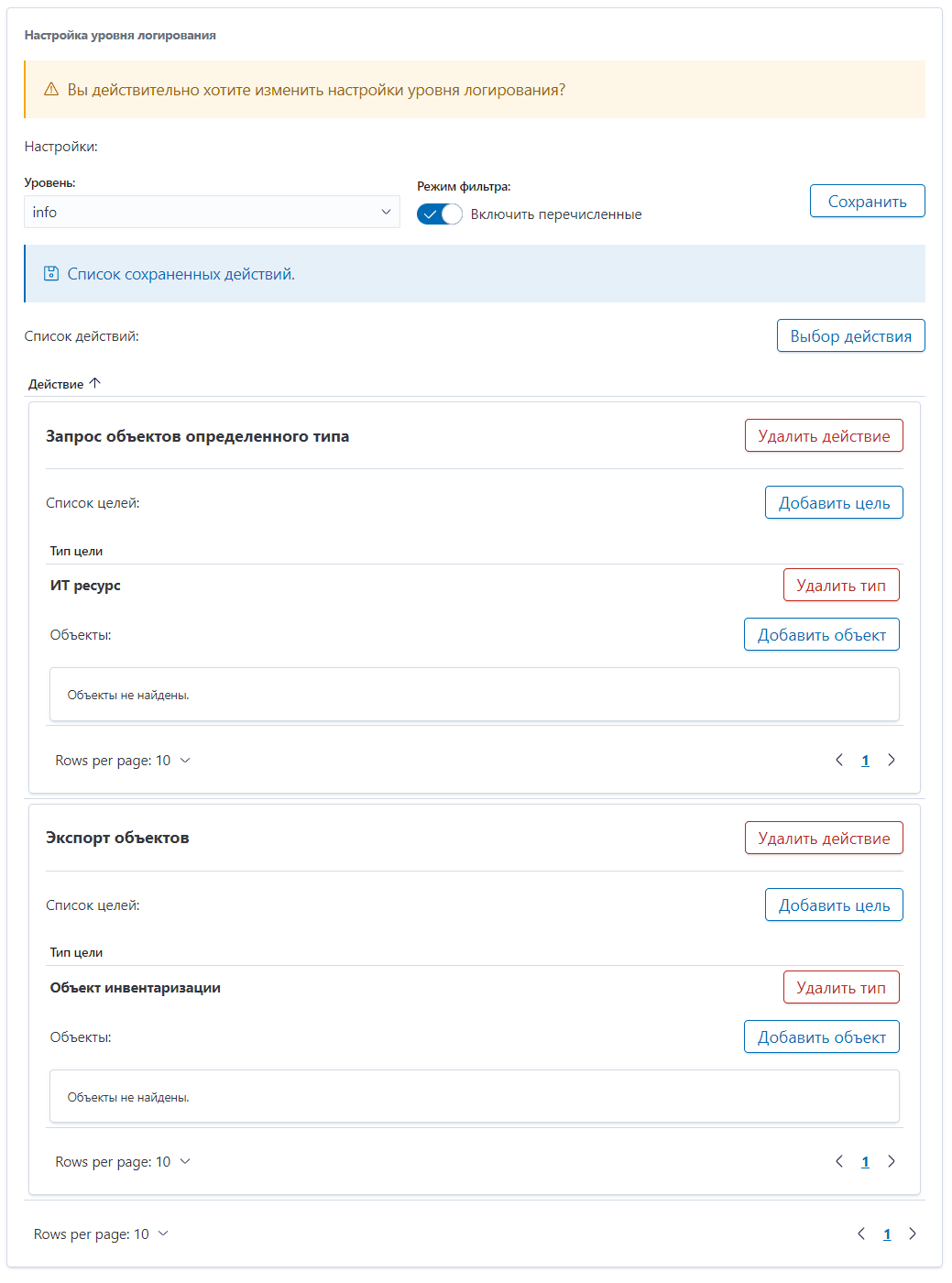
Рисунок 5.
Для применения изменений нажмите «Сохранить». Появится сообщение «Фильтр событий успешно обновлен».
Эта страница была полезна?
Спасибо за отзыв!
Спасибо, мы учтём это для улучшения документации.