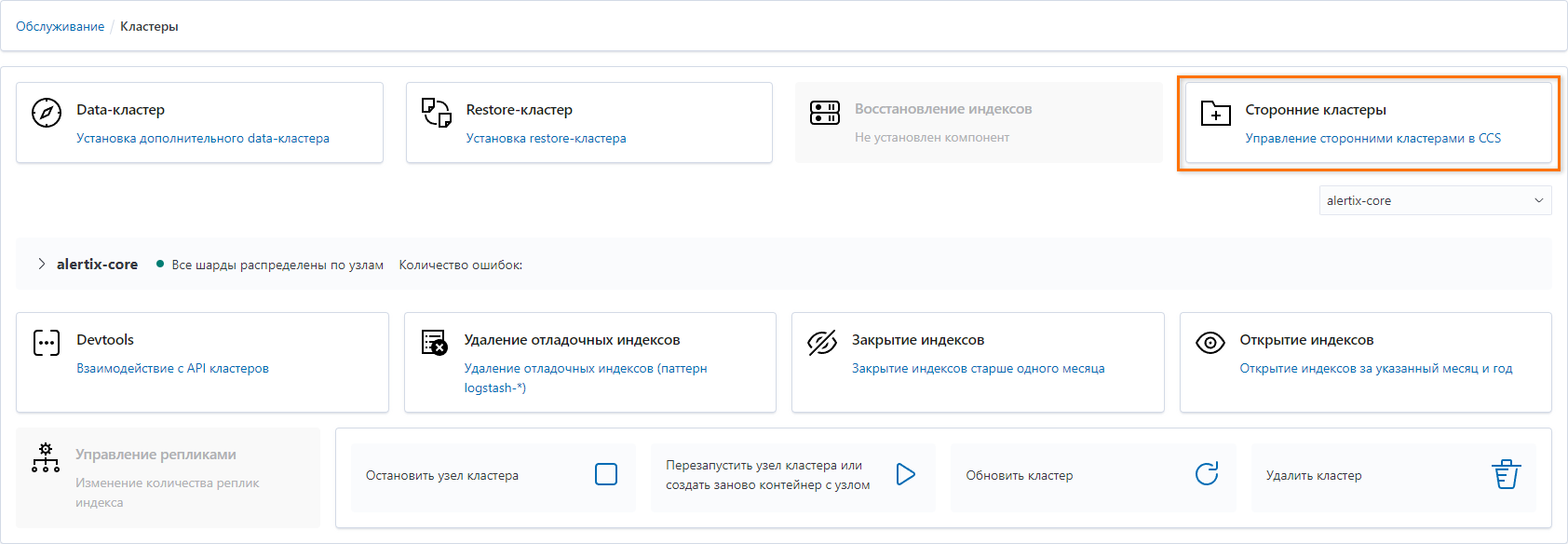
Управление сторонними кластерами CCS
Для обеспечения возможности поиска в кластерах, установленных не через текущую консоль (например, отдельные (подчиненные) инсталляции Платформы или собственные кластеры, не имеющие отношения к Платформе), нажмите кнопку "Сторонние кластеры".
Рисунок 1.
Откроется список с именами и узлами всех сторонних кластеров в CCS.

Рисунок 2.
Чтобы отключить поиск по стороннему кластеру, нажмите на переключатель Участвует в поиске  , а затем выберите время, когда кластер будет включен. По умолчанию, кластер будет включен через час после отключения.
Чтобы включить поиск по стороннему кластеру, нажмите на переключатель Участвует в поиске  .
.
Чтобы сохранить изменения, нажмите кнопку "Применить". Без нажатия данной кнопки изменения состояний переключателей будет сброшено при закрытии страницы.
Чтобы обновить список конфигураций со сторонними кластерами, нажмите кнопку  .
.
Чтобы редактировать кластер, нажмите кнопку  . В появившемся окне укажите узлы кластера или удалите существующие.

Рисунок 3.
Поле Узлы кластера должно содержать как минимум один узел. Чтобы сохранить изменения, нажмите кнопку "Сохранить".
Для добавления нового стороннего кластера нажмите кнопку "Добавить". В появившемся окне укажите имя кластера и узлы кластера в соответствующих полях.

Рисунок 4.
Нажмите на переключатель Участвует в поиске, чтобы сделать добавляемый кластер недоступным. По умолчанию переключатель установлен в положение "Доступен".
Чтобы подтвердить добавление стороннего кластера, нажмите "Добавить".
Чтобы отменить добавление стороннего кластера, нажмите "Отменить".
Эта страница была полезна?
Спасибо за отзыв!
Спасибо, мы учтём это для улучшения документации.