
Настройка приема событий
Ресивер осуществляет активные запросы к используемым в составе источников событий реляционным СУБД. По умолчанию ресивер не запущен. Поддерживаются следующие типы СУБД:
MS SQL,
Oracle,
MySQL,
PostgreSQL.
Работу ресивера можно проверить в панели мониторинга. В случае, если ресивер не работает, запустите его, выбрав операцию "Перезапуск".
Для загрузки драйверов в платформу сверху страницы списка ресиверов JDBC находятся соответствующие кнопки. Вы можете загрузить в Платформу имеющуюся у вас копию драйвера или скачать ее по приведенной ссылке.
Драйвера необходимо устанавливать под версию JRE 11.
Рисунок 1.
Нажмите кнопку  в строке таблицы с установленными ресиверами. Ресивер осуществляет обработку запрашиваемых событий только от сконфигурированных источников. Для подключения источника нажмите на ссылку "Скрыть / Показать список источников данных" и нажмите кнопку "Добавить".
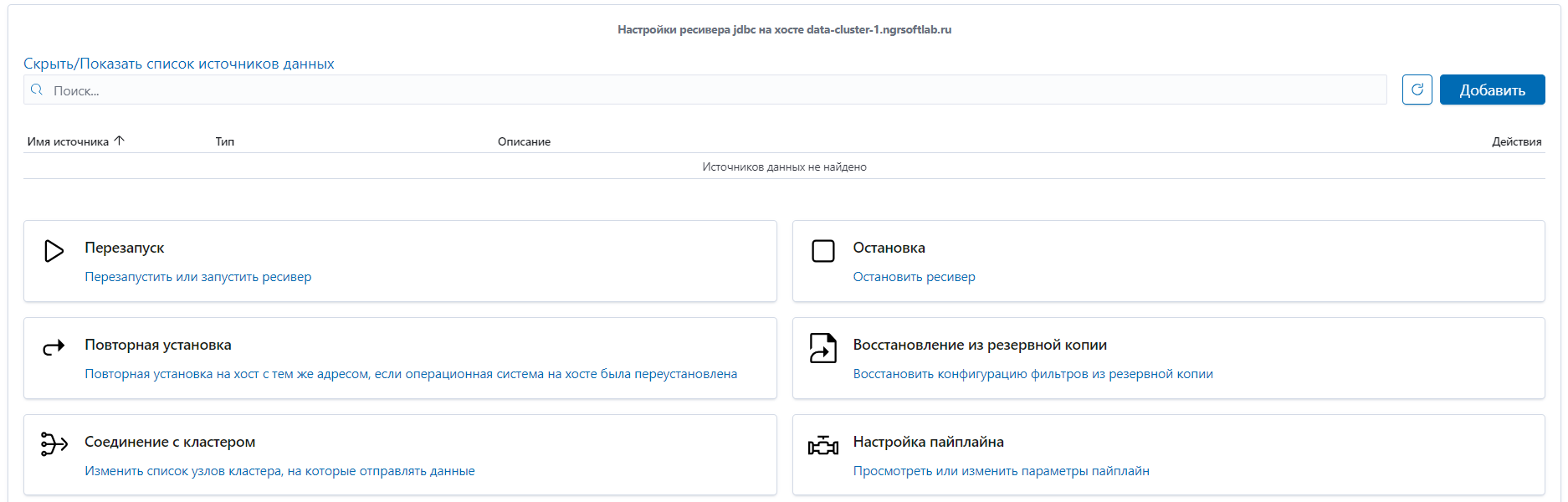
Рисунок 2.
Каждый jdbc-источник необходимо подключить к Платформе, указав его параметры подключения, условное имя, название, строку подключения к серверу СУБД (URL), период запросов в формате cron, ограничение запрашиваемых записей, временную метку, с которой начинать загрузку данных, отслеживаемое поле и тип отслеживаемого поля. Также можно указать часовой пояс, в котором сохраняется время событий, если оно отличается от Europe/Moscow. Укажите теги для событий от источника, чтобы протегировать все события от этого источника. Если время на источнике отличается от реального, переведите переключатель "Исправлять некорректное время" в положение "Вкл", а затем введите значение времени. Система будет добавлять (+) указанное значение времени, либо отнимать (-) его во всех поступающих событиях.
| При использовании Cron-выражения указывайте время в формате UTC. |
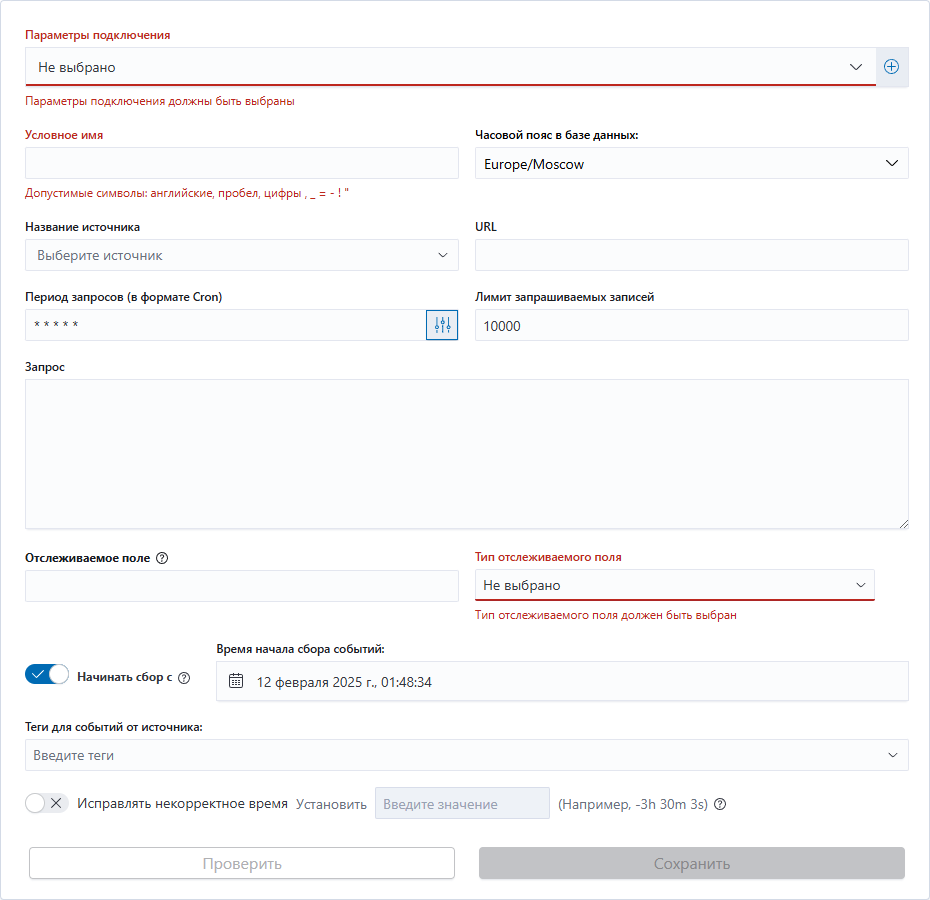
Рисунок 3.
Для настройки периодичности, с которой будут выполняться запросы к СУБД, используется CRON-выражение. Нажмите кнопку  и выберите параметры в выпадающих списках.
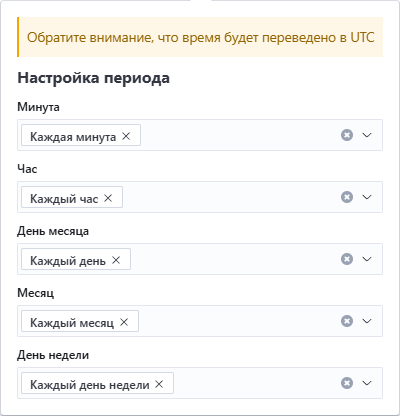
Рисунок 4.
После ввода всех необходимых данных рекомендуется проверить их корректность и доступность источника, нажав на кнопку "Проверить". В случае ошибки будет выведено поясняющее сообщение. Если соединение произошло успешно, то будет выведено сообщение с результатом проверки выполнения запроса к СУБД.
При нажатии на кнопку "Добавить" новый источник будет внесен в конфигурацию и начнет обрабатывать сообщения указанного типа, запрашиваемые с заданного сервера СУБД.
В бекап конфигурации ресивера JDBC должны входить параметры подключения (наименование, URL, логин, пароль).
Для добавления параметров подключения к экземпляру СУБД:
перейдите на страницу Обслуживание > Ресиверы > JDBC;
нажмите кнопку "Параметры подключения";
на открывшейся странице нажмите кнопку "Добавить подключение";
в открывшемся окне заполните поля:
Наименование подключения
Тип СУБД
Класс (драйвер)
IP или имя хоста сервера СУБД
Порт хоста сервера СУБД
Логин
Пароль
нажмите кнопку "Добавить".
Для изменения существующих параметров подключения перейдите на страницу Обслуживание > Ресиверы > JDBC. Выберите нужных параметр подключения в таблице и нажмите кнопку . Внесите изменения и нажмите кнопку "Сохранить".
Для удаления существующих параметров подключения перейдите на страницу Обслуживание > Ресиверы > JDBC. Выберите нужных параметр подключения в таблице, нажмите кнопку  и подвердите удаление, нажав кнопку "Удалить".
Стандартные поддерживаемые источники перечислены в документе "Перечень коннекторов".
Дополнительную информацию по работе компонента см. в следующих разделах:
Эта страница была полезна?
Спасибо за отзыв!
Спасибо, мы учтём это для улучшения документации.