Общие сведения по управлению ресиверами
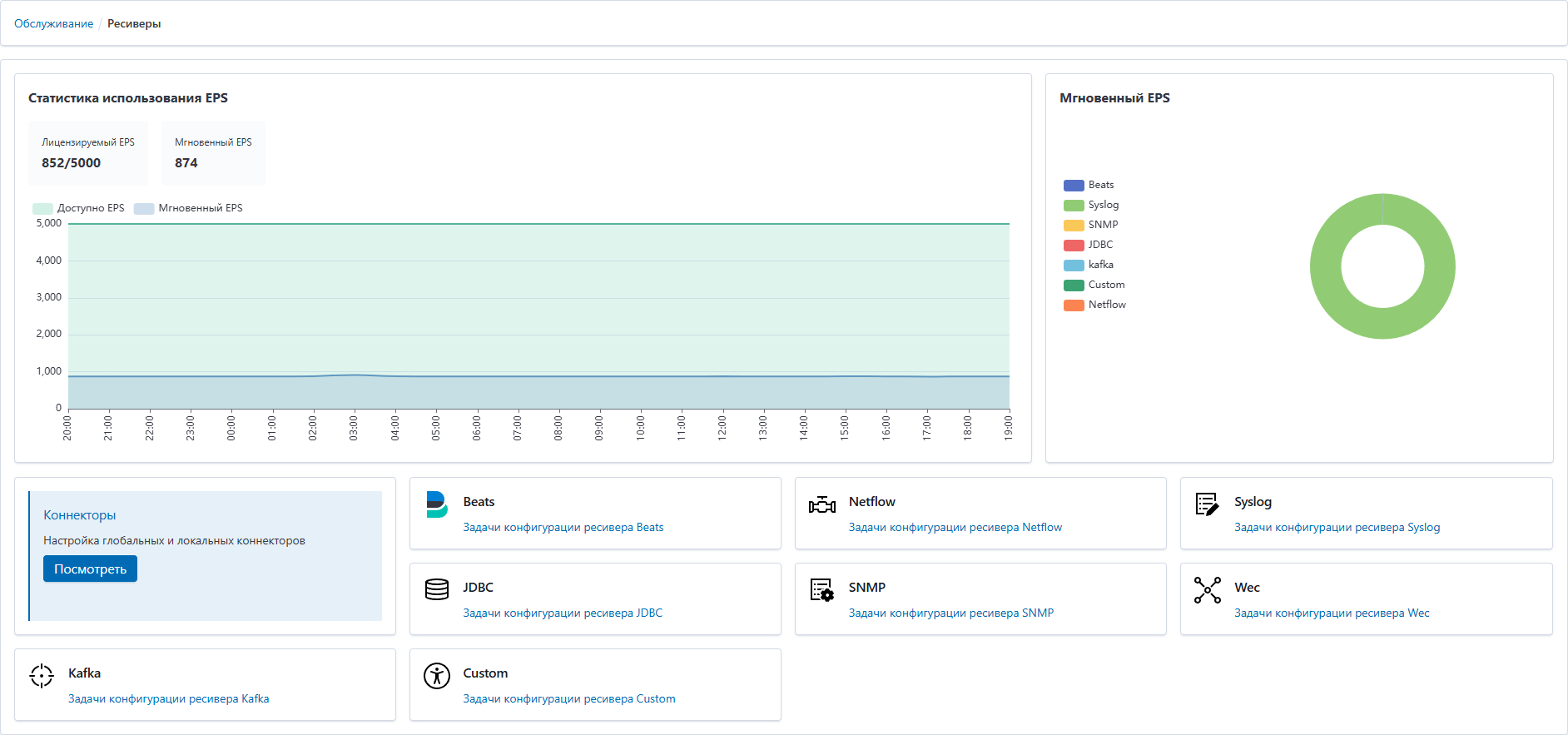
Платформа предлагает следующий набор модулей для приема событий:
Рисунок 1.
Вверху страницы выводятся два блока с панели мониторинга - статистика использования EPS и диаграмма всех мгновенных EPS по конкретным типам ресиверов (подробнее см. п.Сбор событий).
Интерфейс управления ресиверами является идентичным для всех модулей. На странице конфигурации ресиверов отображается блок данных со страницы Мониторинг > Сбор событий: тип и сетевой адрес ресивера, мгновенный EPS, статус контейнера и статус API. Ниже представлена информация о текущих установленных ресиверах в табличном виде.
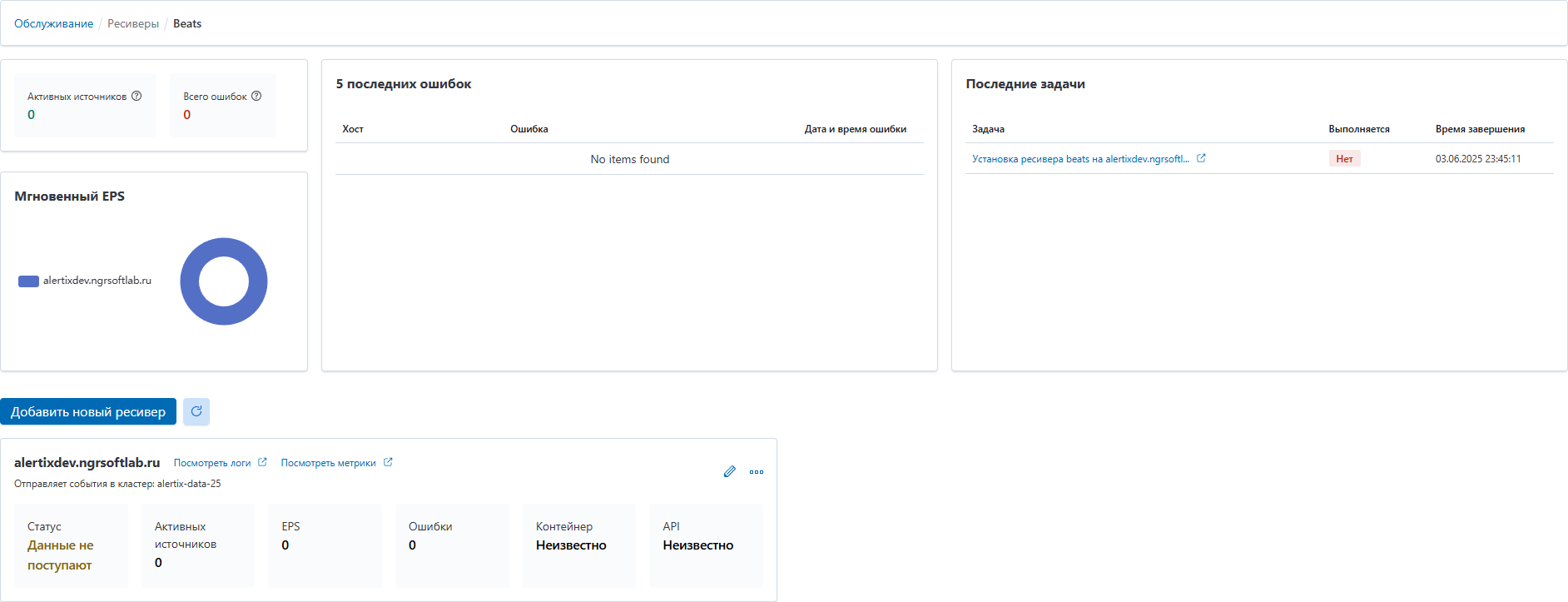
Рисунок 2.
Для управления ранее добавленными ресиверами нажмите кнопку  в строке таблицы с установленными ресиверами.
При удалении ресивера важно учитывать, что все старые файлы резервных копий конфигурации ресивера будут удалены. Если необходимо их сохранить, найдите на сервере (хосте) ресивера в /var/backups нужные архивы и скопируйте в отдельную папку. Файлы резервных копий имеют формат alertix-receiver.<имя ресивера>-<дата>.tar.gz. Затем выберите в меню действий функцию  "Удаление" и нажмите кнопку "Удалить".
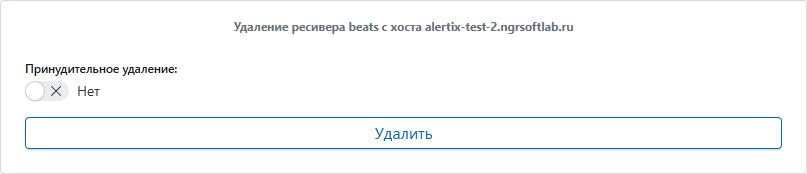
Рисунок 3.
Создается фоновая задача. Ход выполнения задачи можно наблюдать на странице "Задачи", доступной из раздела Мониторинг > Задачи.
В случае, если хост с компонентом недоступен, переведите переключатель Принудительное удаление в положение "Вкл." и нажмите "Удалить".
| После принудительного удаления компонента необходимо вручную удалить на хосте все служебные файлы (докер-контейнеры, логи, конфигурационные файлы filebeat, папки конфигурации). См. подробнее п. Ручное удаление платформы Alertix. |
Ресиверы осуществляют обработку поступающих событий от конкретных типов источников / по конкретному протоколу. Инструкции по настройке стандартных источников приводятся в документе "Рекомендации по настройке источников".
Ресиверы имеют схожий интерфейс управления, позволяя осуществлять следующие операции:
управление фильтрами pre_filter и post_filter;
управление соединением с кластером Opensearch;
управление параметрами пайплайна;
управление параметрами JVM heap;
перезапуск и остановка ресивера;
повторная установка ресивера;
восстановление конфигурации фильтров из резервной копии.
Элементы управления сгруппированы в блок, представленный на:
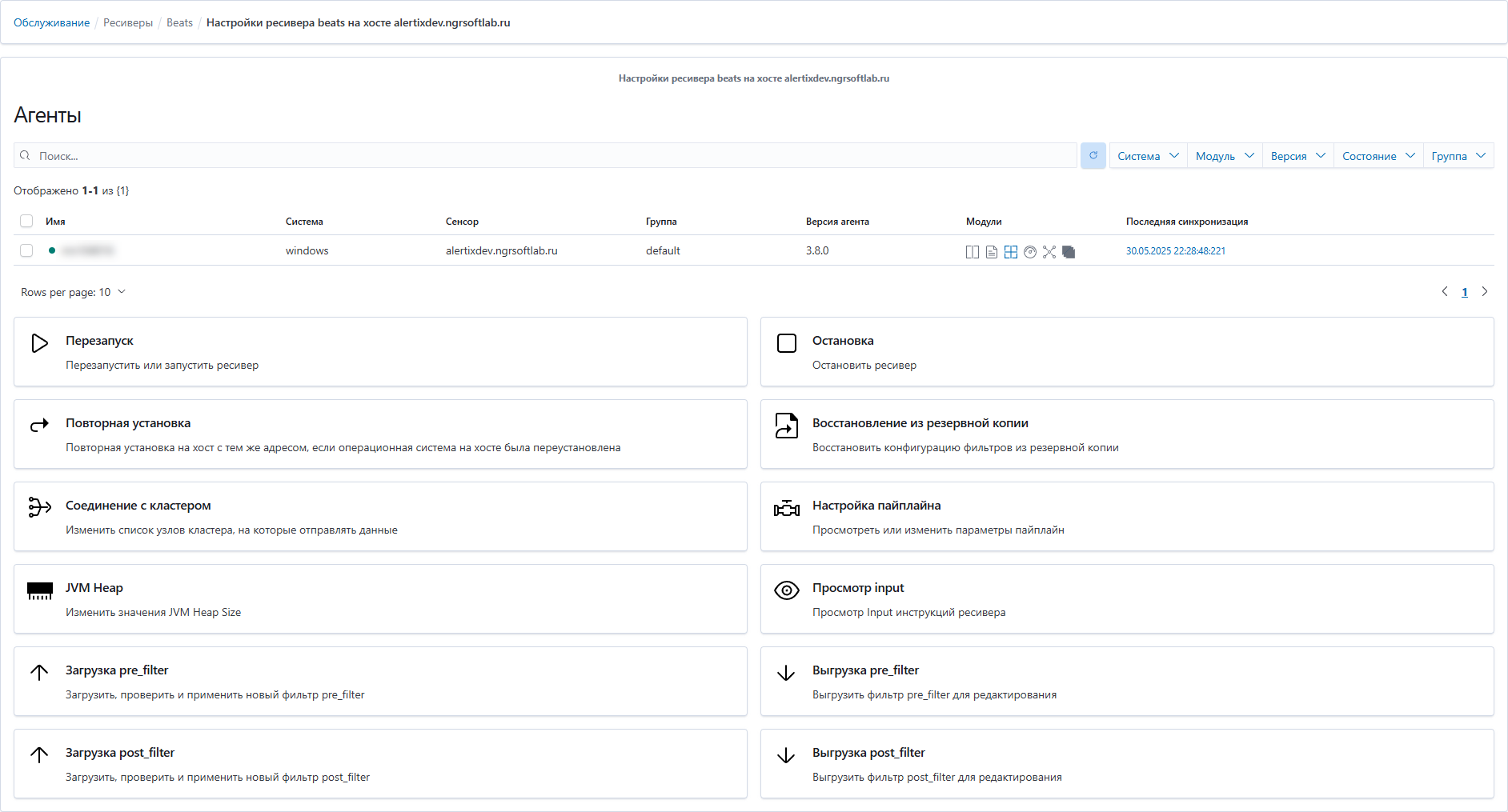
Рисунок 4.
В столбце "Имя" отображается имя и цветовой индикатор текущего состояния агента:
зеленый - установлен (работает);
желтый - нет отклика;
красный - с ошибками за последний час.
Для агентов с ошибками по нажатию на имя агента можно перейти на страницу обзора, чтобы посмотреть подробную информацию, какие ошибки были зафиксированы на этом хосте за последний час.
В столбце "Сенсор" указывается имя ресивера, на который агент отправляет события. Это повышает удобство управления покрытием и балансировкой нагрузки в распределенных инфраструктурах.
Столбец "Модули" содержит индикацию и статус модулей, установленных на агенте (значок активный или серый в зависимости от наличия модуля в агенте):
 - Auditbeat
 - Filebeat
 - Winlogbeat
 - Metricbeat
 - Journalbeat
 - Packetbeat
 - Sysmon
При наведении курсора мыши на значок модуля появляется всплывающая подсказка с названием модуля и его состоянием.
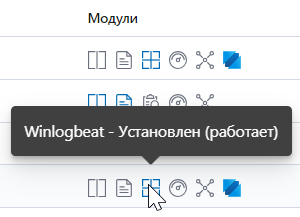
Рисунок 5.
Существуют следующие состояния модулей агента:
Не установлен - модуль присутствует в конфигурации агента, но на хосте не установлена служба;
Отсутствует - модуль отсутствует в конфигурации агента;
Установлен (сторонними средствами);
Установлен (остановлен);
Установлен (работает);
Не удалось определить;
Не известно.
В столбце "Последняя синхронизация" отображается дата/время последнего heartbeat в виде ссылки. При нажатии на ссылку выполняется переход к представлению, которое содержит:
дату и время последнего выхода на связь (heartbeat), полученного от агента; проверка связи выполняется через каждые 15 минут;
версию модулей и их состояние;
версию агента.
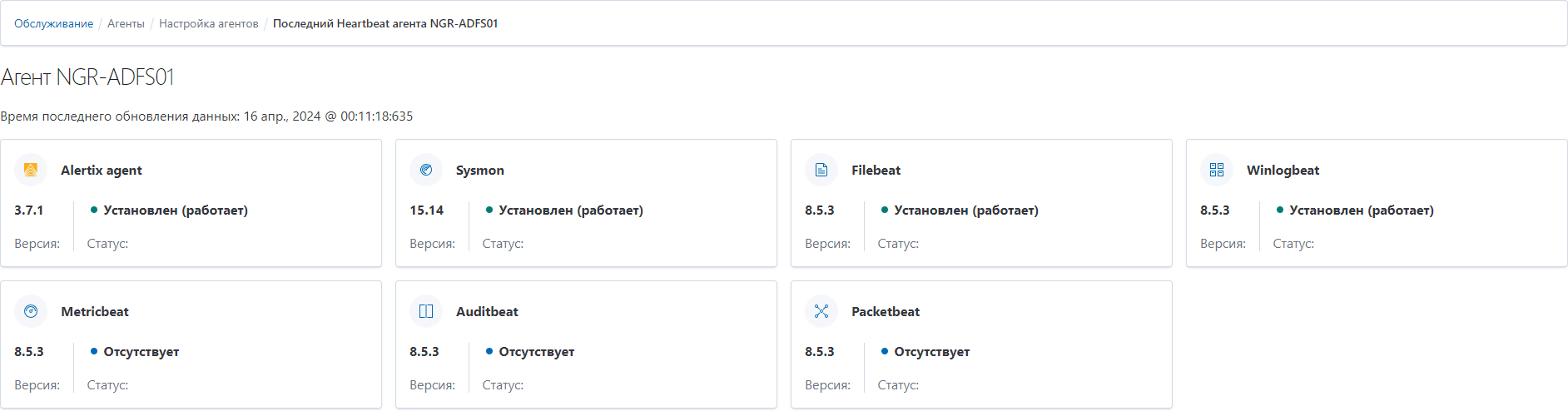
Рисунок 6.
Эта страница была полезна?
Спасибо за отзыв!
Спасибо, мы учтём это для улучшения документации.