Сбор событий
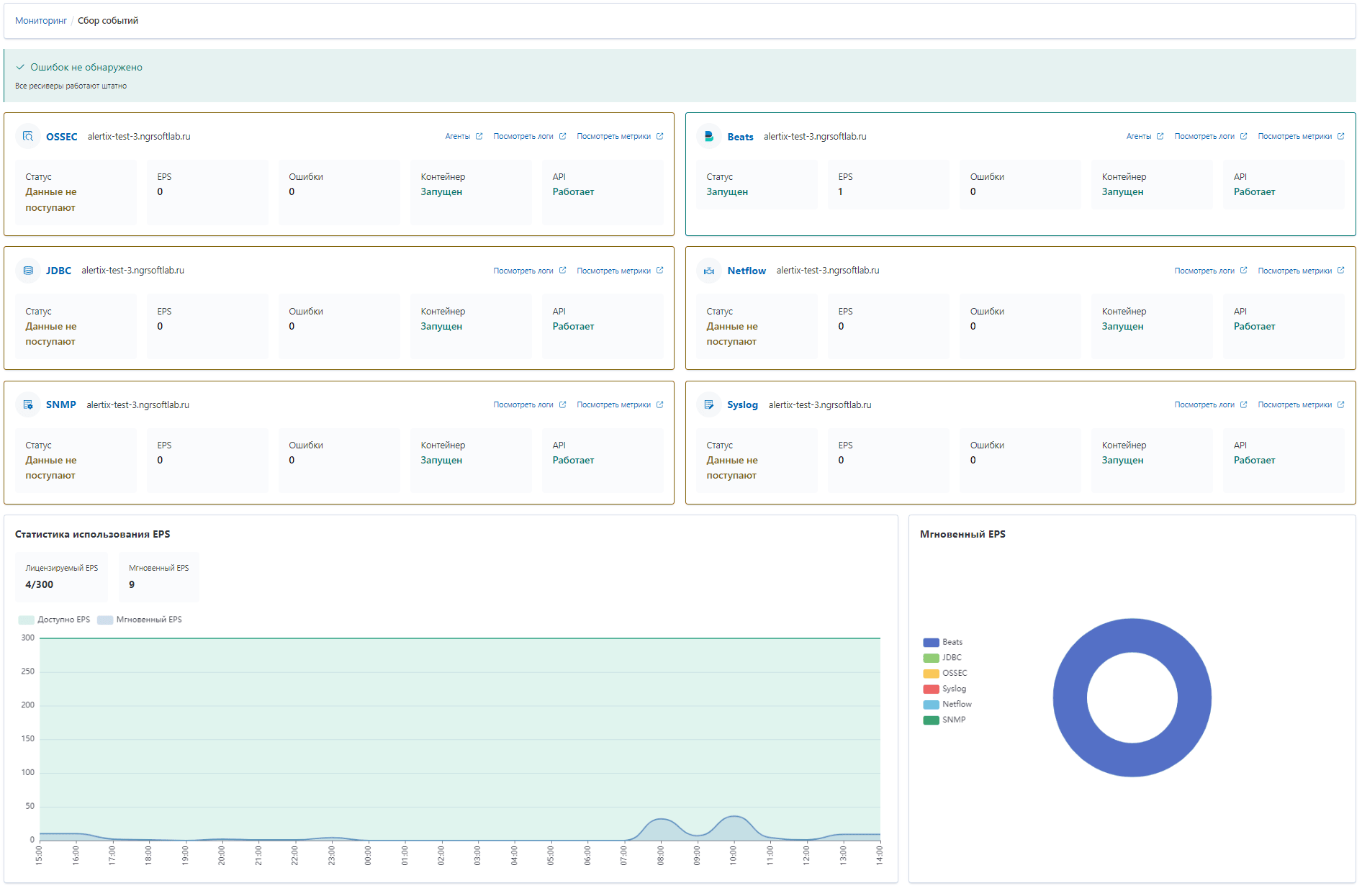
Плитка "Сбор событий" отображает общее состояние всех ресиверов подсистемы приема и обработки событий. При наличии ошибок красная цветовая индикация на плитке обозначает ситуацию, требующую немедленного принятия мер для восстановления корректной работы. Оранжевый цвет обозначает ситуацию, требующую внимания. Зеленый цвет обозначает нормальное состояние. Синий цвет обозначает ситуацию, когда ни один ресивер не установлен.
При нажатии на кнопку "Посмотреть" откроется страница, содержащая детальную информацию о функционировании всех установленных ресиверов, данные по потоку событий и кольцевую диаграмму текущего мгновенного значения плотности потока событий в EPS, обрабатываемого каждым ресивером.
В прямоугольных блоках выводится следующая информация по ресиверам:
тип и сетевой адрес ресивера;
состояние (статус) каждого ресивера; статус обновляется каждые 30 минут;
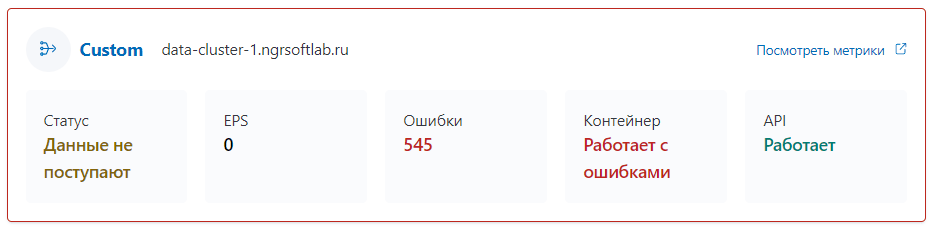
статус контейнера (Не известно/ Запущен/ Перезапущен/ Остановлен/ Создан/ Работает с ошибками); статус обновляется каждые 30 минут;
статус API (Не известно/ Работает/ Не работает); статус обновляется каждые 5 минут;
величина мгновенного EPS на ресивере; обновляется каждые 5 минут.
Рисунок 1.
| Индикация | Состояние | Описание |
|---|---|---|
Синий | Создан | Ресивер создан, но в данный момент не запущен, API не работает |
Зеленый | Запущен | Ресивер запущен и работает без ошибок |
Оранжевый | Перезапущен | Ресивер перезапущен |
Красный | Работает с ошибками | Ресивер не работает (сбой) или есть ошибки, контейнер с сервисом сломался и постоянно перезагружается (возможные причины: кончилась память; недостаточно места; не найден файл; не получилось соединиться с кластером Opensearch). |
Серый | Не известно | Нет данных |
Черный | Остановлен | Ресивер остановлен |
Для ресиверов beats, осуществляющим прием и обработку событий от агентов конечных узлов, по нажатию на кнопку "Агенты"  выводится модальное окно со списком подключенных агентов.
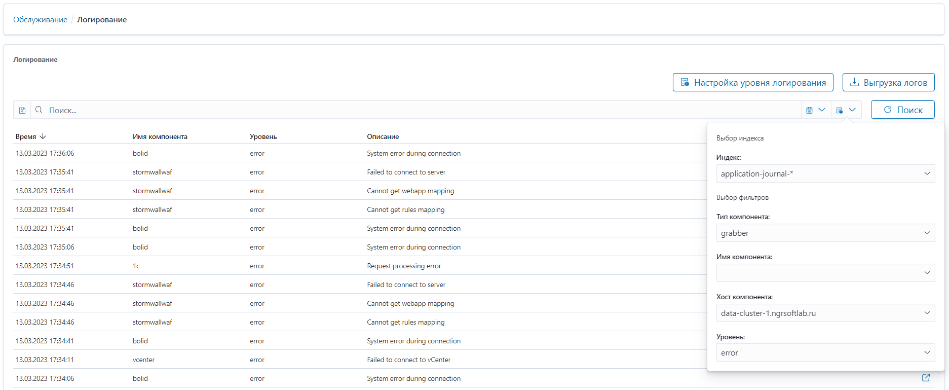
По нажатию на кнопку "Посмотреть логи" в новой вкладке браузера открывается страница просмотра логирования с предустановленным типом "service" и выбранным именем компонента.
По нажатию на кнопку "Посмотреть метрики" в новой вкладке браузера открывается страница просмотра метрик с предустановленным типом "receiver" и выбранным именем ресивера (см. п. Визуализация данных о состоянии Платформы).
В модальных окнах перечней агентов предусмотрена строка поиска (, ). Быстрый фильтр "Молчащие узлы" агентов Wazuh выводит перечень агентов, последний KeepAlive которых получен 5 и более дней назад.
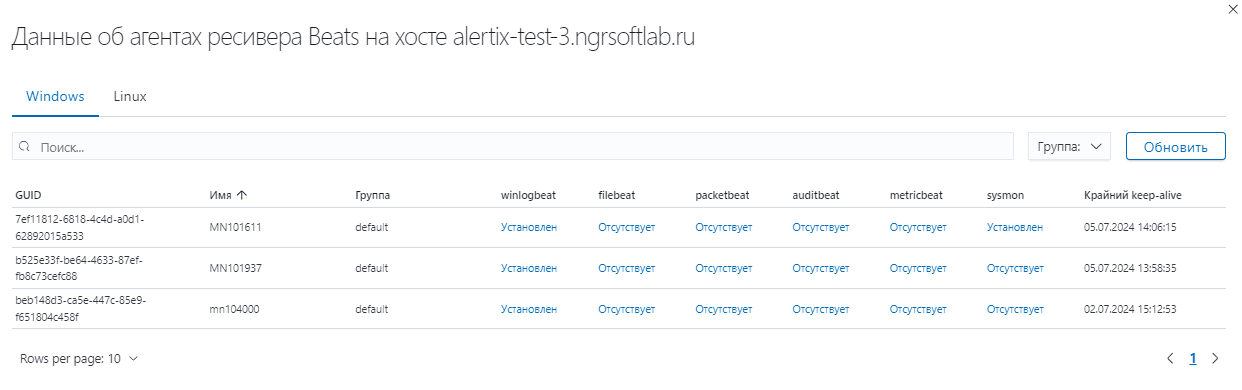
Рисунок 2.

Рисунок 3.
Статистика использования EPS представлена в виде графика значений мгновенного EPS за сутки и доступного EPS по лицензии.
Над графиком выводятся значения следующих величин:
Отношение Лицензируемого и Доступного EPS:
Лицензируемый EPS – величина суммарного среднего за неделю EPS со всех ресиверов;
Доступно EPS – величина залицензированного EPS из файла лицензии;
Мгновенный EPS – общая сумма всех мгновенных EPS по всем типам ресиверов. Данные обновляются каждые 5 минут.
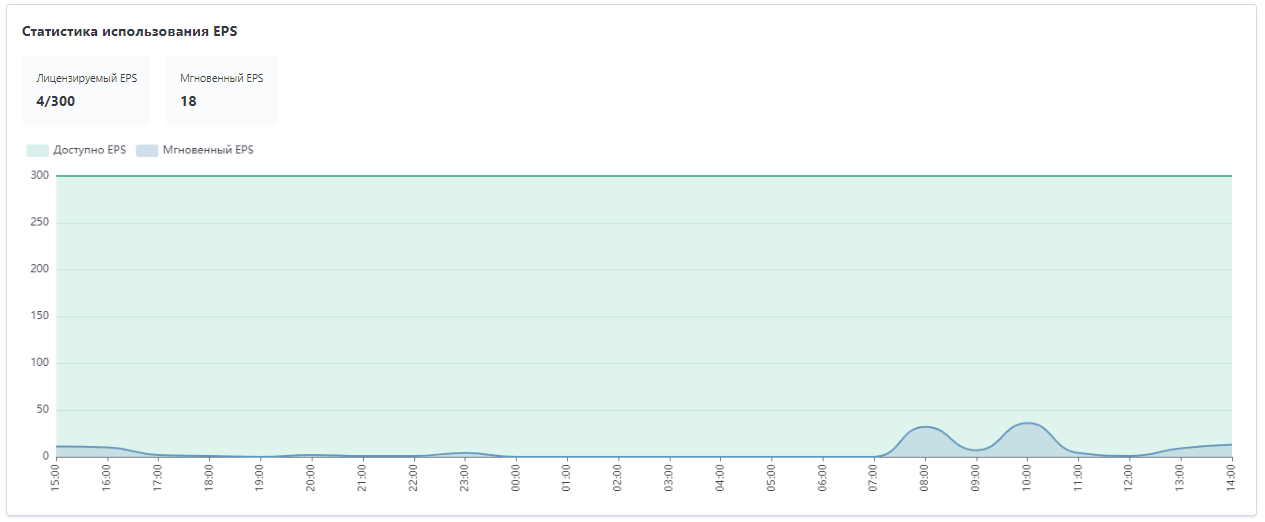
Рисунок 4.
На кольцевой диаграмме отображается доля в процентном отношении от общей суммы всех мгновенных EPS по конкретным типам ресиверов, с соответствующей цветовой разбивкой. Например, если установлено 3 syslog ресивера (20,10,30 EPS на каждом), то для syslog отображается сумма мгновенного EPS по всем ресиверам данного типа (60).
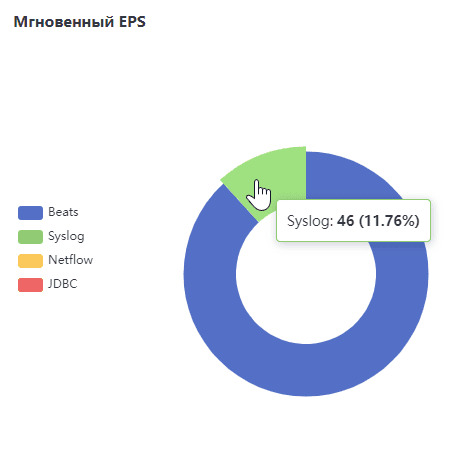
Рисунок 5.
Эта страница была полезна?
Спасибо за отзыв!
Спасибо, мы учтём это для улучшения документации.