Добавление и изменение ролей
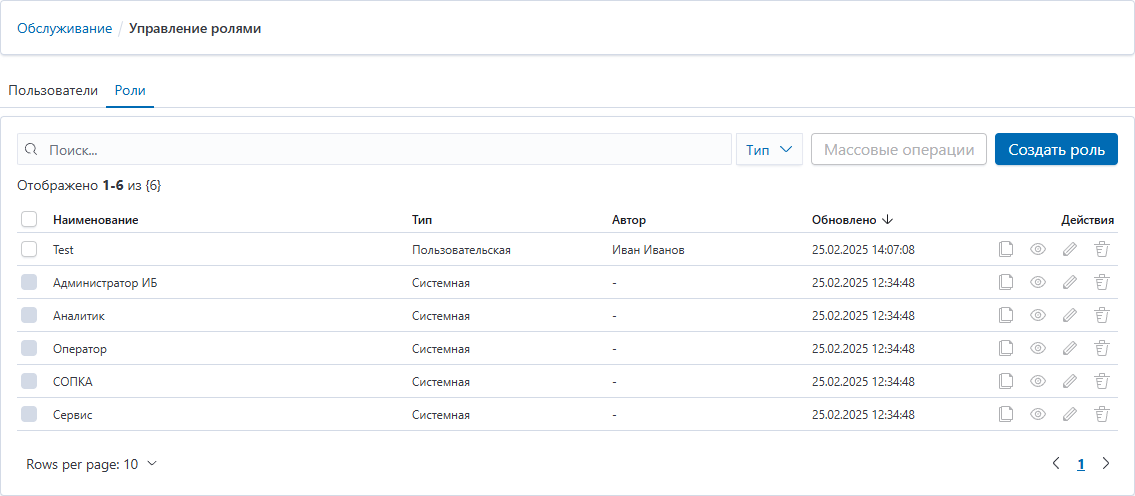
Вкладка "Роли" содержит перечень созданных ролей в табличной форме с постраничным выводом и возможностью поиска. Пример приведен на рисунке. Список ролей можно отфильтровать по типу (системная или пользовательская).
Рисунок 1.
В табличной форме отображаются атрибуты ролей. После установки Платформы в таблице будут отражаться встроенные роли пользователей. Встроенные роли невозможно редактировать.
Для добавления роли нажмите кнопку "Создать роль" в правом верхнем углу окна. Укажите название роли, выберите Область видимости из выпадающего меню и нажмите кнопку "Создать роль".
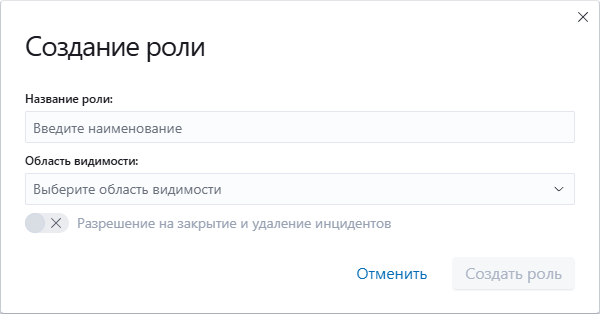
Рисунок 2.
Для массового удаления ролей выделите нужные роли в таблице и нажмите кнопку "Массовые операции". Встроенные роли невозможно удалить.
Для копирования роли нажмите кнопку  и укажите название новой роли. Все доступы роли к данным и объектам будут скопированы в новую.
Для просмотра доступов роли к данным и объектам выберите нужную роль в списке и нажмите кнопку  .
.
Для удаления роли нажмите кнопку  в строке роли, которую хотите удалить. Встроенные роли невозможно удалить.
Чтобы предоставить доступ роли к объектам и данным, выберите нужную роль в списке и нажмите кнопку  . На открывшейся странице выберите нужную вкладку (доступ к объектам или доступ к данным) и нажмите кнопку "Добавить доступ".
Доступ к объектам
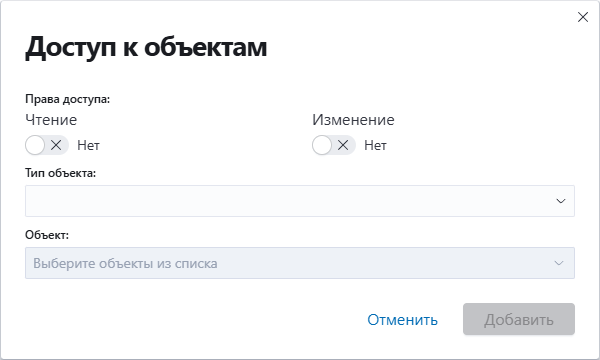
Рисунок 3.
Доступ к объектам дает пользователю с выбранной ролью доступ к объекту воркспейс.
В поле Тип объекта выберите тип "Воркспейс", а затем в поле Объект выберите один или несколько объектов из выпадающего списка. Укажите права доступа роли с помощью переключателей Чтение и Запись. Нажмите кнопку "Добавить". Выбранные объекты появятся в списке доступов к объектам выбранной роли.
Доступ к данным
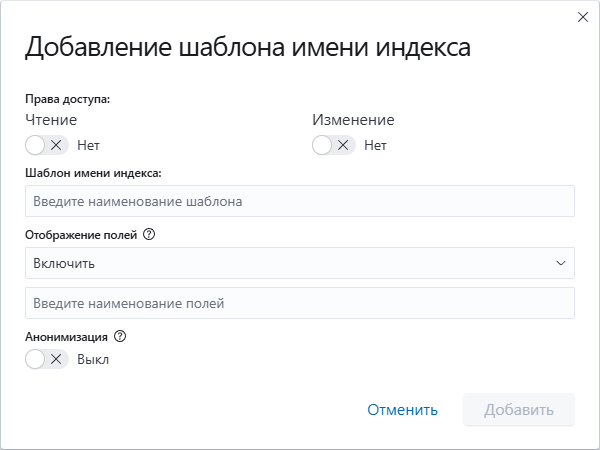
Рисунок 4.
Доступ к данным дает пользователю с выбранной ролью доступ к данным соответствующих индексов.
В поле Шаблон имени индекса перечислите индексы, к которым будет предоставлен доступ. Укажите права доступа роли с помощью переключателей Чтение и Запись.
Для настройки доступа на уровне полей, введите наименования полей и выберите настройку: Включить или Исключить.
Для анонимизации полей с помощью хеширования, установите переключатель Анонимизация в положение "Вкл" и укажите поля, которые необходимо анонимизировать.
Нажмите кнопку "Добавить". Выбранные данные появятся в списке доступов к данным выбранной роли.
Для удаления выданного доступа нажмите кнопку напротив выбранного доступа в списке.
Для массового удаления выданных доступов выберите доступы, нажав кнопку  , а затем нажмите кнопку в правом верхнем углу таблицы.
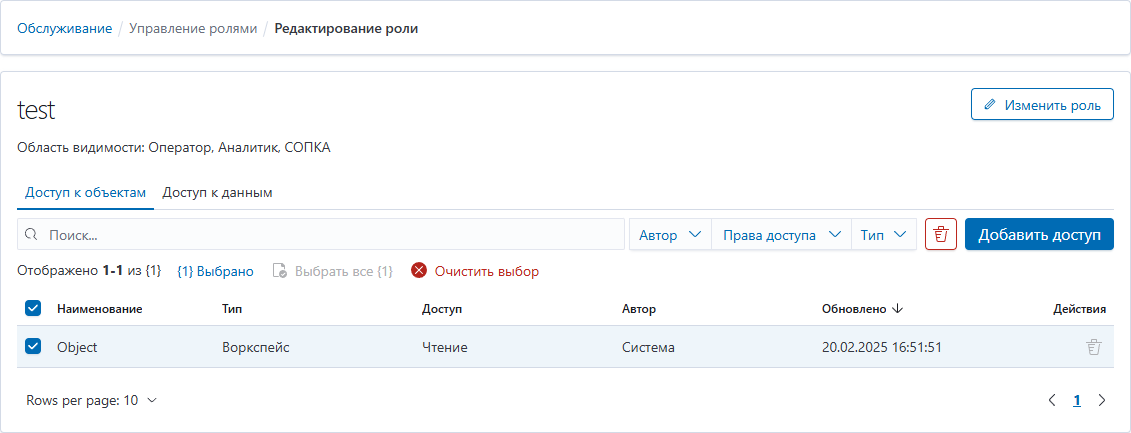
Рисунок 5.
Эта страница была полезна?
Спасибо за отзыв!
Спасибо, мы учтём это для улучшения документации.