Подключение Device Control (ZLock)
Для подключения Device Control (ZLock) используется ресивер JDBC.
Настройка Device Control (ZLock):
Коннектор реализован для версии 9 продукта. Современная версия DLP системы 11 и может отличаться по схеме данных или возможным способам подключения.
Для подключения ZLock к Alertix необходимо создать учетную запись и ей предоставить доступ на чтение к следующим таблицами (или ко всей БД):
dbo.ZINC_Agent_Info_Ex;
dbo.ZINC_Logging;
dbo.ZINC_Main;
dbo.ZINC_V_Blob;
dbo.ZINC_V_Source.
БД, к которой осуществляется подключение по умолчанию dlp9.
Подключение источника к Alertix:
При подключении источника к Alertix указать учетные данные, которым предоставлен доступ на чтение, а также строку подключения к СУБД.
В связи с особенностью реализации, в составе ZLock выделено 2 подысточника данных, каждый из которых подключается отдельно:
журнал аудита;
журнал событий.
В консоли управления Alertix перейдите в меню Обслуживание > Ресиверы > JDBC.
Нажмите значок
 "Настройка ресивера" в строке таблицы с установленными ресиверами JDBC, нажмите на ссылку "Скрыть / Показать список источников данных" и нажмите кнопку "Добавить".
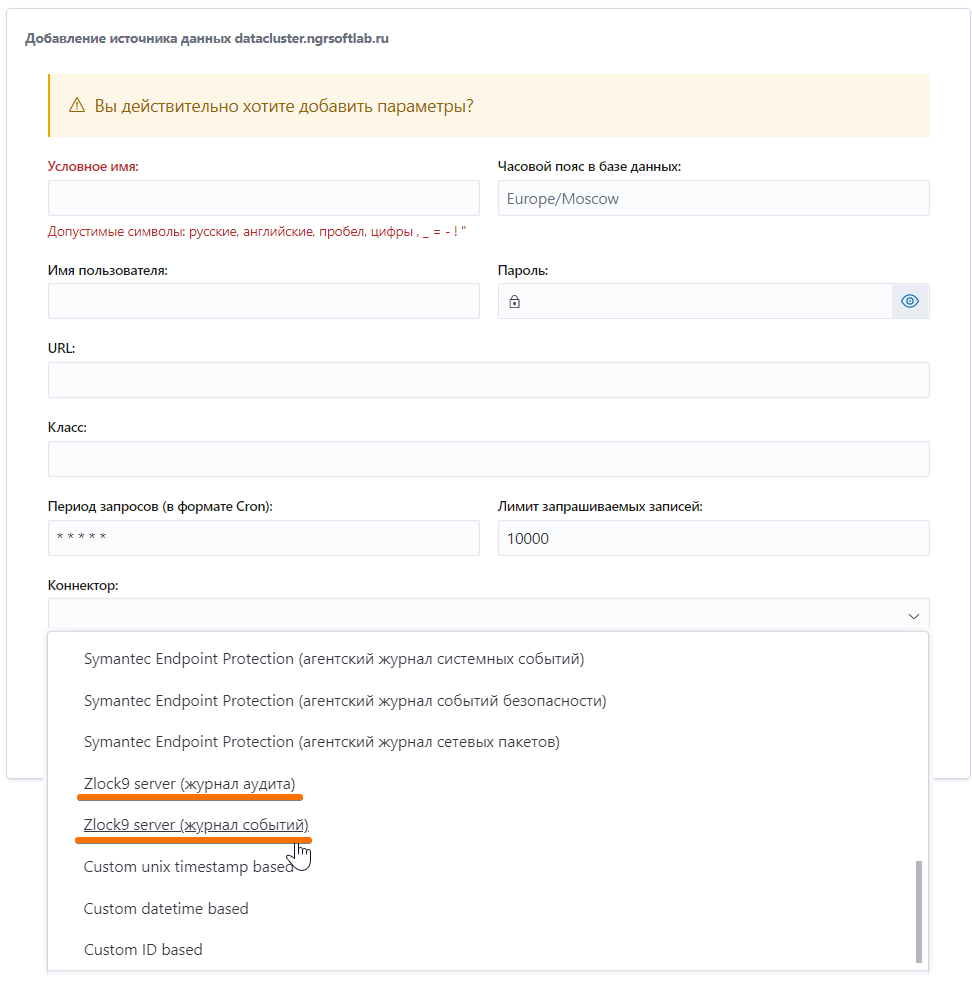
Каждый jdbc-источник необходимо подключить к Платформе, указав его название, строку подключения к серверу СУБД (URL), учетные данные для подключения (имя пользователя и пароль), класс, период запросов в формате cron, ограничение запрашиваемых записей и временную метку, с которой начинать загрузку данных. Также можно указать часовой пояс, в котором сохраняется время событий, если оно отличается от UTC.
Из выпадающего списка Коннектор выберите "Zlock 9 server (журнал аудита)" / "Zlock 9 server (журнал событий)".
Нажмите кнопку "Добавить".
Рисунок 1.
Эта страница была полезна?
Спасибо за отзыв!
Спасибо, мы учтём это для улучшения документации.