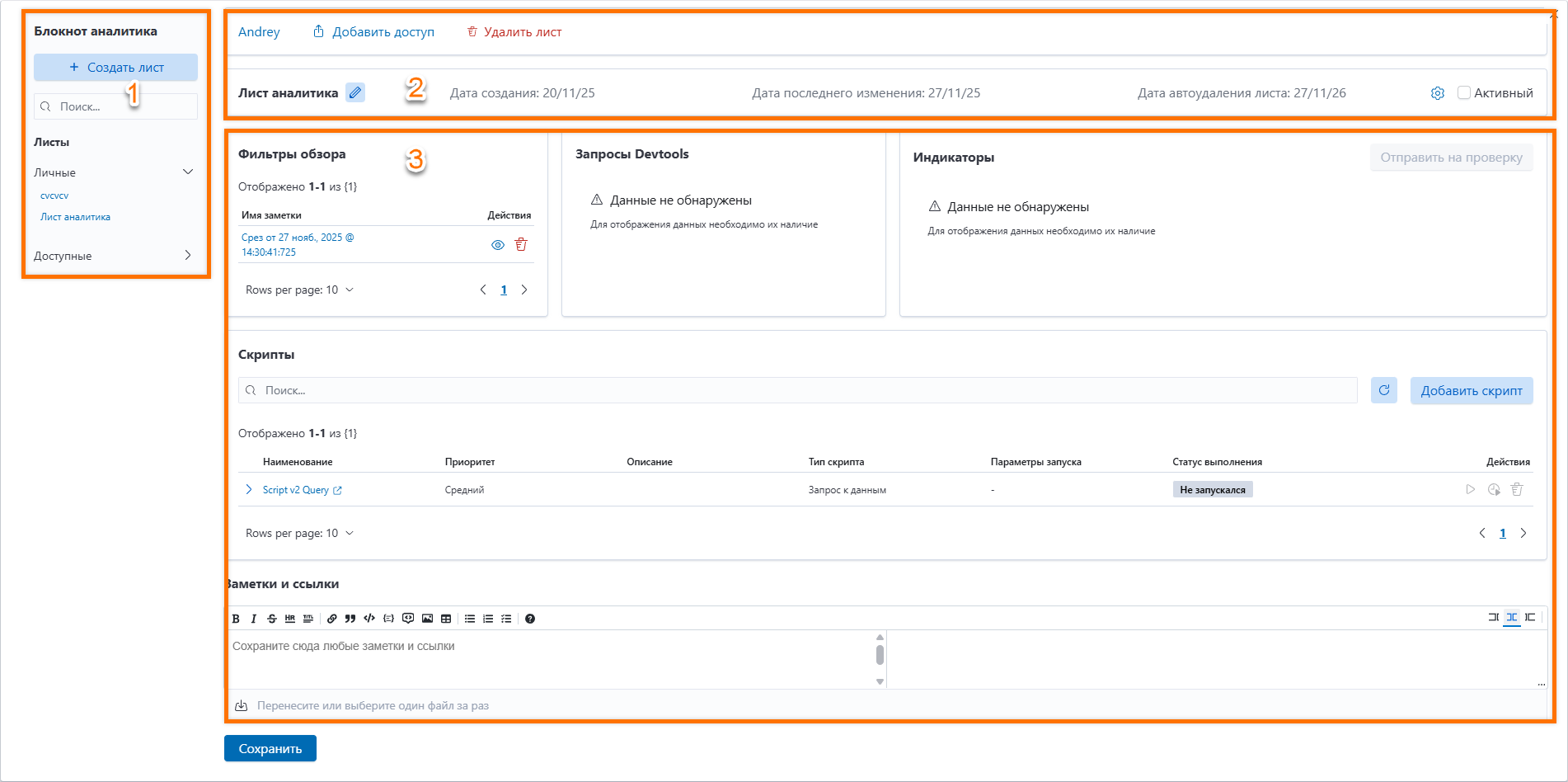
Разделы блокнота аналитика
Блокнот включает следующие элементы:
боковая панель, с кнопкой "Создать лист" и дерево из 2х уровней, содержащее:
папку с личными и доступными листами блокнота;
листы выбранной папки - по именам листов;
поле поиска листа по наименованию.
| 1. В доступных листах содержаться только те листы, на которые у пользователя есть доступ. 2. Удаление "чужих" доступных листов, т.е. тех, где автором не является текущий пользователь, недоступно. |
шапка листа блокнота, которая содержит:
имя листа;
дату создания;
дату последнего изменения - дата любого внесения изменений на листе;
кнопку "Связать лист с Воркспейсом" или ссылку на конкретный Воркспейс или кнопку "Изменить связь с Воркспейсом";
чек-бокс, отражающий статус листа Активный или нет;
кнопку "Добавить доступ";
кнопку "Удалить лист", которая доступна только для личных листов;
кнопку
 , по которой осуществляется вызов настроек листа.
разделы, соответствующие источникам, из которых информация была размещена в блокнот:
Фильтры обзора - набор всех фильтров;
Запросы Devtools - тексты запросов Query DSL;
Индикаторы - отдельные значения полей из "Обзора" для проверки во внешних системах;
Скрипты - добавленные к этому блокноту скрипты;
Заметки и ссылки - место хранения текстов, файлов, и ссылок, включая ссылки на документы OpenSearch Dashboards;
Рисунок 1.
Работая над инцидентом, пользователь собирает информацию в блокноте для ее дальнейшего:
сохранения в заметках и использования в отчете в качестве подтвержденной;
отбраковки в качестве "ненужной".
Добавление информации осуществляется в ранее созданный активный лист. Если в Платформе нет ни одного листа блокнота, то его необходимо создать по кнопке "Создать лист".
| Для добавления информации в какой-то другой лист, не имеющий статус активный, необходимо войти в блокнот и назначить требуемому листу статус активный. После чего вернуться к созданию заметки в новый активный лист. |
Для предоставления доступа пользователям к листу нажмите кнопку  Добавить доступ. Выберите права доступа (чтение и/или изменение) и выберите имя пользователя из выпадающего меню.
Эта страница была полезна?
Спасибо за отзыв!
Спасибо, мы учтём это для улучшения документации.