Формирование отчетов
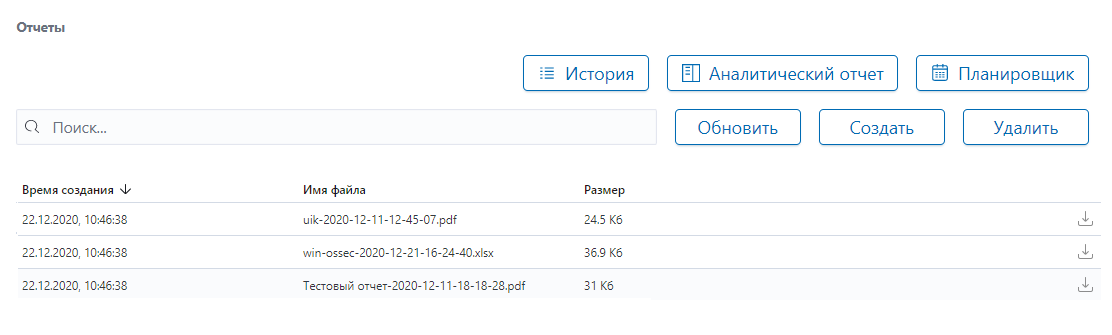
На странице "Отчеты" отображен список ранее сформированных отчетов в табличной форме.
Рисунок 1.
Для управления списком воспользуйтесь кнопками: "Обновить" (обновить список), "Создать" (сформировать новый отчет), "Удалить" (удалить ранее сформированные отчеты). При нажатии кнопки удаления старых отчетов необходимо указать возраст отчетов, которые требуется удалить. Возможно удаление всех ранее сформированных отчетов независимо от возраста.
При удалении старых отчетов используется метка времени с 00:00 текущего дня. Т.е. если возраст отчетов "день", то удалятся отчеты, созданные ранее 1 дня от текущего с 00:00 до 23:59 в часовом поясе хоста. Если возраст "неделя", то удалятся отчеты, созданные ранее 1 недели от текущего дня.
Для создания задания на формирование нового отчета нажмите кнопку "Создать". На открывшейся странице заполните параметры задания.
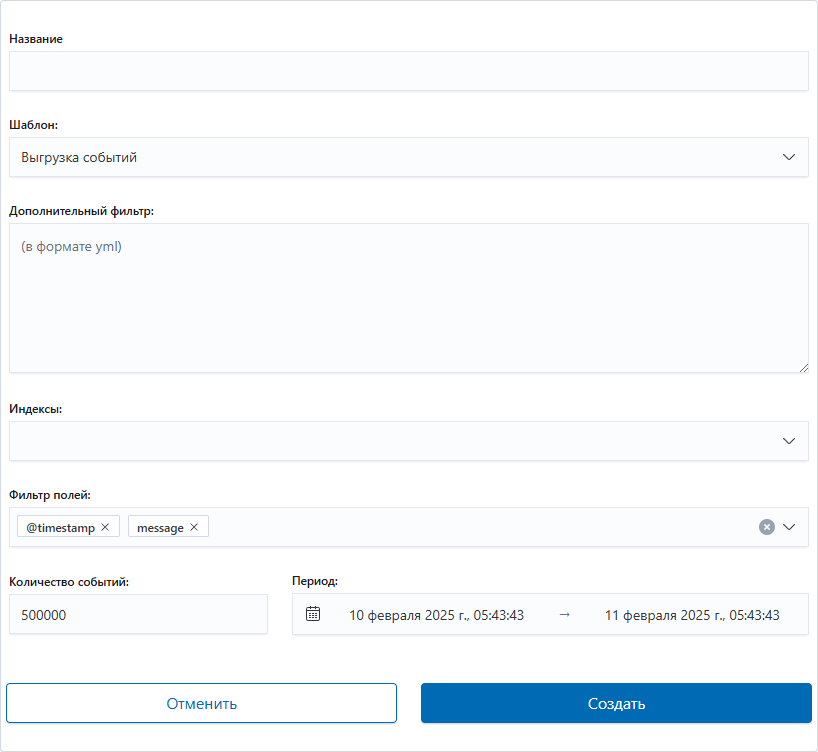
Рисунок 2.
Название - название отчета, которое будет использовано в качестве заголовка отчета;
Шаблон – шаблон, который будет использован для формирования отчета (аналитический или необходимый вид PDF-отчета);
Дополнительный фильтр (в формате yml) – фильтр, который будет использован при формировании PDF-отчета. Используется для исключения определенных хостов или пользователей из агрегаций и данных отчета;
Период (дней, не более трех месяцев) – количество дней от текущей даты, за которые необходимо сформировать отчет;
Назначение – способ получения сформированного отчета: Локальный – для скачивания, email – для отправки по электронной почте;
Адресаты – заполняется только если выбрано назначение email. Перечень адресов получателей отчета через запятую.
После заполнения полей нажмите кнопку "Создать". Обновляйте список сформированных отчетов пока новый отчет не появится в списке. При любом выбранном назначении отчет после успешного формирования возможно скачать, нажав кнопку  " в строке необходимого отчета.
Эта страница была полезна?
Спасибо за отзыв!
Спасибо, мы учтём это для улучшения документации.