Добавление python-скрипта
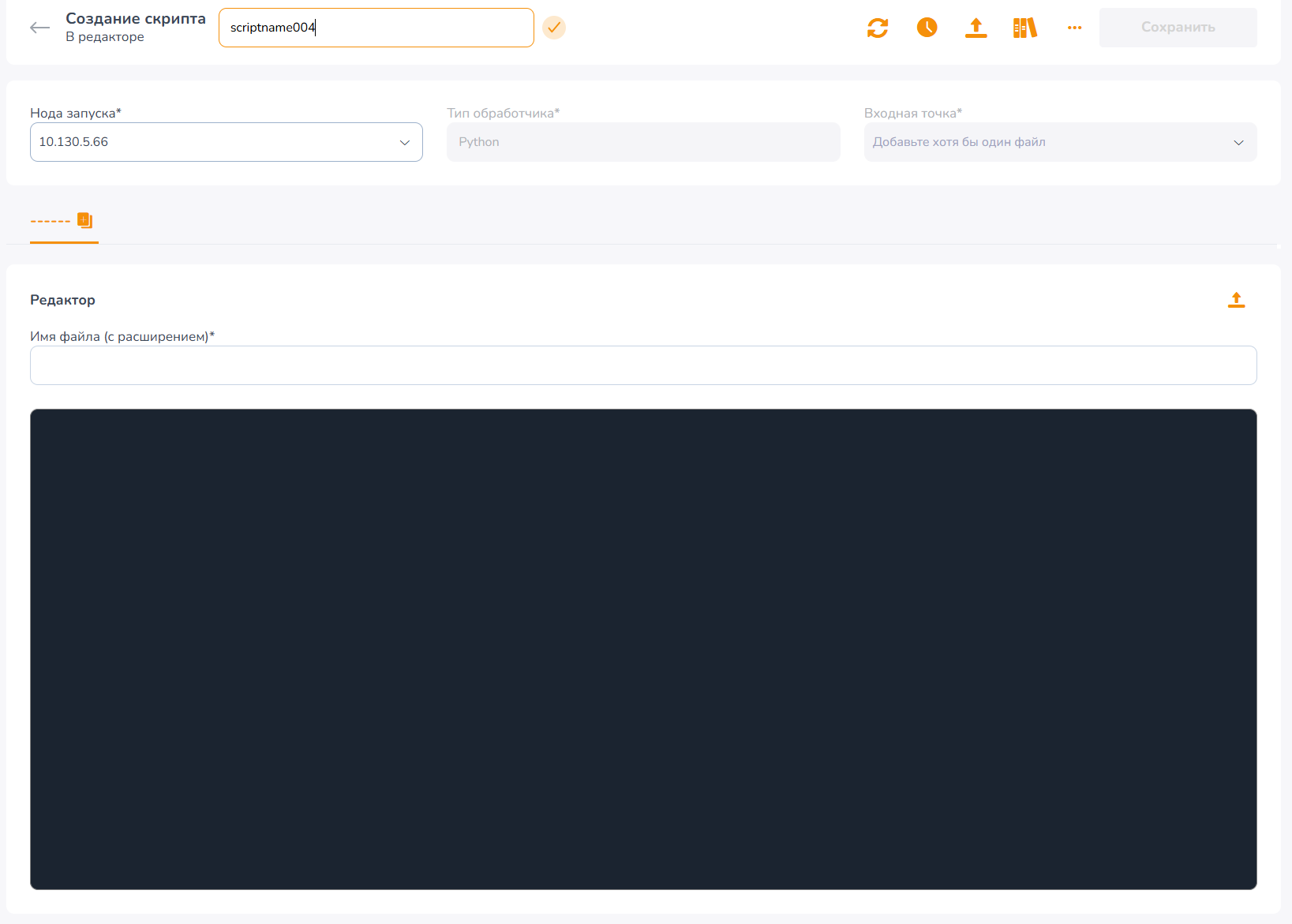
Для добавления python-скрипта на странице "Скрипты" нажмите кнопку "Создать" и заполните параметры.
В "шапке" страницы введите название скрипта и нажмите кнопку подтверждения  .
.
При необходимости укажите назначение или описание скрипта, нажав кнопку  "Действия" и выбрав пункт
  "Изменить описание".
Есть возможность исполнения скриптов на отдельных нодах. В поле "Нода запуска" выберите узел, на котором будет происходить исполнение инструкции из текста скрипта.
В поле "Тип обработчика" автоматически устанавливается тип "python".
Предусмотрено два сценария добавления файла с текстом скрипта:
Добавление исходного кода скрипта в редакторе "с нуля".
Добавление исходного кода скрипта через импорт файла с возможностью последующего редактирования.
Добавление текста скрипта в редакторе:
В поле "Имя файла" введите имя файла скрипта с указанием расширения.
В поле "Редактор" введите исходный код скрипта.
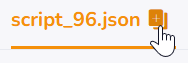
Вы можете добавить несколько файлов с разными именами и содержимым, с возможностью создания связи между ними. Переключение между файлами скриптов происходит посредством вкладок. Для добавления следующего файла нажмите на значок в заголовке вкладки:
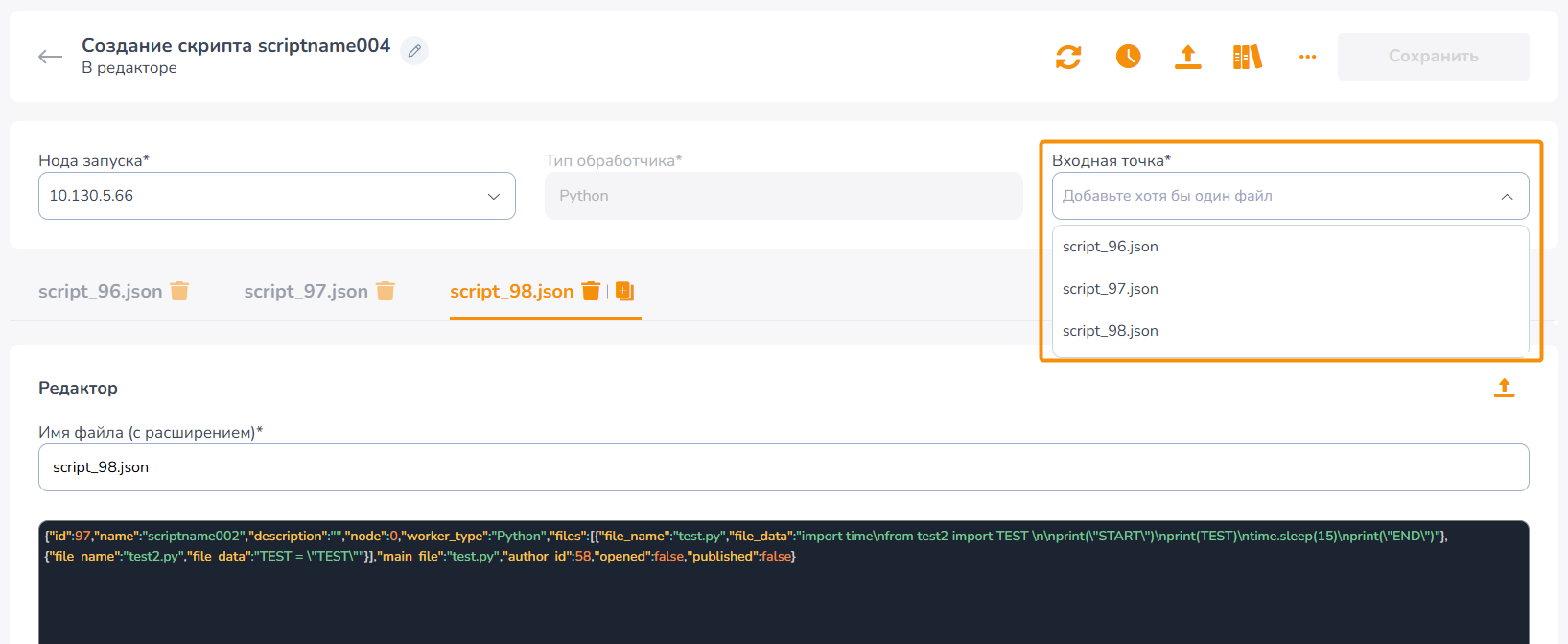
При загрузке нескольких файлов в поле "Входная точка" необходимо выбрать файл головного скрипта.
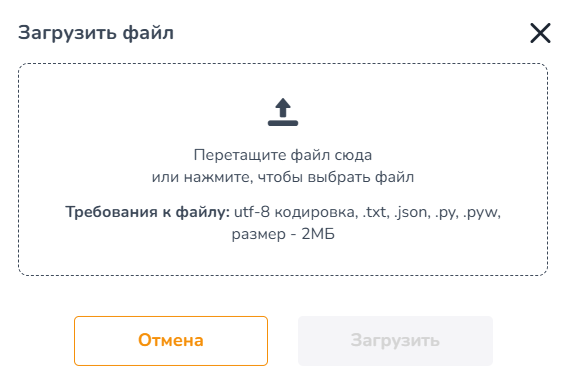
Добавление текста скрипта через импорт файла:
В блоке с вкладками нажмите на кнопку
 "Загрузить файл" и перетащите нужный файл в окно с рабочей станции (расширение .txt, .json, .py, .pyw, кодировка utf-8, не более 2 МБ).
После загрузки подставится имя файла с расширением и содержимое в редакторе из загруженного файла.
Вы можете добавить несколько файлов скриптов через загрузку файлов с разными именами и содержимым, и выбрать головной файл в поле "Входная точка".
Установите расписание запуска скрипта, нажав кнопку  "Расписание" и выбрав нужную периодичность:
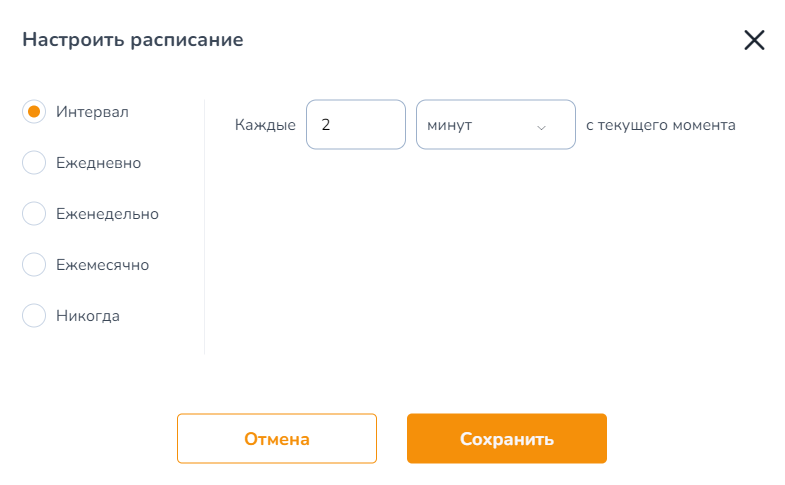
При выборе пункта "Интервал" введите цифру интервала и выберите из выпадающего списка значение интервала запуска скрипта – минута ("минут") или час ("часов").
Если задан интервал больше 60 минут, значение округляется до 60. Если задан интервал больше 24 часов, значение округляется до 24.
При выборе пункта "Ежедневно" введите цифру периода запуска скрипта в днях и укажите время в формате "час:минута" (тайм-зона клиентского приложения).
При выборе пункта "Еженедельно" укажите время в формате "час:минута" (тайм-зона клиентского приложения) и отметьте чекбокс одного или нескольких дней недели для запуска скрипта – "Понедельник", "Вторник", "Среда", "Четверг", "Пятница", "Суббота", "Воскресенье".
При выборе пункта "Ежемесячно" укажите число или день недели каждого месяца.
При выборе пункта запуска скрипта по числу введите число месяца и цифру периода в месяцах. При выборе пункта запуска скрипта по дню недели введите цифру периода в неделях, выберите из выпадающего списка день недели и укажите цифру периода в месяцах. Введите время запуска скрипта в формате "час:минута" (тайм-зона клиентского приложения).
При выборе пункта "Никогда" запуск скрипта осуществляться не будет. В этом случае запуск скрипта будет осуществляться только принудительно по кнопке image:images/icon_play.png "Запуск".
| В Платформе задано ограничение на время выполнения python-скрипта. Если процесс выполнения скрипта превышает 24 часа, то он автоматически останавливается до следующей итерации запуска. |
Сохраните созданный скрипт. Появится сообщение об успешном сохранении. Название формы изменится на "Редактирование скрипта [имя]".
Эта страница была полезна?
Спасибо за отзыв!
Спасибо, мы учтём это для улучшения документации.