Просмотр содержимого базы данных
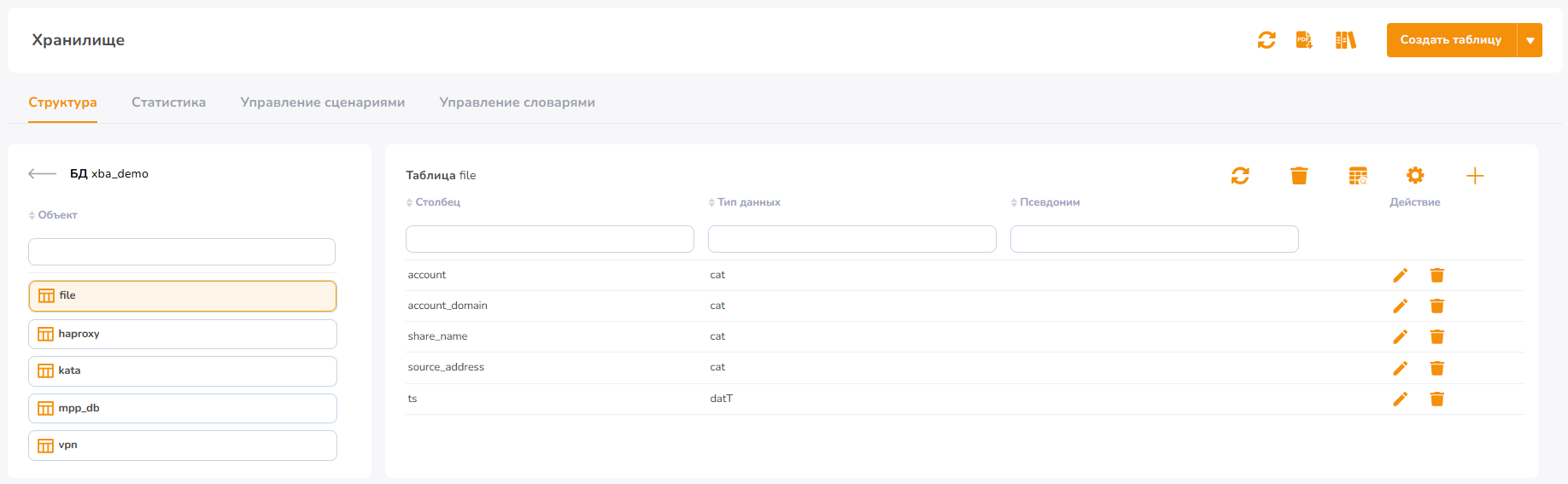
Для перехода к просмотру содержимого БД воспользуйтесь поисковой строкой и нажмите на наименовании интересующей БД на странице "Структура".
Откроется страница, содержащая список таблиц и представлений (view) выбранной БД:
значком
 отмечены таблицы;
значком
 отмечены представления (view).
В левом блоке возможна сортировка и фильтрация по наименованию объекта.
Выберите найденный объект курсором.
В правой части формы отобразятся структурные элементы: столбцы, тип данных, псевдоним и кнопки управления. Возможна сортировка и фильтрация по столбцам.
Ниже приведены элементы управления содержимым таблицы/view.
| Элемент управления | Действие в таблице | Действие во view |
|---|---|---|
| Обновить данные | Обновить данные |
| Удалить таблицу | Удалить view |
| Открыть форму просмотра данных | Открыть форму просмотра данных |
| Установить TTL время хранения данных таблицы Для таблиц-словарей с движком Dictionary кнопка заблокирована | Действие недоступно |
| Добавить новые столбцы Для таблиц-словарей с движком Dictionary кнопка заблокирована | Действие недоступно |
| Вызов окна для редактирования столбца Для таблиц-словарей с движком Dictionary кнопка заблокирована | Действие недоступно |
| Удалить столбец Для таблиц-словарей с движком Dictionary кнопка заблокирована | Действие недоступно |


Для просмотра данных таблицы/view нажмите кнопку  "Просмотреть таблицу". Откроется модальное окно, в котором пользователь может просмотреть выборку из таблицы (500 строк максимально).
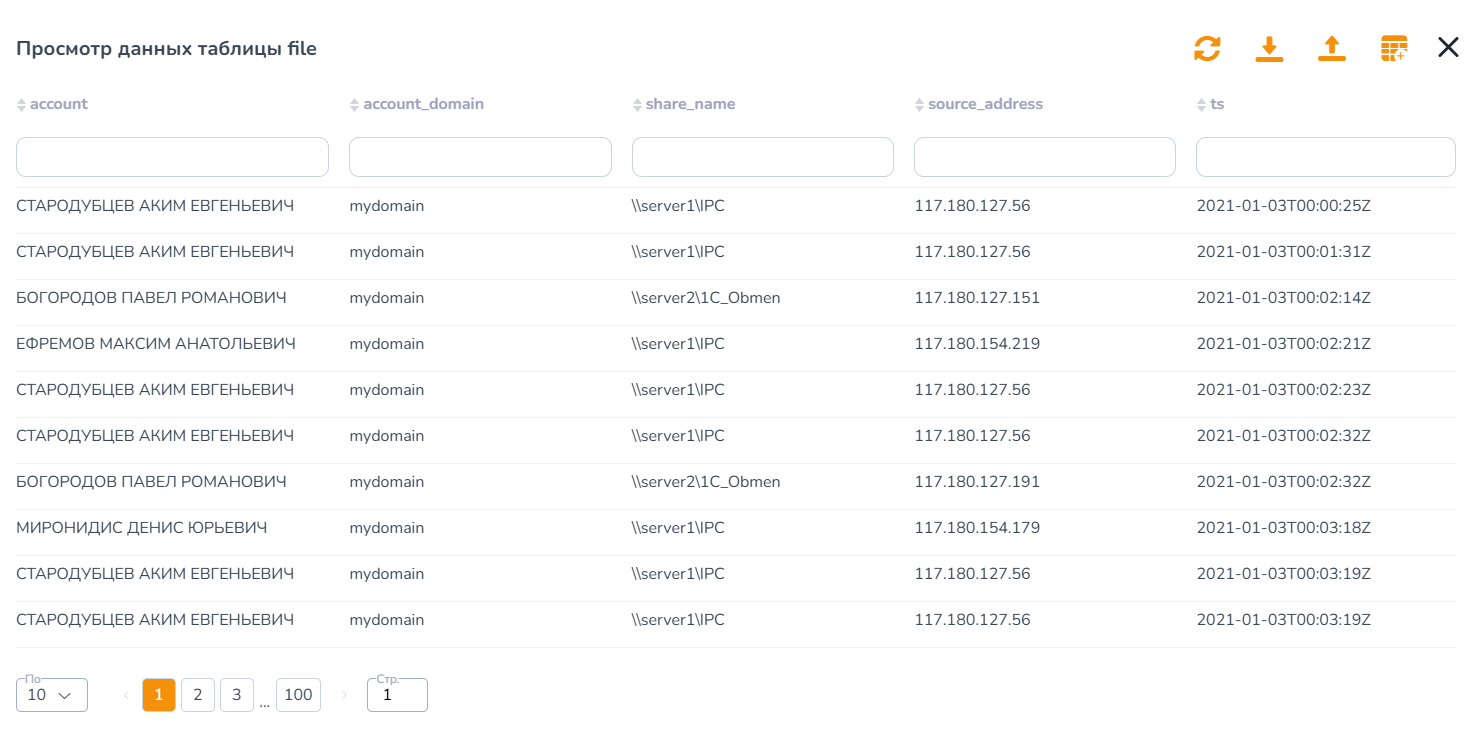
Функция  "Выгрузить названия столбцов" позволяет сохранить шаблон с заголовками столбцов таблицы в файл формата json или csv для последующей загрузки данных. Далее вне Платформы Датаплан пользователь может внести данные в файл выбранного формата и загрузить их в хранилище с помощью функции
  "Загрузить файл".
Функция  "Столбцы" позволяет настроить состав столбцов для отображения в табличной выборке.
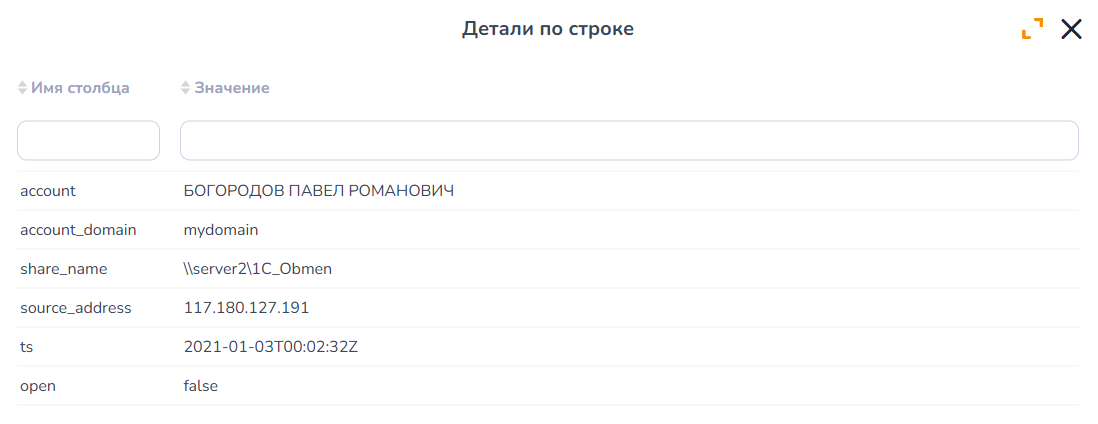
По нажатию на строку можно в отельном окне просмотреть все детали по строке, включая данные, скрытые для отображения в табличной выборке. Есть возможность открыть окно на полный экран и выйти из полноэкранного режима.
Эта страница была полезна?
Спасибо за отзыв!
Спасибо, мы учтём это для улучшения документации.