Выбор датасета из списка доступных, данные из которого будут использоваться для построения чарта
Столбчатая диаграмма
Параметры отображения чарта с типом "Столбчатая диаграмма":
| Блок параметров | Параметр | Элемент | Обяз. | Описание |
|---|---|---|---|---|
Источник | Тип чарта | Поле выбора типа чарта | + | Выбор типа чарта |
Датасет | Поле выбора датасета | + | ||
Фильтры | Фильтры | - | Блок добавления фильтров на поля Датасета в формате списка сочетаний <поле-функция-значение> | |
Группировка | Группировка | - | Блок выбора полей для группировки в формате списка сочетаний <поле-модификатор> | |
Агрегация | Агрегация | - | Блок установки агрегации в формате списка сочетаний <поле-функция> | |
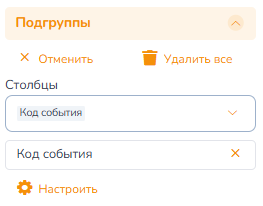
Подгруппы | Столбцы | Раскрывающийся список с доступными столбцами данных | - | Выберите поля, по которым будут формироваться внутренние группы. Добавление поля вызывает появление уровня внутренней группировки. Определите порядок следования выбранных полей с помощью функции drag’n’drop. Параметр действует сразу на все серии. В подгруппе нельзя выбирать поле, уже выбранное в оси Y Вы можете открыть выбор полей, добавить не более 2 подгрупп, удалить все или вернуться назад по кнопке "Отменить" |
| Блок параметров | Параметр | Элемент | Обяз. | Описание |
|---|---|---|---|---|
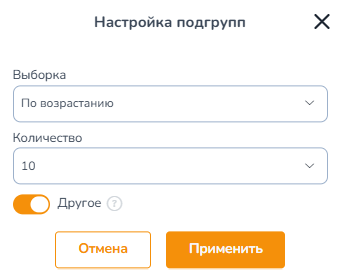
Столбцы | Столбцы | Кнопка "Настроить" | По кнопке откроется модальное окно для настройки подгрупп: Выберите ТОП-N максимальных или ТОП-N минимальных значений в выборке Введите количество, чему равно N для формирования ТОП-ов (от 1 до 20) Включите параметр "Другое", если нужно вывести в отдельную подгруппу не вошедшие в выборку значения Нажмите кнопку "Применить" |
| Блок параметров | Параметр | Элемент | Обяз. | Описание |
|---|---|---|---|---|
Параметры визуализации | Легенда |
| - | Аналогично типу чарта "Линейная диаграмма" |
| Блок параметров | Параметр | Элемент | Обяз. | Описание |
|---|---|---|---|---|
Заголовок | Заголовок чарта | - | Аналогично типу чарта "Таблица" | |
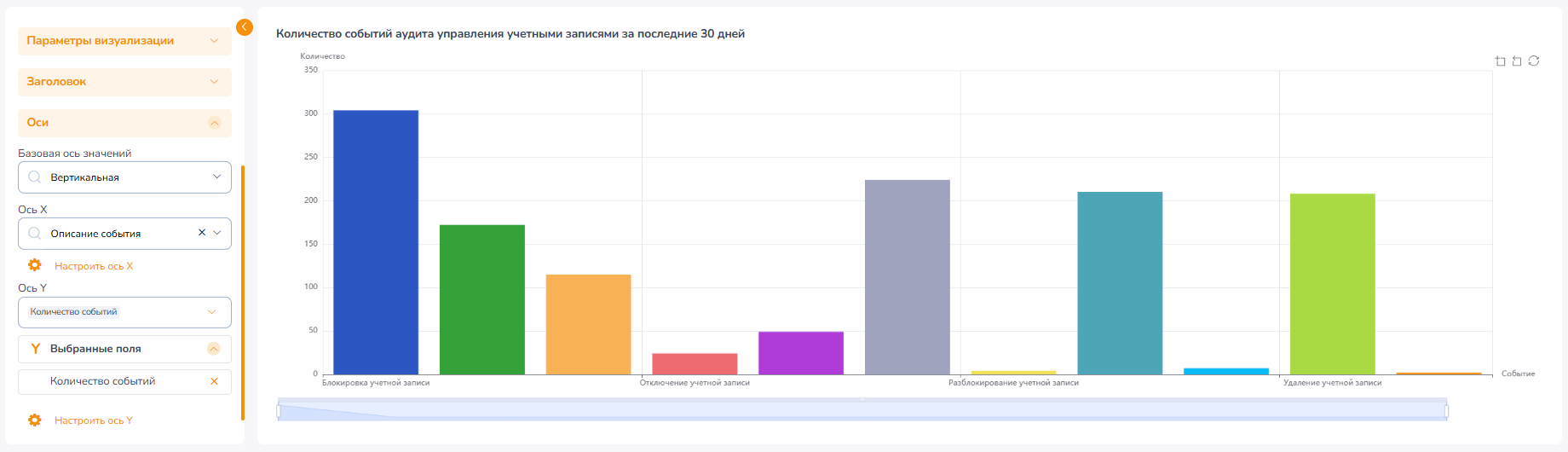
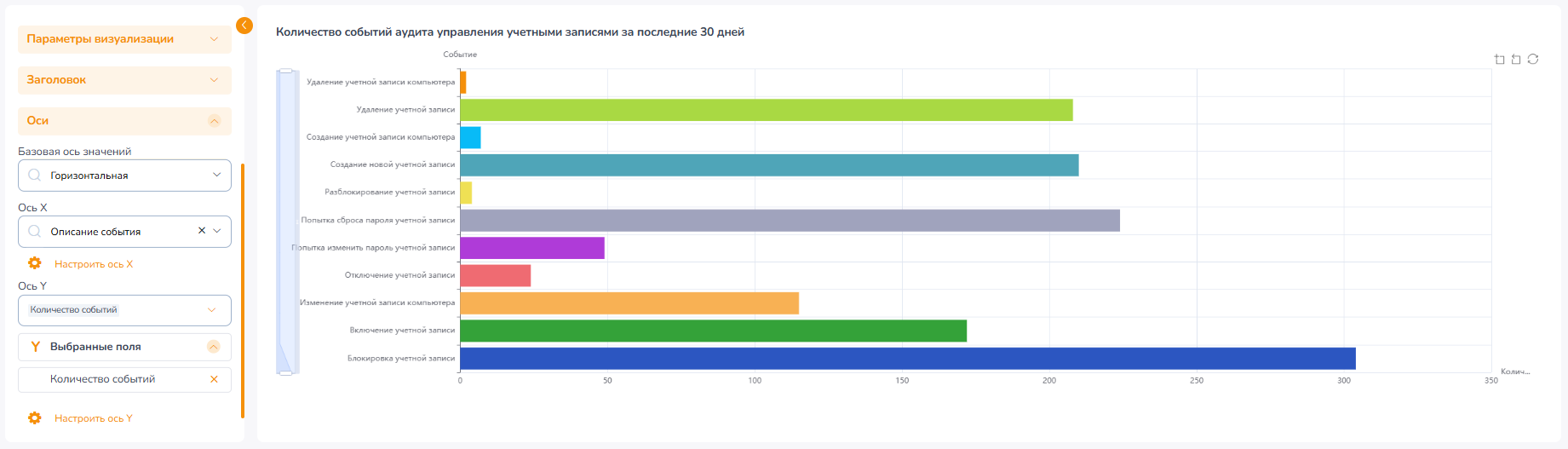
Оси | Базовая ось значений | Поле выбора ориентации | + | Вертикальное или горизонтальное отображение (влияет на расположение Осей Х/Y, расположение полосы прокрутки) |
Пример вертикального отображения:
Пример горизонтального отображения:
| Блок параметров | Параметр | Элемент | Обяз. | Описание |
|---|---|---|---|---|
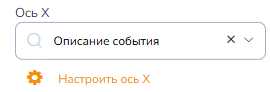
Оси | Ось X | Раскрывающийся список с доступными типами данных: num, dat, datT, cat, keyword | + | Аналогично типу чарта "Линейная диаграмма" |
| Блок параметров | Параметр | Элемент | Обяз. | Описание |
|---|---|---|---|---|
Оси | Ось X | Переключатель "Свертка" | - | Аналогично типу чарта "Линейная диаграмма" |
Ось X | Кнопка "Настроить ось Х" | - | Аналогично типу чарта "Линейная диаграмма" | |
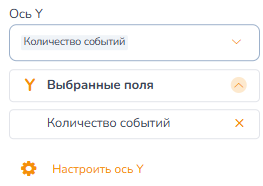
Ось Y |
| + | Аналогично типу чарта "Линейная диаграмма" |
| Блок параметров | Параметр | Элемент | Обяз. | Описание |
|---|---|---|---|---|
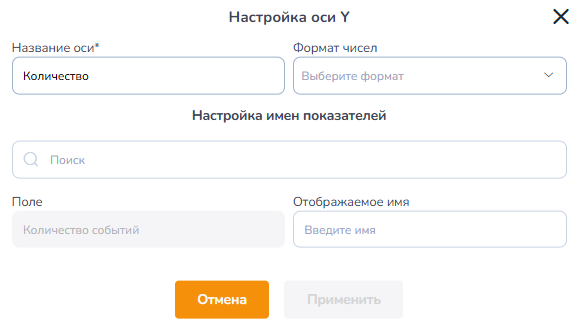
Оси | Ось Y | Кнопка "Настроить ось Y" | - | По кнопке откроется модальное окно для настройки параметров форматирования: Введите название оси Y (максимум 50 символов) Выберите формат чисел (данные с типом num - тыс., млн., млрд., трлн., без сокращений) В блоке "Настройка имен показателей" для каждого показателя (серии) задайте имя (псевдоним), выбрав его в перечне полей Нажмите кнопку "Применить" |
В области просмотра чарта доступны следующие возможности:
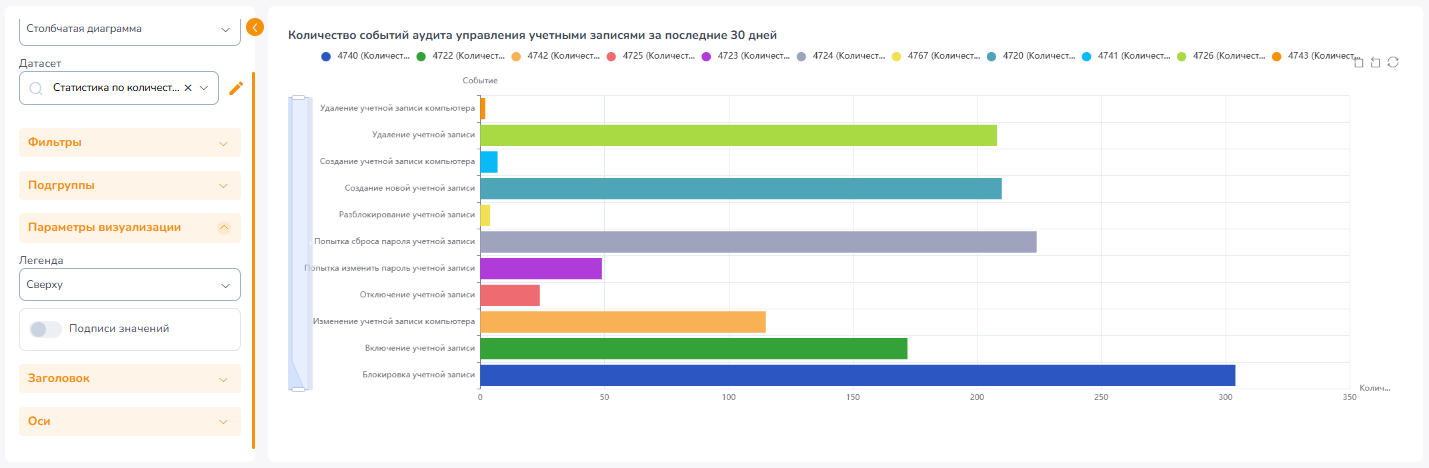
Каждая серия выводится в виде отдельных столбцов с внутренней группировкой.
В каждой серии выполняется дополнительная группировка полученных от сервера данных в соответствии с добавленными полями для параметра "Подгруппа", а также с настройками подгрупп (выборка по возрастанию/по убыванию, количество максимальных/минимальных показателей в выборке, выводить ли отдельный сегмент "Другое").
При отображении столбцов используется предустановленный набор цветов. Если количество отображаемых столбцов (в т.ч. подгрупп) больше - предустановленные цвета используются повторно.
Если ориентация вертикальная - полоса прокрутки снизу.
Если ориентация горизонтальная - полоса прокрутки слева.
При работе с полосой прокрутки (ползунком) вы можете изменять область просмотра данных без изменения самих данных (без перевыполнения привязанного датасета), т.е. сужать/растягивать область, перемещать просматриваемое окно. При наведении курсора на полосу прокрутки, а также при растягивании границы отображается начальный и конечный интервал по Оси Х, выводимый на диаграмме.
При наведении курсора на линию в области метки/столбец диаграммы появляется всплывающая подсказка, содержащая: метку по оси Х, цвет серии, название серии, название группы/подгруппы в серии, значение по оси Y для серии/группы/подгруппы в точке.
Эта страница была полезна?
Спасибо за отзыв!
Спасибо, мы учтём это для улучшения документации.