Выбор датасета из списка доступных, данные из которого будут использоваться для построения чарта
Линейная диаграмма
Параметры отображения чарта с типом "Линейная диаграмма":
| Блок параметров | Параметр | Элемент | Обяз. | Описание |
|---|---|---|---|---|
Источник | Тип чарта | Поле выбора типа чарта | + | Выбор типа чарта |
Датасет | Поле выбора датасета | + | ||
Фильтры | Фильтры | - | Блок добавления фильтров на поля Датасета в формате списка сочетаний <поле-функция-значение> | |
Группировка | Группировка | - | Блок выбора полей для группировки в формате списка сочетаний <поле-модификатор> | |
Агрегация | Агрегация | - | Блок установки агрегации в формате списка сочетаний <поле-функция> | |
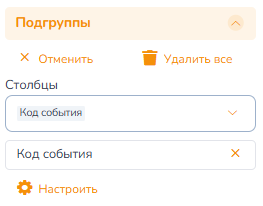
Подгруппы | Столбцы | Раскрывающийся список с доступными столбцами данных | - | Выберите поля, по которым будут формироваться внутренние группы. Добавление поля вызывает появление уровня внутренней группировки. Определите порядок следования выбранных полей с помощью функции drag’n’drop. Параметр действует сразу на все серии. В подгруппе нельзя выбирать поле, уже выбранное в оси Y Вы можете открыть выбор полей, добавить не более 2 подгрупп, удалить все или вернуться назад по кнопке "Отменить" |
| Блок параметров | Параметр | Элемент | Обяз. | Описание |
|---|---|---|---|---|
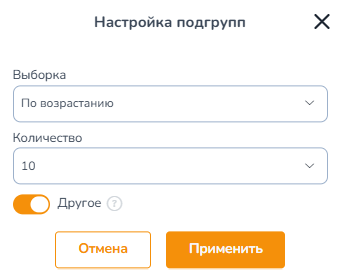
Столбцы | Столбцы | Кнопка "Настроить" | - | По кнопке откроется модальное окно для настройки подгрупп: Выберите ТОП-N максимальных или ТОП-N минимальных значений в выборке Введите количество, чему равно N для формирования ТОП-ов (от 1 до 20) Включите параметр "Другое", если нужно вывести в отдельную подгруппу не вошедшие в выборку значения Нажмите кнопку "Применить" |
| Блок параметров | Параметр | Элемент | Обяз. | Описание |
|---|---|---|---|---|
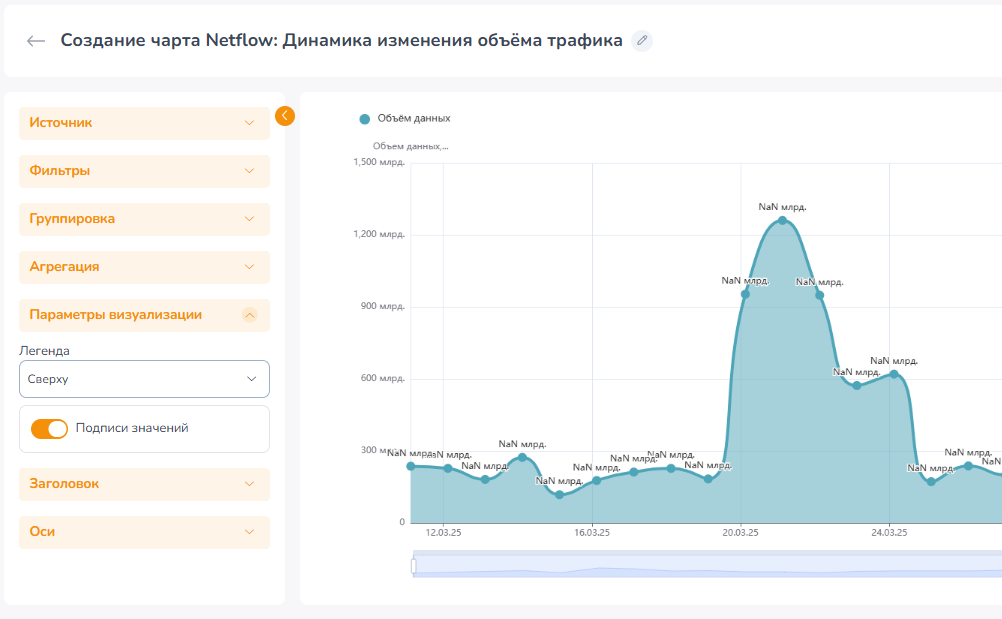
Параметры визуализации | Легенда |
| - | Определите место размещения легенды в чарте При необходимости включите отображение подписи значений над точками/областями |
| Блок параметров | Параметр | Элемент | Обяз. | Описание |
|---|---|---|---|---|
Заголовок | Заголовок чарта | Поле ввода текста заголовка | - | Аналогично типу чарта "Таблица" |
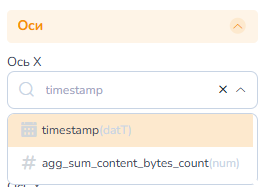
Оси | Ось X | Раскрывающийся список с доступными типами данных: num, dat, datT, cat, keyword | + | Выберите столбец датасета для размещения меток на оси Х Примечание – При обнаружении дублирования данных в значениях для оси Х построения чарта не происходит. Выводится всплывающее уведомление "Обнаружено дублирование данных для оси Х, построение чарта невозможно" |
| Блок параметров | Параметр | Элемент | Обяз. | Описание |
|---|---|---|---|---|
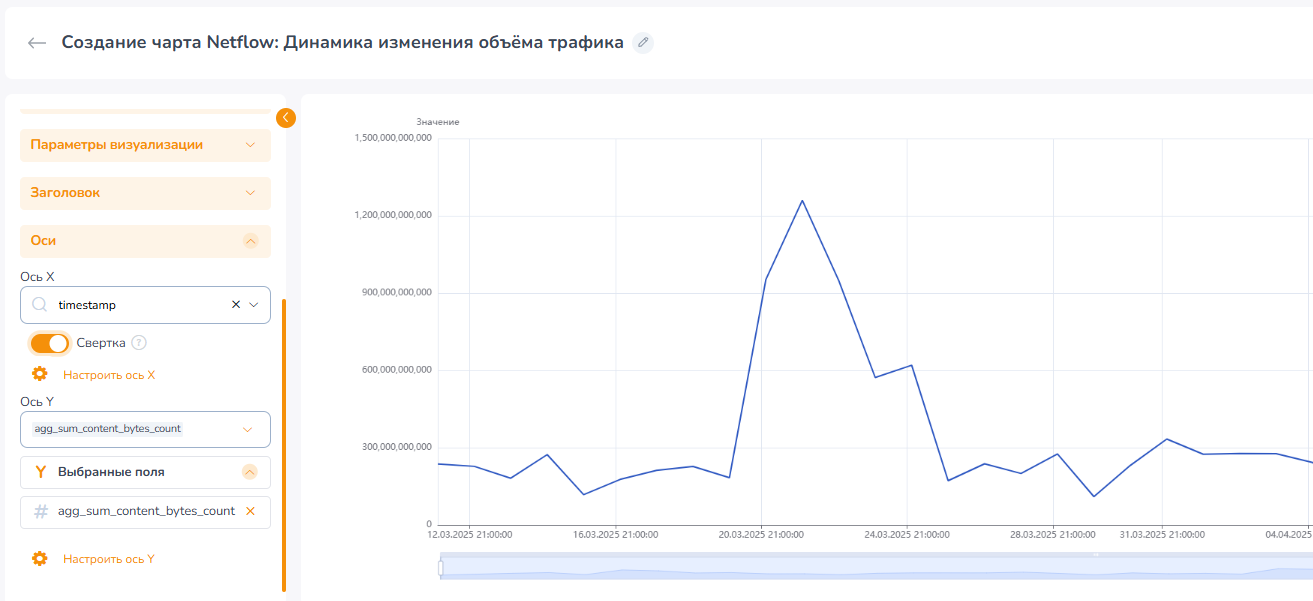
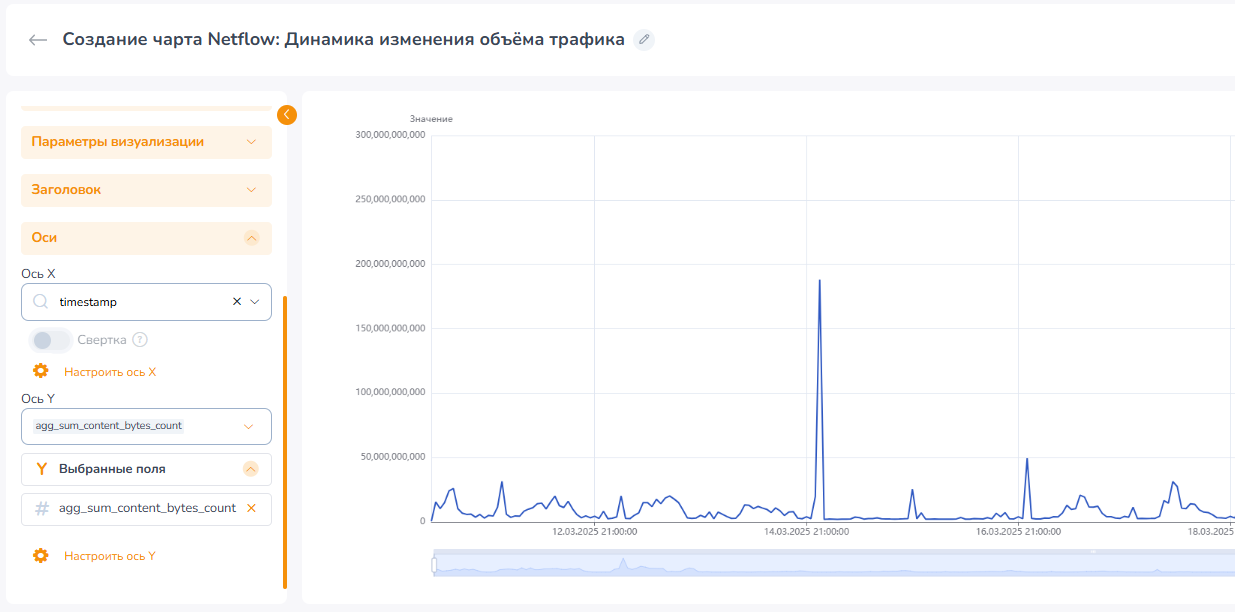
Оси | Ось X | Переключатель "Свертка" | - | Особый параметр дополнительной группировки данных для графиков, построенных на временной диаграмме (с типом данных dat/datT) По умолчанию: включен При включенной свертке система автоматически группирует данные и выводит на графике усредненные значения (например, детализация меток в "часах" может быть "свернута" в метки в "днях") При выключенной свертке график строится по меткам с минимальным периодом дискретизации В дашбордах, на которых размещен чарт с включенной сверткой, возможно масштабирование периода дискретизации до исходного по нажатию на точку/метку (см. п. Просмотр данных для чартов со сверткой) |
Свертка включена (метки в "днях"):
Свертка выключена (метки в "часах"):
| Блок параметров | Параметр | Элемент | Обяз. | Описание |
|---|---|---|---|---|
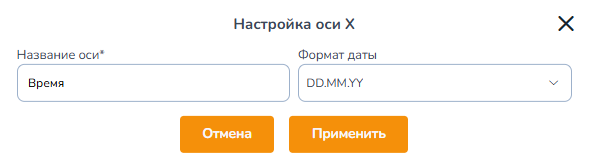
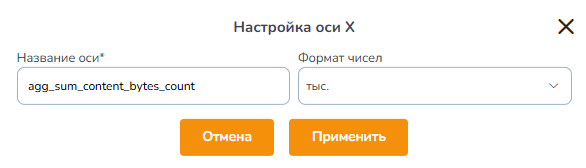
Оси | Ось X | Кнопка "Настроить ось Х" | - | По кнопке откроется модальное окно для настройки параметров форматирования: Введите название оси Х (максимум 50 символов) Выберите формат даты (данные с типом dat/datT, формат по умолчанию - DD.MM.YYYY HH:mm:ss) Или выберите формат чисел (данные с типом num - тыс., млн., млрд., трлн., без сокращений) После выбора формата даты/чисел все подписи на оси Х на чарте приводятся к заданному виду |
Параметры для дат:
Параметры для чисел:
| Блок параметров | Параметр | Элемент | Обяз. | Описание |
|---|---|---|---|---|
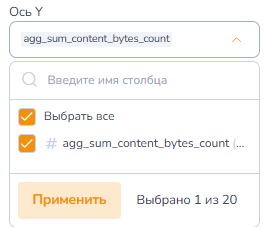
Оси | Ось Y |
| + | Выберите столбцы датасета для размещения значений на оси Y. Каждый столбец представляет собой серию данных Введите символы имени столбца в строку поиска. Необходимо учитывать регистр Отметьте столбцы датасета, которые требуется отобразить на графике. Доступен выбор до 20 серий Нажмите кнопку "Применить" |
| Блок параметров | Параметр | Элемент | Обяз. | Описание |
|---|---|---|---|---|
Оси | Ось Y | Кнопка "Настроить ось Y" | - | По кнопке откроется модальное окно для настройки параметров форматирования: Введите название оси Y (максимум 50 символов) Выберите формат чисел (данные с типом num - тыс., млн., млрд., трлн., без сокращений) В блоке "Настройка визуализации" для каждого показателя (серии) задайте свои параметры, выбрав его в перечне полей: Введите отображаемое имя Выберите цвет графика из палитры Выберите вид линии (без линии / сплошная / толстая / пунктирная) С помощью переключателей настройте отображение точек на графике, сглаживание и заливку области под соединительной линией Нажмите кнопку "Сохранить" После настройки параметров для всех серий нажмите кнопку "Применить" |
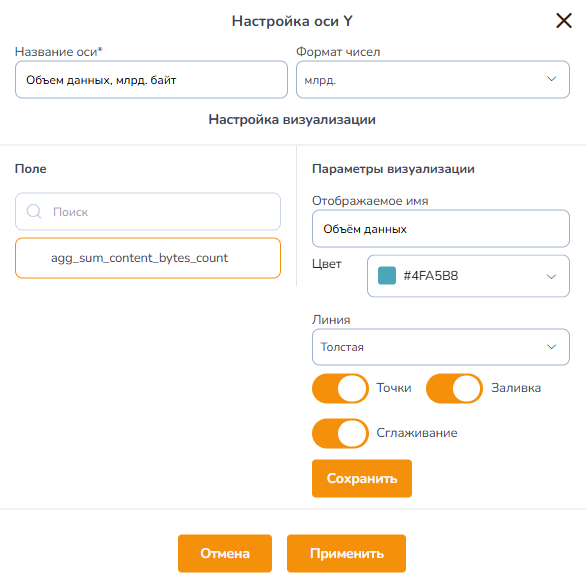
График после настройки параметров форматирования:
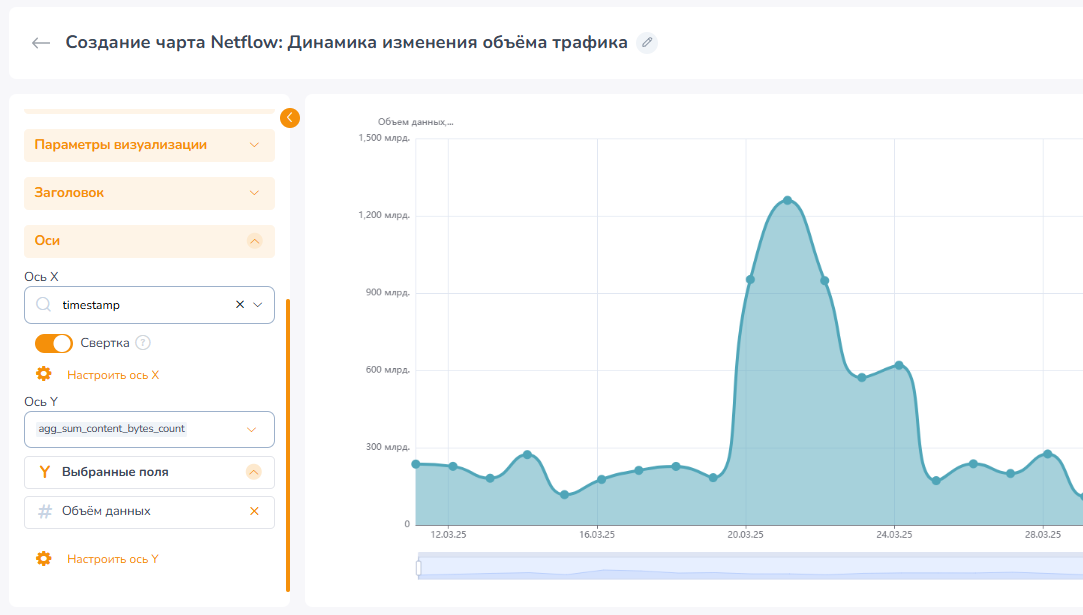
В области просмотра чарта доступны следующие возможности:
При работе с полосой прокрутки (ползунком) вы можете изменять область просмотра данных без изменения самих данных (без перевыполнения привязанного датасета), т.е. сужать/растягивать область, перемещать просматриваемое окно. При наведении курсора на полосу прокрутки, а также при растягивании границы отображается начальный и конечный интервал по Оси Х, выводимый на графике.
В правом верхнем углу чарта расположены элементы масштабирования:
 - увеличить масштаб
 - сбросить увеличение
 - сбросить масштаб
При наведении курсора на точку графика появляется всплывающая подсказка, содержащая: метку по оси Х, цвет серии, название серии, значение по оси Y в точке.
Эта страница была полезна?
Спасибо за отзыв!
Спасибо, мы учтём это для улучшения документации.