Выбор датасета из списка доступных, данные из которого будут использоваться для построения чарта
Таблица
Параметры отображения чарта с типом "Таблица":
| Блок параметров | Параметр | Элемент | Обяз. | Описание |
|---|---|---|---|---|
Источник | Тип чарта | Поле выбора типа чарта | + | Выбор типа чарта |
Датасет | Поле выбора датасета | + | ||
Фильтры | Фильтры | - | Блок добавления фильтров на поля Датасета в формате списка сочетаний <поле-функция-значение> | |
Группировка | Группировка | - | Блок выбора полей для группировки в формате списка сочетаний <поле-модификатор> | |
Агрегация | Агрегация | - | Блок установки агрегации в формате списка сочетаний <поле-функция> | |
Столбцы | Столбцы |
| - | Нажмите кнопку "Добавить". Введите символы имени столбца в строку поиска. Необходимо учитывать регистр Отметьте столбцы датасета, которые требуется отобразить в чарте Нажмите кнопку "Применить" |
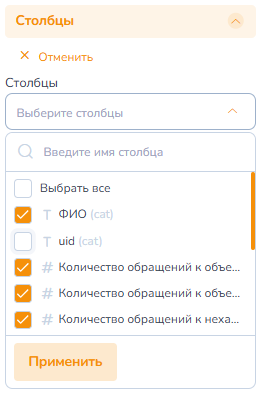
| Блок параметров | Параметр | Элемент | Обяз. | Описание |
|---|---|---|---|---|
Столбцы | Столбцы | Выбранные столбцы с кнопкой "Удалить" | - | Определите порядок следования выбранных столбцов с помощью функции drag’n’drop |
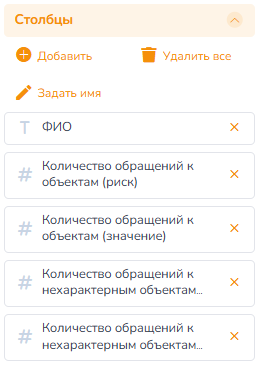
| Блок параметров | Параметр | Элемент | Обяз. | Описание |
|---|---|---|---|---|
Столбцы | Имена столбцов | Кнопка "Задать имя" | - | Вызов модального окна, в котором можно задать псевдонимы (альтернативные названия) для выбранных столбцов |
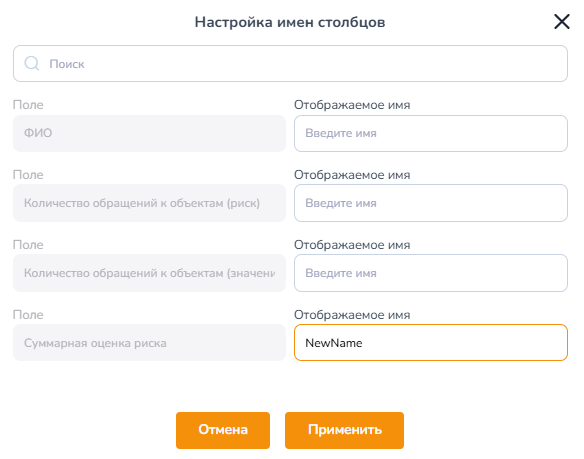
| Блок параметров | Параметр | Элемент | Обяз. | Описание |
|---|---|---|---|---|
Столбцы | Столбцы | Кнопка "Удалить все" | - | Удаление всех выбранных столбцов сбрасывает построение чарта в состояние по умолчанию, при котором система отображает все столбцы датасета |
Сортировка | Сортировка |
| - | Блок добавления настроек внешней сортировки данных в столбцах таблицы по убыванию/возрастанию По умолчанию блок пуст, т.к. сортировка применяется в соответствии с настройками датасета |
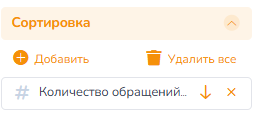
| Блок параметров | Параметр | Элемент | Обяз. | Описание |
|---|---|---|---|---|
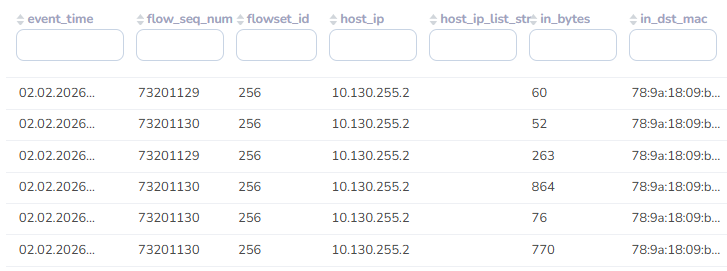
Параметры визуализации | Количество строк в ячейке |
| - | По умолчанию в ячейках таблицы данные отображаются в двух строках. Настройте желаемое количество строк: от 1 до 5, или показывать всё содержимое ячейки. Если запись в ячейке больше установленного числа строк, она обрезается троеточием у правой границы ячейки. |
Пример отображения данных в 1 строку:
| Блок параметров | Параметр | Элемент | Обяз. | Описание |
|---|---|---|---|---|
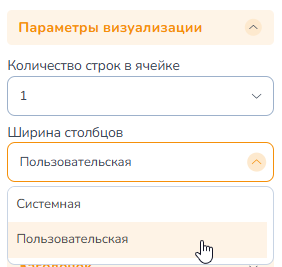
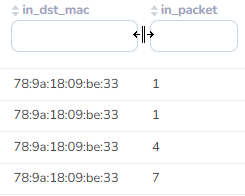
Параметры визуализации | Ширина столбцов |
| - | По умолчанию выбрана системная – то есть устанавливается одинаковая ширина столбцов (если места достаточно) либо минимальная по имени столбца. При выборе пользовательской ширины вы можете изменить ее на свое усмотрение, зажав курсор мыши Сохранение ширины столбцов выполняется при сохранении изменений в чарте. |

| Блок параметров | Параметр | Элемент | Обяз. | Описание |
|---|---|---|---|---|
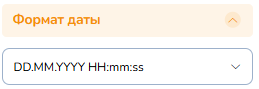
Формат даты | Формат даты |
| - | Выбор формата отображения даты в ячейках |
| Блок параметров | Параметр | Элемент | Обяз. | Описание |
|---|---|---|---|---|
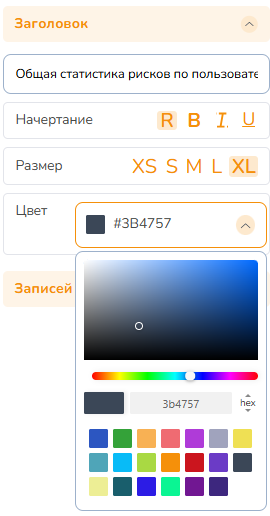
Заголовок | Заголовок чарта | Поле ввода текста заголовка | - | Блок "Заголовок", одинаковый для всех типов чартов, предназначен для ввода заголовка чарта Если поле заполнено, отображаются параметры начертания, размера и цвета текста |
Начертание |
| - | Выбор начертания текста заголовка | |
Размер |
| - | Выбор размера текста заголовка | |
Цвет | Поле выбора цвета из палитры | - | Выбор цвета текста заголовка Цвет по умолчанию #3B4757 |
| Блок параметров | Параметр | Элемент | Обяз. | Описание |
|---|---|---|---|---|
Записей на странице | Записей на странице |
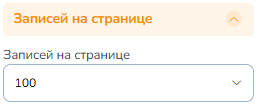
| - | Максимально допустимое количество строк таблицы, отображаемых в области просмотра чарта на одной странице пагинации |
Пример чарта "Таблица" (параметры заполнены):
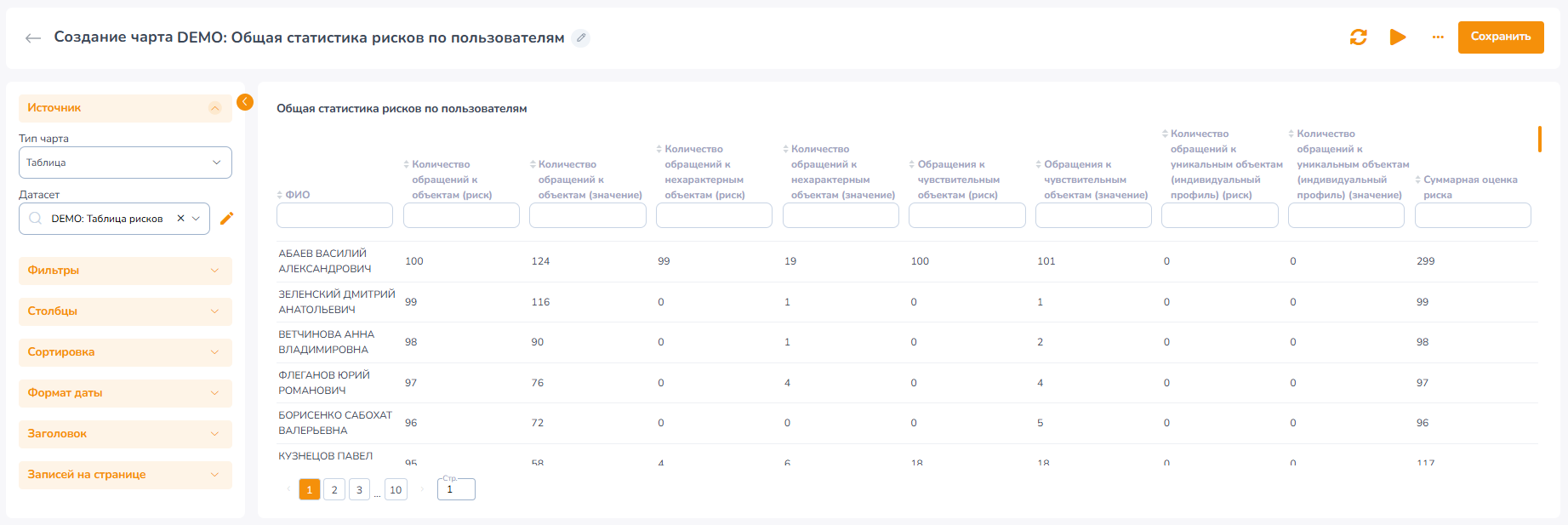
В области просмотра чарта доступны следующие возможности:
Если псевдоним столбца задан, то в области просмотра система выводит его в качестве названия столбца таблицы. При наведении курсора на это название отображается всплывающая подсказка, содержащая исходное имя столбца из датасета.
Данные в столбцах отсортированы в соответствии с заданными параметрами. При этом вы можете изменить сортировку через нажатие на имя столбца в области просмотра чарта.
Можно выполнить поиск значений в столбце, включая поиск по частичному совпадению.
При скроллинге вниз содержимого таблицы "шапка" таблицы остается зафиксированной в пространстве чарта (поисковое поле и заголовки столбцов), тем самым обеспечивая удобство просмотра и анализа данных.
Эта страница была полезна?
Спасибо за отзыв!
Спасибо, мы учтём это для улучшения документации.