Просмотр дашборда
Перейти на страницу просмотра дашборда можно двумя способами:
по нажатию на ссылку-название требуемого дашборда в списке дашбордов;
по нажатию на кнопку
 "Просмотреть дашборд" на странице редактирования дашборда.
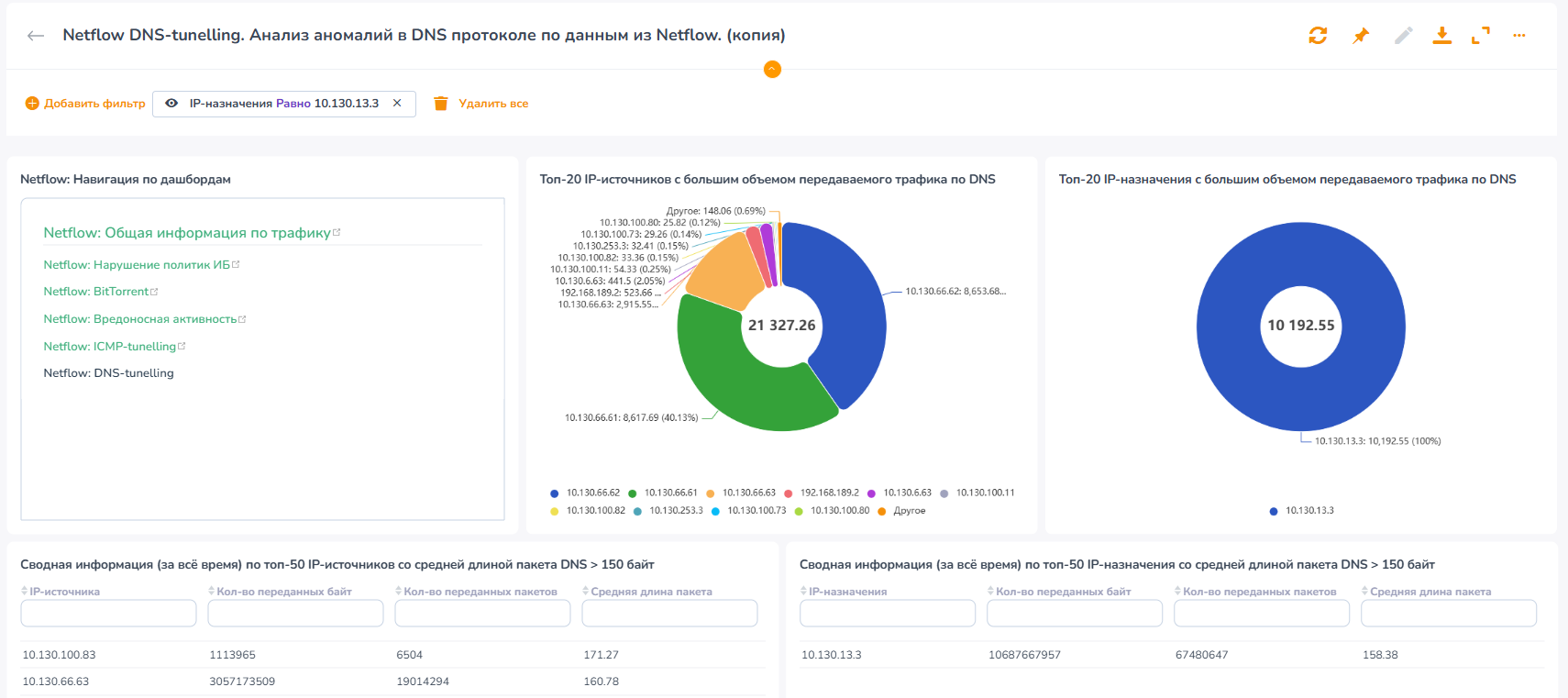
Интерфейс страницы представлен на следующем рисунке.
В режиме просмотра дашборд содержит элементы для настройки глобальных фильтров дашборда и локальных фильтров чартов, полноэкранного режима, установки интервала автообновления, скачивания дашборда и данных датасетов.
В форме вам недоступны функции добавления и удаления чартов на дашборд, но при наличии прав на "запись" в разделе вам доступна возможность перехода в режим редактирования по кнопке  "Редактировать".
Помимо общих элементов управления, если у вас есть права только "чтение" к объекту, на странице вам доступны следующие элементы управления (см. таблицу ниже).
| Элемент управления | Назначение |
|---|---|
"Шапка" формы | |
| Выгрузка png/pdf/xlsx файла с результатом отображения чартов дашборда |
| Открытие дашборда на весь экран (при этом недоступно изменение размера и расположения чартов на дашборде). Чарты автоматически "растягиваются" по горизонтали и вертикали пропорционально образовавшемуся свободному пространству |
| Вызов окна для просмотра описания дашборда, с возможностью открыть окно на полный экран |
| Вызов окна, в котором можно поделиться дашбордом:
|
| Выбор в выпадающем списке интервала автоматического обновления дашборда:
В режиме просмотра настройки применяются на время нахождения пользователя на странице просмотра дашборда |
| Выбор существующей рассылки из списка и переход на выбранную рассылку в режиме редактирования, содержащую название текущего дашборда |
| Переход на страницу создания новой рассылки, содержащую название текущего дашборда |
| Позволяет свернуть или развернуть панель глобальных фильтров |
Панель глобальных фильтров | |
| Добавление нового глобального фильтра в связке "поле – действие – значение" (подробнее см. п. Настройка глобальных фильтров) В режиме просмотра настройки применяются на время нахождения пользователя на странице просмотра дашборда |
| Временное отключение и обратное включение глобального фильтра |
| Удаление глобального фильтра |
| Удаление всех глобальных фильтров |


В режиме просмотра, в т.ч. полноэкранном, панель инструментов блока с чартом скрывается, пока блок не активируется курсором (см. таблицу ниже).
В следующей таблице рассмотрены элементы управления чартами на странице просмотра дашборда.
| Элемент управления | Назначение |
|---|---|
Управление фильтрами | |
| Добавление нового локального фильтра, наложенного на чарт, в связке "поле – действие – значение" (подробнее см. п. Настройка локальных фильтров). Доступно для всех типов чартов кроме Markdown и Рисунок. В режиме просмотра настройки применяются на время нахождения пользователя на странице просмотра дашборда |
| Временное отключение и обратное включение локального фильтра |
| Удаление локального фильтра |
| Удаление всех локальных фильтров |
Действия с чартом | |
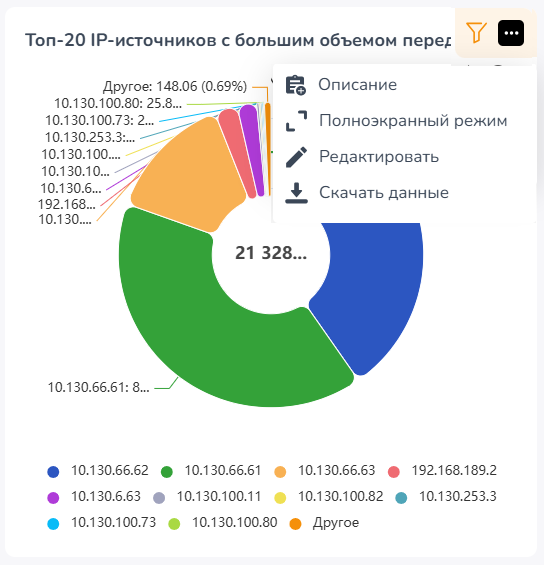
| Вызов окна для просмотра описания чарта, с возможностью открыть окно на полный экран |
| Раскрытие блока чарта в модальном окне на весь экран |
| Скачивание данных в формате .csv, полученных в результате выполнения привязанного к чарту датасета (с учетом всех наложенных фильтров). Доступно для всех типов чартов кроме Markdown и Рисунок |
Скроллинг таблицы или сводной таблицы | Для типов чартов: Таблица, Сводная таблица При скроллинге вниз содержимого таблицы или сводной таблицы "шапка" таблицы остается зафиксированной в пространстве чарта (поисковое поле и заголовки столбцов), тем самым обеспечивая удобство просмотра и анализа данных |
Контекстное меню внутри блока чарта | |
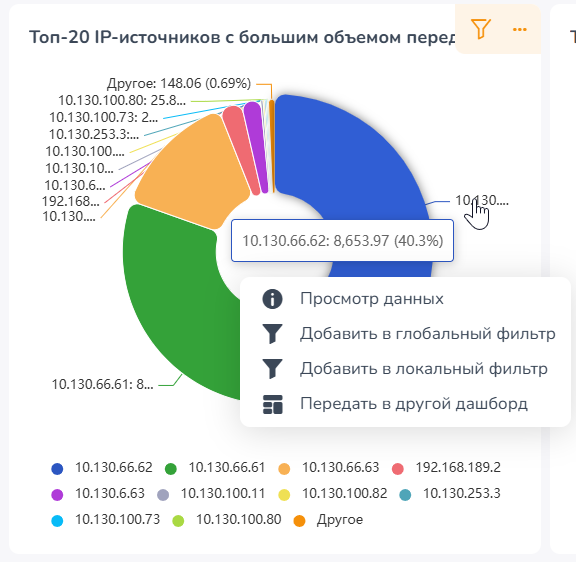
| "Детали по строке" - для типов чартов: Таблица, Сводная таблица "Просмотр данных" - для типов чартов: Линейная/ Комбинированная/ Столбчатая диаграмма, Донат, Радар, Круг, Облако тегов, KPI, Показатель По нажатию на ячейку, сегмент, метку или число происходит раскрытие таблицы с детальными сведениями из датасета |
| Происходит добавление и наложение глобального фильтра по полю, точке, сегменту, показателю |
| Происходит добавление и наложение локального фильтра по полю, точке, сегменту, показателю |
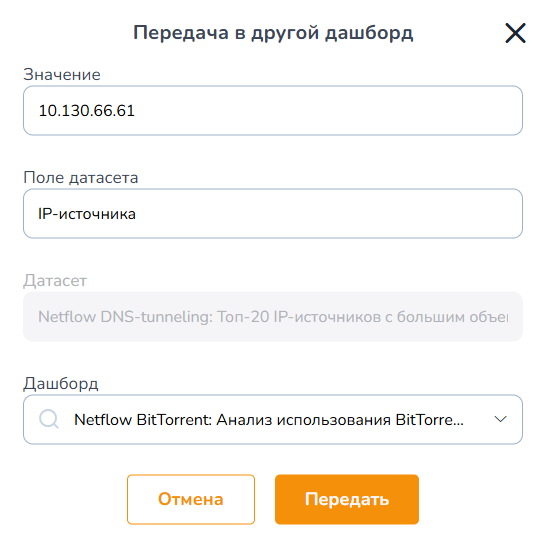
| Вызов модального окна для выбора целевого дашборда для передачи фильтра по значению параметра. После нажатия кнопки "Передать" открывается выбранный дашборд с дополнительным глобальным фильтром. Примечание - в глобальном перечне полей участвующих в построении целевого дашборда датасетов должно присутствовать поле с нужным наименованием. |


На следующем рисунке представлены доступные действия с чартом.
На следующем рисунке представлено контекстное меню внутри блока чарта.
На следующем рисунке представлено модальное окно для выбора дашборда, в который будет передано значение параметра.
Эта страница была полезна?
Спасибо за отзыв!
Спасибо, мы учтём это для улучшения документации.