Создание датасета в конструкторе

Для создания нового датасета в конструкторе выполните следующие действия:

  1. Перейдите в раздел "Датасеты" и нажмите кнопку "Создать".

  2. Выберите способ "Конструктор".

  3. Заполните обязательные поля, указанные в таблице ниже.

ПараметрОбязат. полеОписание

Создание датасета [имя]

+

Наименование датасета расположено в "шапке" страницы. Введите название и нажмите кнопку подтверждения icon check

База данных

+

Выбор базы данных в качестве источника данных для анализа

Ограничение выборки

+

Количество строк в исходных данных, попадающих в обработку:

  • 1 000;

  • 10 000 (по умолчанию);

  • 100 000;

  • 1 000 000;

  • все записи.

Если указать "все записи", то система выполнит обработку всех доступных строк, но не более 1 млн.

Важно! Установка лимита/выборки больше 10 000 записей может привести к увеличению длительности выполнения запроса и его завершению с ошибкой превышения таймаута ожидания. Рекомендуется выполнять предобработку данных с использованием фильтров (в т.ч. уменьшающих интервал времени или диапазон значений), view.

Лимит записей

+

Максимальное число записей в выдаче результата:

  • 10;

  • 50;

  • 100;

  • 1000;

  • все записи.

Таблицы и View

+

Выбор таблицы или виртуальной таблицы (view).

После выбора под этим полем появляется блок "Столбцы" для просмотра сведений о столбцах датасета: состава столбцов и short-типов данных

Столбцы

+

Поле для множественного выбора столбцов таблицы или view, с полем для быстрого поиска и индикацией абстрактных типов данных (short-типов) в столбцах

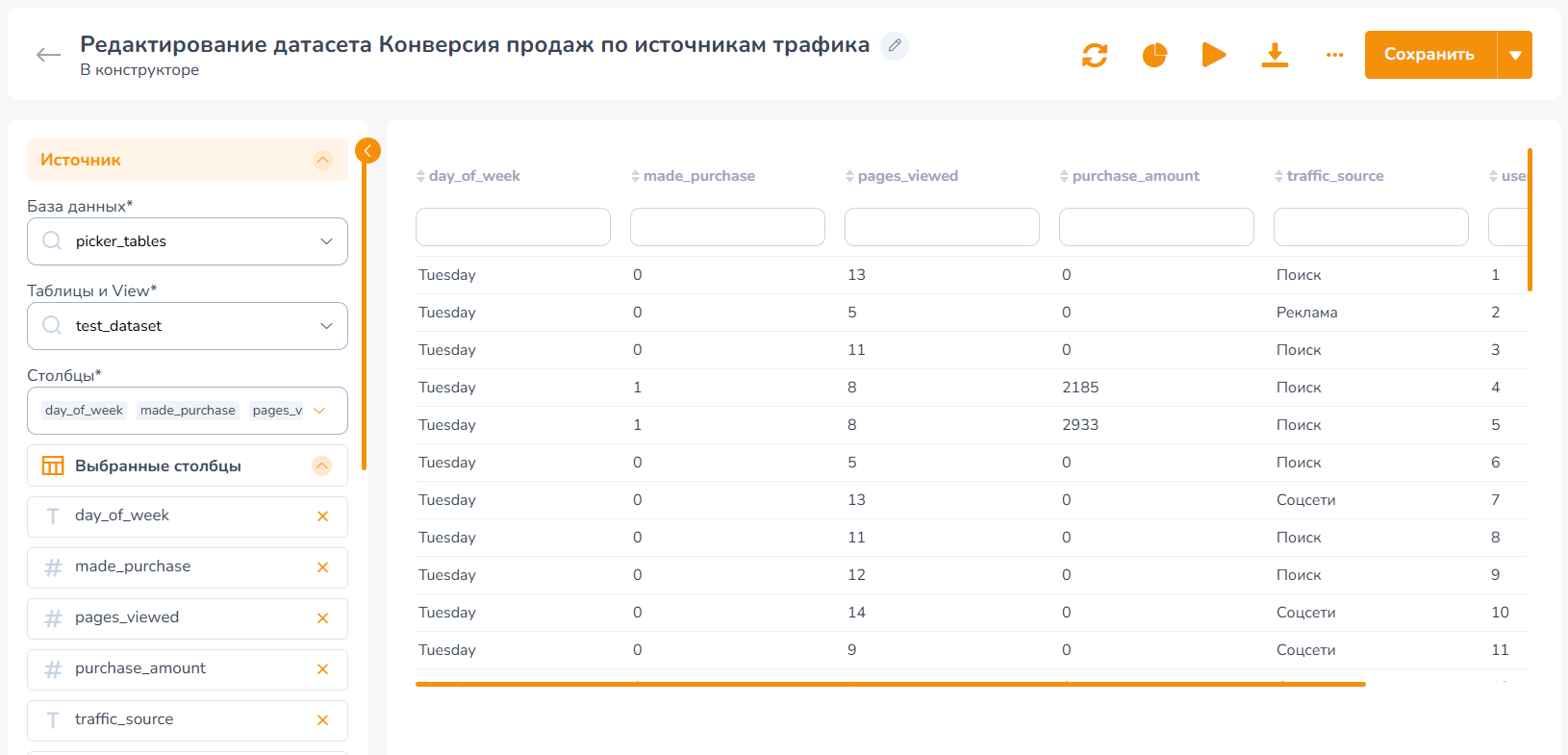
  1. В поле "Столбцы" с помощью установки флажков выберите столбцы таблицы или view и определите порядок их следования с использованием функции drag’n’drop. В раскрывающемся списке обозначены абстрактные типы данных (short-типов) в столбцах (см. Приложение 1, Приложение 2). Для исключения какого-либо столбца из выборки нажмите кнопку icon close в блоке "Выбранные столбцы".

  2. Выполните запрос для получения данных, нажав на ставшую доступной кнопку icon play "Выполнить запрос".

image

  1. Система выполняет необходимые проверки.

  2. В поле "Метка времени" выберите столбец с метками времени (с типом dat/datT), которые в дальнейшем могут использоваться при построении чартов и дашбордов с привязкой ко времени (см. таблицу в предыдущем разделе).

  3. Просмотрите таблицу с полученными предварительными данными в результате выполнения датасета:

    • с помощью кнопки icon circle arrow left  "Скрыть/Показать" можно расширить правую область, скрыв панель управления;

    • доступна сортировка по столбцам таблицы: по убыванию/по возрастанию;

    • по умолчанию: сортировка выполняется по убыванию даты, времени добавления записи в таблицу;

    • доступен поиск данных по столбцам;

    • вывод записей в количестве согласно полю "Ограничение выборки" и полю "Лимит" (на выборку накладывается ограничение, равное наименьшему из этих двух параметров; если указано "все записи", то выводится не более 1 млн.).

  4. Просмотрите детальную информацию по столбцам. В "шапке" страницы нажмите кнопку icon meetballs "Действия" и выберите пункт icon table "Детали по столбцам". В открывшемся окне просмотрите типы данных (список поддерживаемых типов данных для таблиц СУБД ClickHouse см. в Приложении 1) и абстрактные типы (short-типы данных - используются для определения, какие типы чартов можно построить на датасете, список поддерживаемых short-типов см. в Приложении 2);

  5. Если таблица результатов выполнения датасета содержит большое количество столбцов с данными или в полях не выводится полная информация, нажмите на строку и просмотрите детали по строке в отдельном окне. Есть возможность открыть окно на полный экран и выйти из полноэкранного режима.

  6. В форме доступны следующие блоки параметров датасета, которые не являются обязательными, вместе с тем призваны представлять информацию в удобном формате для анализа целей.

    • установить фильтр(ы);

    • применить агрегацию и группировку;

    • установить сортировку.

  7. Выполните доработку датасета для его повторного выполнения и получения требуемых данных.

Если в параметры датасета внесены изменения, которые не были сохранены, и нажата кнопка icon refresh "Обновить", появится предупреждение "Вы уверены, что хотите обновить без сохранения?". При подтверждении действия выполняется обновление данных в форме с потерей последних изменений.
  1. Выгрузите полученные данные в файл. В "шапке" страницы нажмите кнопку icon download "Скачать данные" и выберите в выпадающем списке формат выгрузки данных: .json или .csv. Файл, содержащий не более 10 тыс. записей, сохраняется в указанном формате на вашу рабочую станцию.

  2. При необходимости добавьте описание датасета. В "шапке" страницы нажмите кнопку icon meetballs "Действия" и выберите пункт icon file text "Изменить описание". В открывшемся окне введите описание.

  3. Нажмите кнопку "Сохранить" для сохранения изменений. Появится сообщение "Датасет успешно создан".

  4. После сохранения появится кнопка icon charts "Создать чарт". По нажатию на кнопку можно сформировать новый чарт на основе датасета (подробнее см. п. Создание чарта на основе датасета).

  5. Настройте доступ к датасету. В "шапке" страницы нажмите кнопку icon meetballs "Действия" и выберите пункт icon members "Настроить доступ" (подробнее см. п. Настройка доступа к объектам).

  6. При необходимости подпишитесь на уведомления об изменениях, происходящих с датасетом. Нажмите кнопку icon meetballs "Действия" - icon notifications "Уведомить" и выберите тип доставки уведомления: по email, через push (подробнее см. п. Подписка на уведомления).

  7. При необходимости вы можете выполнить экспорт текста датасета и его метаданных (сведениях о составе столбцов, типах данных, группировке, агрегации и пр.) в json-файл с помощью функции icon meetballs "Действия" - icon download "Экспортировать".

  8. Далее вы можете доработать датасет в редакторе. В "шапке" страницы нажмите кнопку icon meetballs "Действия" и выберите пункт icon code 1 "Открыть редактор". Появится предупреждение о том, что после перехода датасет будет доступен только в редакторе. Подтвердите действие. Произойдет переход в редактор датасета и преобразование параметров, выполненных в конструкторе. Внесите изменения в текст SQL-запроса, выполните запрос для получения данных и сохраните.

Если вы внесли изменения в редакторе, но не сохранили изменения и выбрали уход с формы назад или в другой модуль, выводится предупреждение о потере изменений, при этом датасет останется неизменным в режиме конструктора.
  1. Если требуется сделать дубликат текущего датасета, нажмите кнопку "Сохранить" - "Дублировать". Откроется новая форма с параметрами исходного датасета, в которой вы можете внести изменения, отредактировать имя и сохранить.

См. в этом разделе: