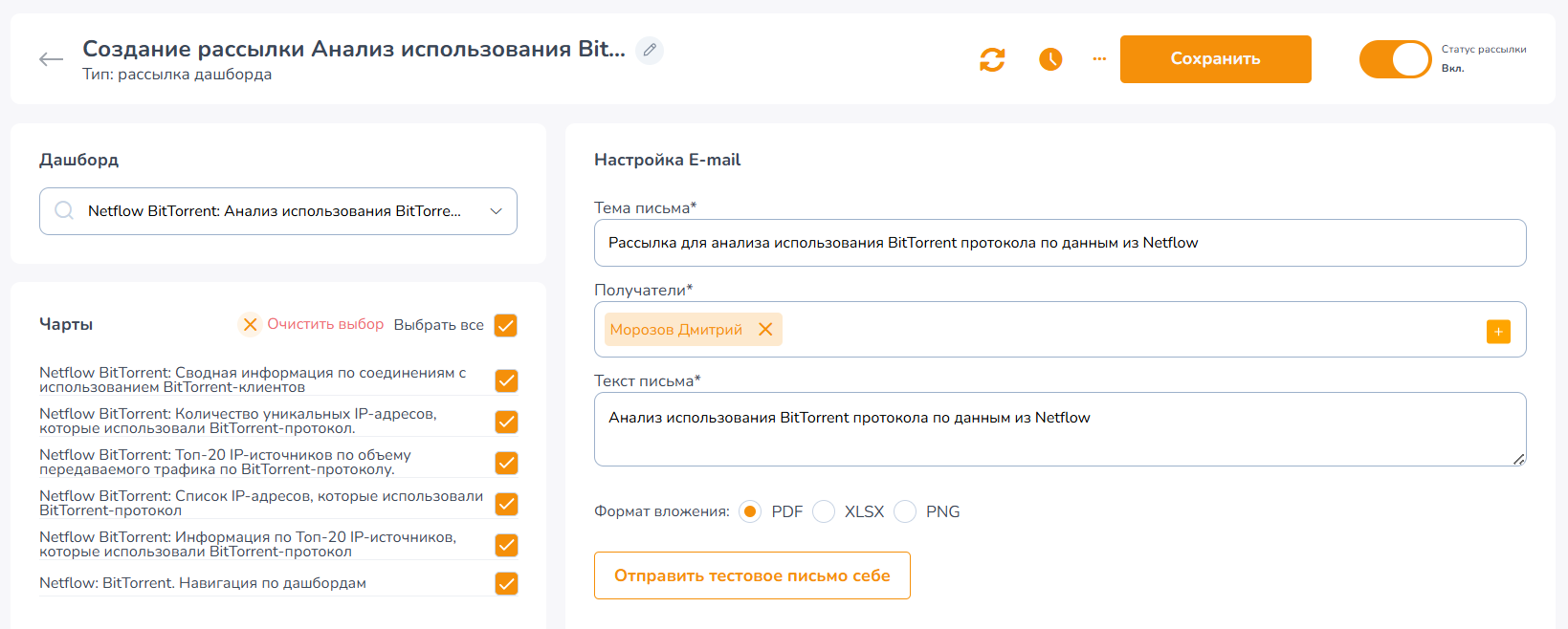
Создание рассылки дашборда
Для создания новой рассылки дашборда выполните следующие действия:
Нажмите на кнопку "Создать рассылку" и выберите "По дашборду".
В "шапке" страницы введите название рассылки и нажмите кнопку подтверждения
 . Тип рассылки подставляется автоматически согласно выбранному типу - "Рассылка дашборда".
Переведите переключатель статуса рассылки в положение "Вкл." (рассылка активна и может быть выполнена). По умолчанию "Статус рассылки" находится в положение "Выкл." (рассылка неактивна).
В поле "Дашборд" воспользуйтесь поиском и выберите дашборд, являющийся основанием для рассылки. В список для поиска для автора рассылки включаются только те, в которых есть минимум 1 датасет, используемый для построения чарта, включенного в дашборд.
В блоке "Чарты" отметьте все чарты, которые необходимо включать в файл-вложение. В список чартов включаются те, к датасетам и чартам которых у автора рассылки есть доступ.
По кнопке
 "Очистить выбор" можно отменить выбранные чарты дашборда.
В поля "Тема письма" и "Текст письма" введите соответственно тему и текст сообщения рассылки, отправляемой по электронной почте.
Для выбора получателей рассылки нажмите кнопку
 "Добавить получателей" и выберите получателей из появившегося списка зарегистрированных пользователей Платформы. Сохраните выбор.
| У получателей рассылки должны быть настроены права доступа на просмотр выбранного дашборда, чартов и данных. |
Определите формат файлов вложения в рассылку с помощью переключателя между значениями PDF, XLSX, PNG. Для XLSX-формата в дашборд будут включены все данные, используемые для построения выбранных чартов. Для PDF и PNG форматов в дашборд будут включены снимки экрана с размещенными чартами.
Страница создания рассылки дашборда представлена на следующем рисунке:
Для настройки расписания рассылки нажмите кнопку
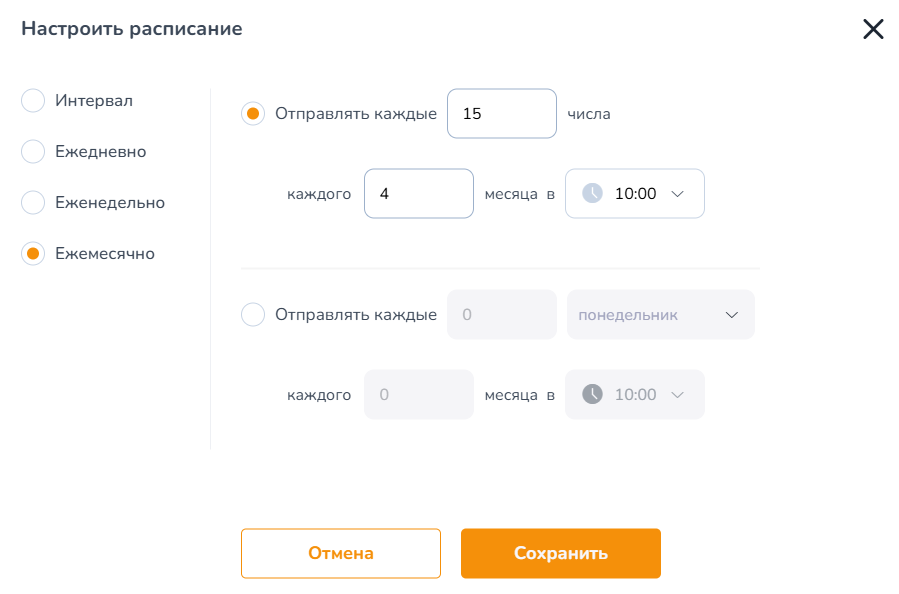
 "Настроить расписание" и укажите временной интервал рассылки средствами переключателя между пунктами "Интервал", "Ежедневно", "Еженедельно" или "Ежемесячно".
При выборе пункта "Интервал" введите цифру интервала и выберите из выпадающего списка значение интервала рассылки каждые n минут с начала часа или каждые n часов с начала суток.
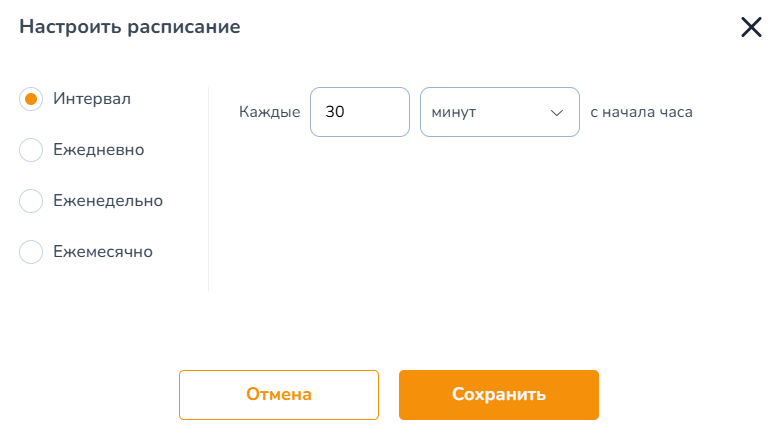
При выборе пункта "Ежедневно" введите цифру периода рассылки в днях и укажите время в формате "час:минута" (тайм-зона клиентского приложения).
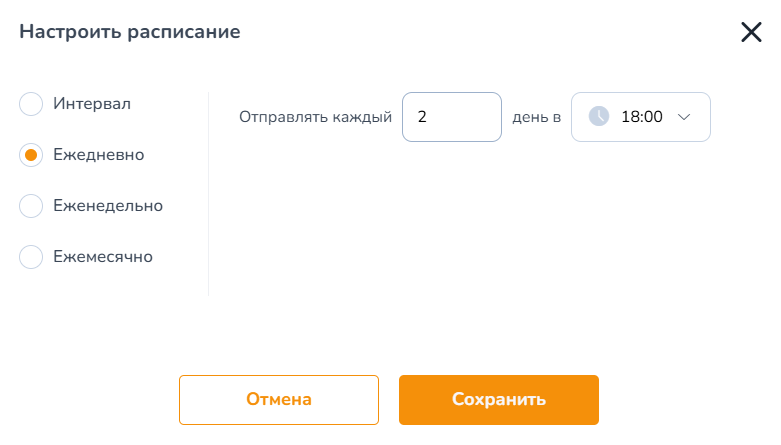
При выборе пункта "Еженедельно" укажите время в формате "час:минута" (тайм-зона клиентского приложения) и отметьте чекбокс одного или нескольких дней недели для рассылки – "Понедельник", "Вторник", "Среда", "Четверг", "Пятница", "Суббота", "Воскресенье".
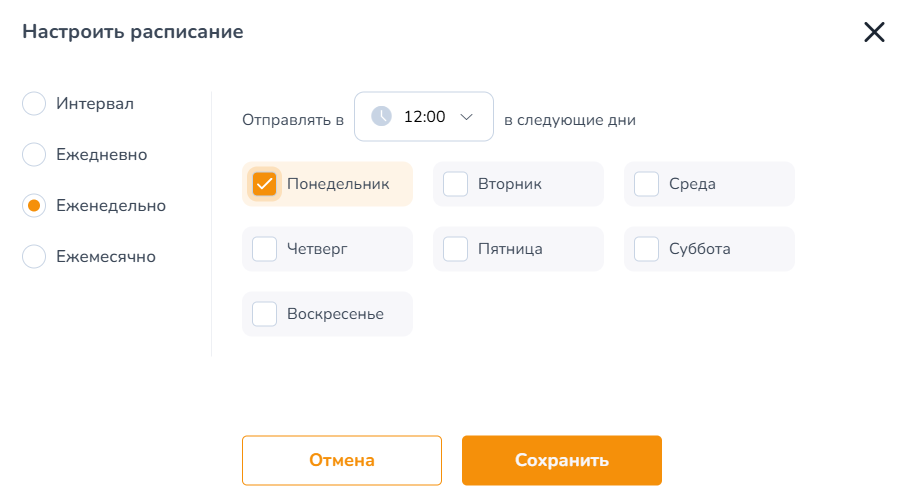
При выборе пункта "Ежемесячно" настройте рассылку по дню месяца или по дню недели. При выборе числа месяца введите число, цифру периода в месяцах и время отправки. При выборе дня недели введите цифру периода в неделях, выберите день недели, укажите цифру периода в месяцах и время отправки (тайм-зона клиентского приложения).
| В рассылках дашборда и новых данных дата и время устанавливается в серверной тайм-зоне (UTC+0). |
Чтобы проверить, как выглядит уведомление, нажмите кнопку "Отправить тестовое письмо себе". Письмо должно прийти на почтовый ящик, закрепленный за учетной записью автора рассылки.
Для сохранения параметров рассылки нажмите кнопку "Сохранить". На экране появится всплывающее сообщение "Рассылка сохранена". Новая запись появится в списке сохраненных рассылок дашбордов.
После сохранения форма изменит режим на "редактирование".
Эта страница была полезна?
Спасибо за отзыв!
Спасибо, мы учтём это для улучшения документации.