Экспорт и импорт профиля
Для экспорта профиля на странице "Все профили" воспользуйтесь сортировкой или фильтрами и выберите профиль. Нажмите на кнопку  "Действия" - пункт
  "Экспортировать".
Выполняется сохранение файла в формате .json в папку для сохранения файлов, указанную в браузере. Файл содержит список из одного объекта-профиля.
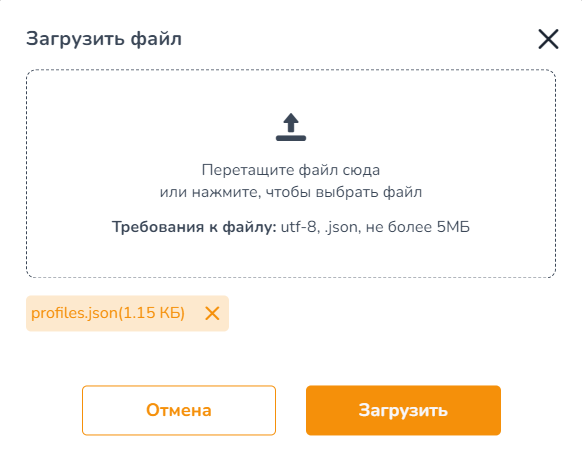
Для импорта профилей на странице "Все профили" нажмите кнопку  "Импортировать". Откроется окно "Загрузить файл". Для добавления файла перетащите нужный файл в окно или загрузите файл с рабочей станции и нажмите "Загрузить" (расширение .json). В файлах импорта информация представлена в виде набора строк, где каждая строка соответствует одному профилю.
После загрузки файла отобразится уведомление "Успешно импортирован". При несоответствии формата загружаемого файла выводится сообщение: "Файл не подходит по типу".
При импорте профилей берется динамически реальный последний временной интервал из данных инсталляции:
если период дискретизации минута ─ берется интервал времени в 1 час от последней полученной временной метки из таблицы-источника;
если период дискретизации час ─ берется интервал времени в 1 день;
если период дискретизации день ─ берется интервал времени в 10 дней;
если период дискретизации неделя ─ берется интервал времени в 2 месяца.
| После импорта рекомендуется проверить корректность настроек профиля, в частности, уточнить период обучения, установить расписание запуска профиля. Расписание не проставляется автоматически при импорте профиля. |
Эта страница была полезна?
Спасибо за отзыв!
Спасибо, мы учтём это для улучшения документации.