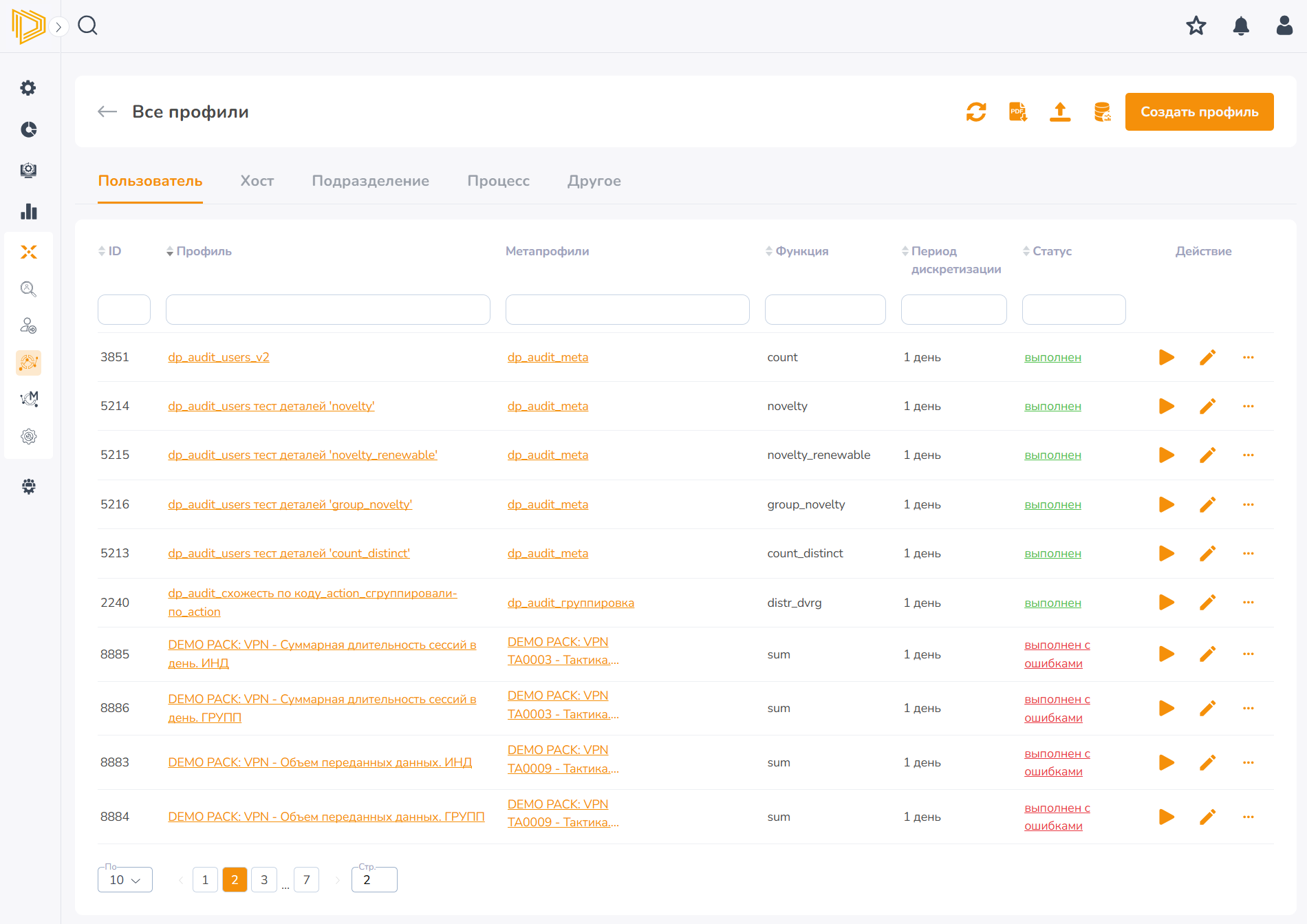
Просмотр всех профилей xBA
Для просмотра всех профилей xBA нажмите кнопку  "Посмотреть все профили". На странице отображаются существующие (построенные на данный момент) профили поведения сущностей.
На странице расположены 5 вкладок по типу сущности:
Пользователь;
Хост;
Подразделение;
Процесс;
Другое.
На странице с перечнем профилей доступны следующие элементы управления.
| Элемент управления | Назначение | Права |
|---|---|---|
"Шапка" в списке объектов | ||
| Обновление данных на странице | "чтение" в разделе |
| Выгрузка страницы в PDF | "чтение" в разделе |
| Импорт ранее созданных профилей в систему из json-файла (файл должен содержать список объектов-профилей) | "запись" в разделе |
| Вызов списка доступных сценариев, которые можно использовать для автоматического построения профилей на основании имеющихся данных Если нет доступных сценариев, кнопка отсутствует | "запись" в разделе |
Кнопка "Создать профиль" | Переход на страницу создания профиля | "запись" в разделе |
Таблица со списком | ||
Профиль – ссылка на форму просмотра профиля | При наведении курсора на ссылку выводится подсказка с полным наименованием профиля в случае, если количество символов в наименовании превышает установленные ограничения По нажатию на ссылку выполняется переход на 1 уровень просмотра профиля (обзор профиля) | "чтение" в разделе |
Метапрофили – ссылка на список метапрофилей | При наведении курсора на ссылку выводится подсказка со списком метапрофилей, в которые включен профиль По нажатию на ссылку отображается модальное окно, содержащее полный список метапрофилей, с возможностью перехода на 1 уровень просмотра метапрофиля (обзор метапрофиля) | "чтение" в разделе |
Функция – функция профилирования | Информация о настройках профиля | "чтение" в разделе |
Период дискретизации – период дискретизации профиля | Информация о настройках профиля | "чтение" в разделе |
Статус – ссылка на форму просмотра лога расчета профиля | Сведения о статусе выполнения расчета профиля Состояния "выполнен" и "выполнен с ошибками" представлены в виде ссылок, переход по которым вызывает модальное окно для просмотра лога последнего расчета профиля | "чтение" в разделе |
| Ручной запуск пересчета профиля | "запись" в разделе |
| Переход на страницу редактирования параметров профиля | "запись" в разделе |
| Переход на страницу создания дубликата профиля - новая форма с параметрами исходного профиля, которые можно отредактировать и сохранить как новый профиль | "запись" в разделе |
| Выгрузка созданного профиля в .json-файл (файл содержит список из одного объекта-профиля) | "чтение" в разделе |
| Вызов окна просмотра деталей профиля (источник, категория сущности, период дискретизации, дата создания, дата изменения, редактор и др.) | "чтение" в разделе |
| Удаление профиля с предварительным подтверждением удаления | "запись" в разделе |
Поля быстрого фильтра | Быстрая фильтрация записей на всех страницах списка по частичному совпадению содержимого | "чтение" в разделе |
Элементы сортировки списка | Сортировка списка по ID и названию | "чтение" в разделе |
Элементы пагинации | Навигация по списку: изменение максимального числа записей, выводимого в таблице на одной странице (по умолчанию – 10), перемещение по страницам | "чтение" в разделе |


Эта страница была полезна?
Спасибо за отзыв!
Спасибо, мы учтём это для улучшения документации.