Настройка исключений
На вкладке "Исключения" настройте параметры исключений, которые необходимо учитывать при оценке состояния службы каталогов и формирования модели RBAC.
Блок "Общие исключения":
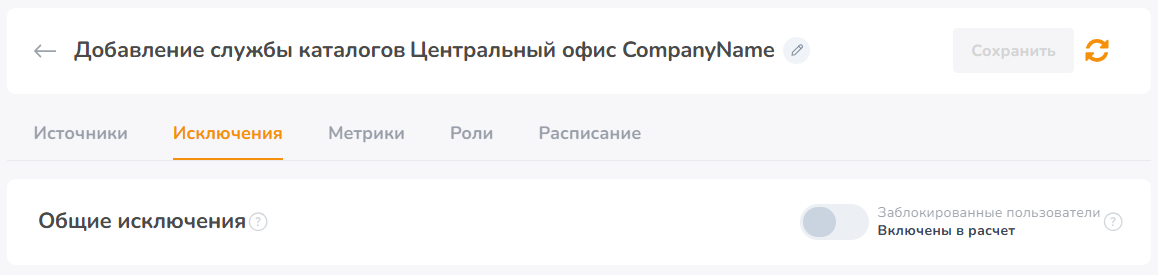
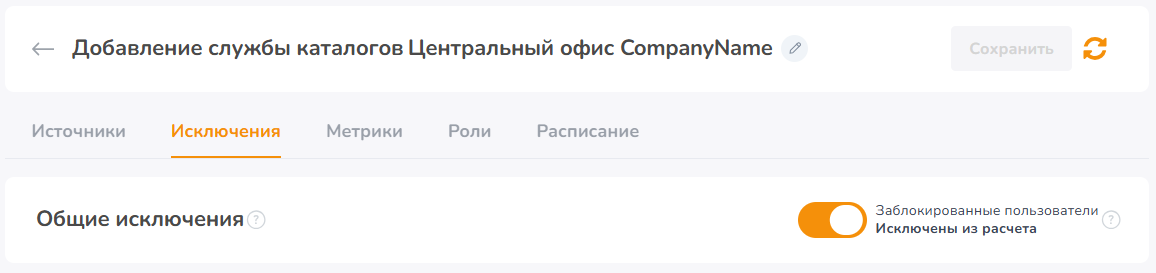
Позволяет исключить или оставить заблокированные учетные записи в оценке состояния AD, но не влияет на расчет ролевой модели. При расчете ролевой модели заблокированные пользователи не учитываются.
По умолчанию переключатель выставлен в положение "Включены в расчет" (серый).
Чтобы исключить всех заблокированных пользователей (заблокированные УЗ) при оценке состояния AD, переведите переключатель "Заблокированные пользователи" в положение "Исключены из расчета" (оранжевый).
Блок "Для ролевой модели":
Предназначен для исключения определенных учетных записей и ролей из расчета ролевой модели.
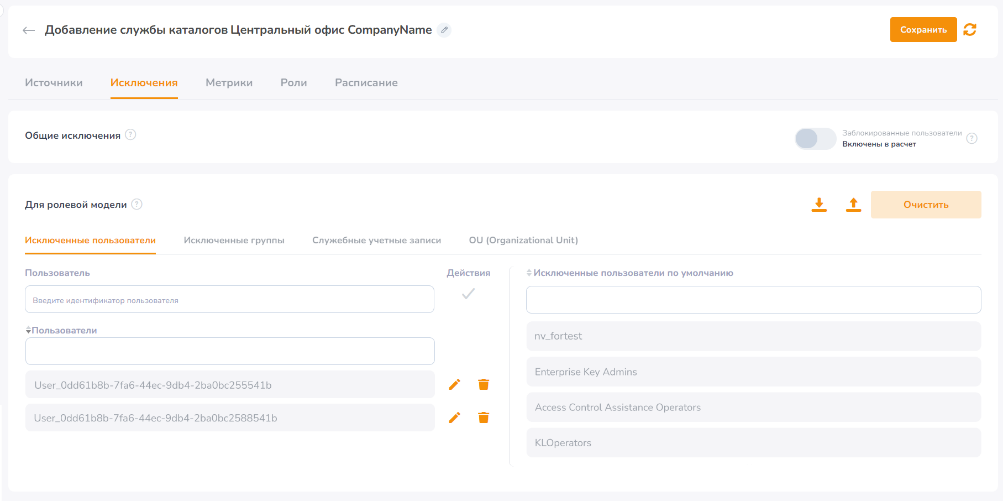
Блок содержит следующие разделы:
Исключенные пользователи − раздел со списком исключенных из расчета пользователей.
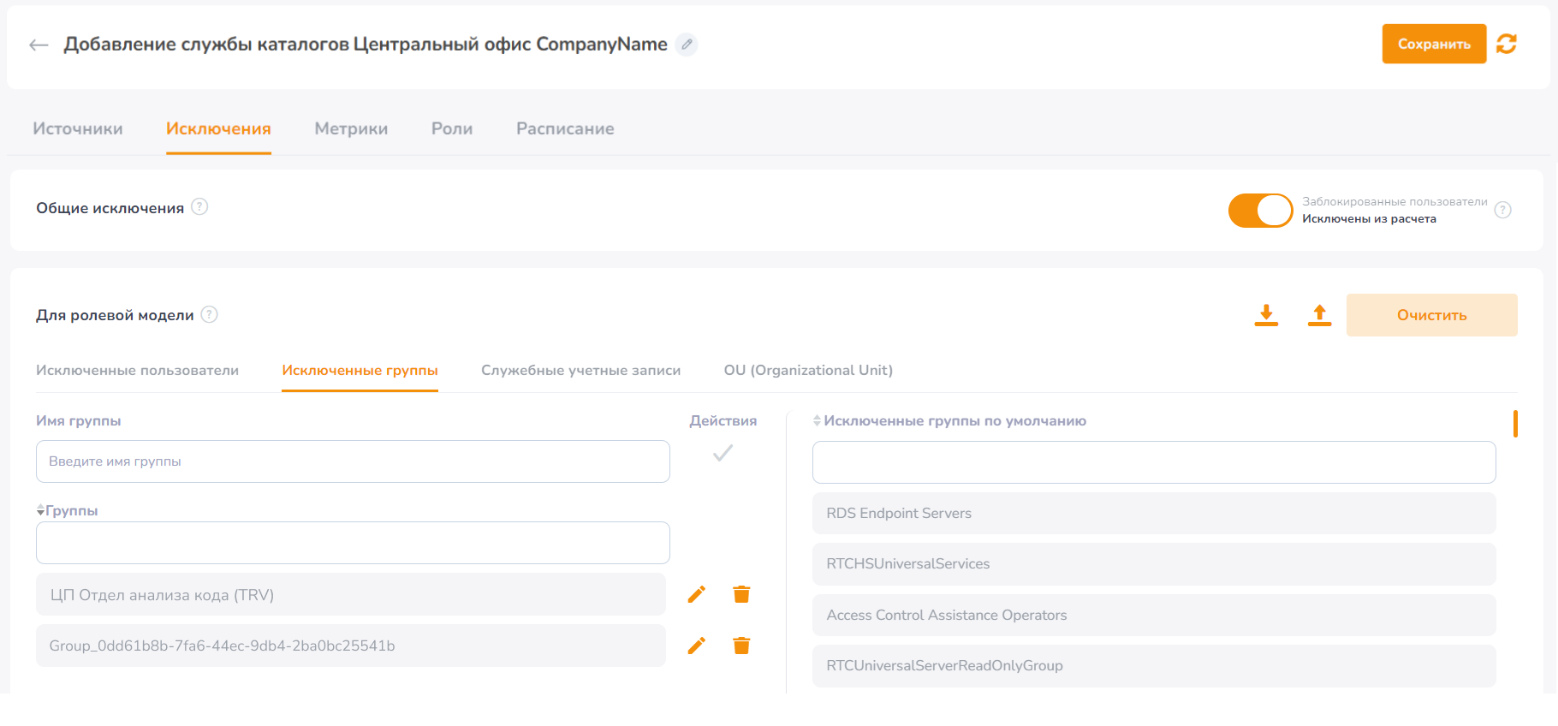
Исключенные группы − раздел со списком исключенных из расчета групп безопасности, которые не учитываются в расчетах.
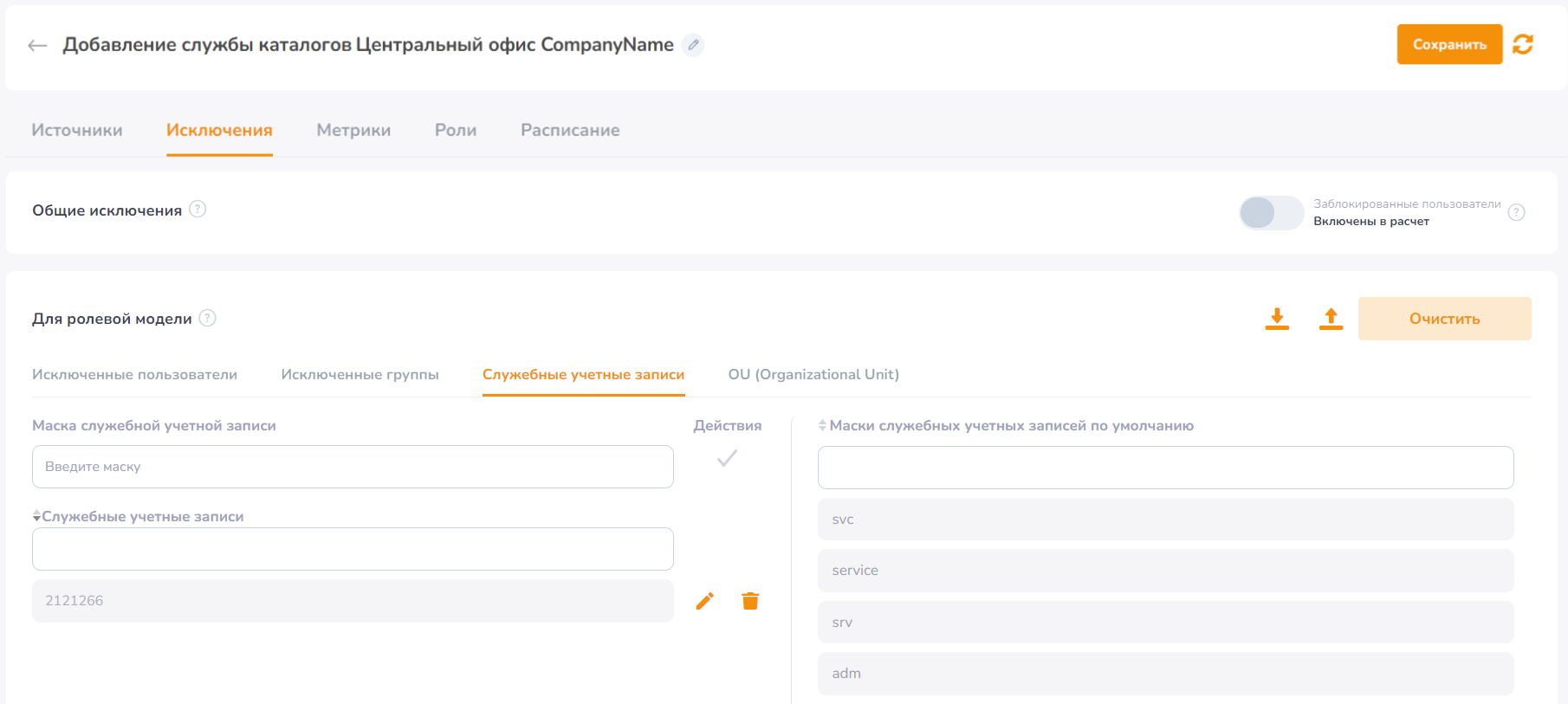
Служебные учетные записи − раздел со списком атрибутов служебных УЗ, исключенных из расчета.
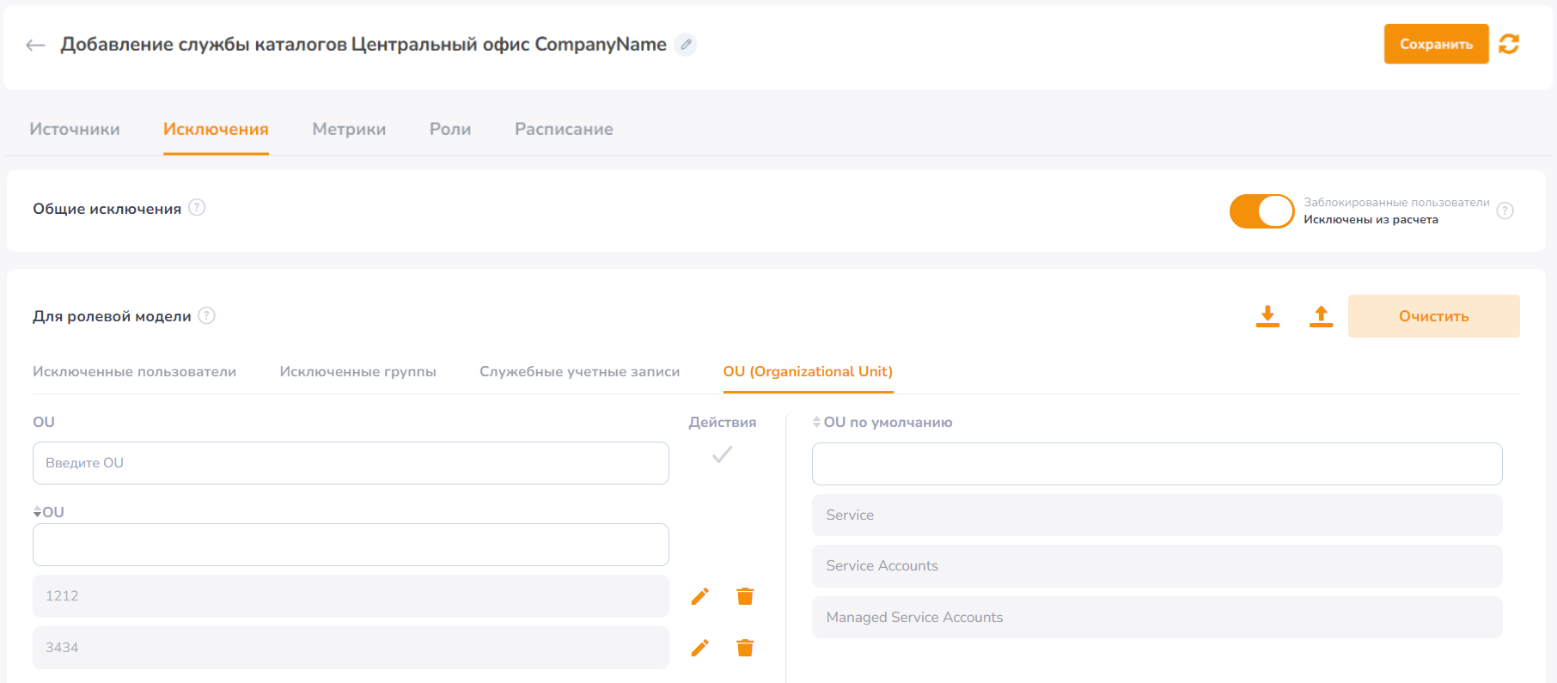
OU (Organizational Unit) − раздел со списком организационных единиц, исключенных из расчета.
В разделе "Исключенные пользователи" используются следующие элементы управления.
| Элемент управления | Описание |
|---|---|
Левый блок "Пользователи" | |
Поле "Пользователь" и кнопка | Чтобы добавить запись в список исключений, введите в поле "Пользователь" уникальный идентификатор пользователя (sAMAccountName) и нажмите кнопку |
Список исключенных пользователей | Список исключенных из расчета пользователей, добавленных вручную. Содержит строку поиска и элемент сортировки |
| Редактирование записи |
| Удаление записи |
| Выгрузка списка исключений в файл формата .txt, в т.ч. всех системных исключений |
| Вызов диалогового окна для импорта списка исключений, который был предварительно подготовлен в другой инсталляции Платформы или на другом устройстве. Требования к файлу: формат .txt, кодировка utf-8, каждый объект – на отдельной строке. При загрузке файла выводится предупреждение о перезаписи данных из нового файла. Это означает, что перезаписаны будут все несистемные записи. |
Кнопка "Очистить" | Удаление всех исключений, которые были добавлены вручную в текущем разделе. Удаляются все исключения, кроме системных |
Правый блок "Исключенные пользователи по умолчанию" | |
Список исключенных системных пользователей | Список пользователей, исключенных из расчета модели по умолчанию (нередактируемый):
Содержит строку поиска и элемент сортировки. Список пользователей, исключенных умолчанию, рассчитывается динамически в коде и будет различаться для каждой Службы каталогов AD. |


В разделе "Исключенные группы" используются следующие элементы управления.
| Элемент управления | Описание |
|---|---|
Левый блок "Группы" | |
Поле "Имя группы" и кнопка | Чтобы добавить запись в список исключений, введите в поле "Имя группы" имя группы пользователей и нажмите кнопку |
Список исключенных групп пользователей | Список исключенных из расчета групп пользователей, добавленных вручную. Содержит строку поиска и элемент сортировки |
| Редактирование записи |
| Удаление записи |
| Выгрузка списка исключений в файл формата .txt, в т.ч. всех системных исключений |
| Вызов диалогового окна для импорта списка исключений, который был предварительно подготовлен в другой инсталляции Платформы или на другом устройстве. Требования к файлу: формат .txt, кодировка utf-8, каждый объект – на отдельной строке. При загрузке файла выводится предупреждение о перезаписи данных из нового файла. Это означает, что перезаписаны будут все несистемные записи. |
Кнопка "Очистить" | Удаление всех исключений, которые были добавлены вручную в текущем разделе. Удаляются все исключения, кроме системных |
Правый блок "Исключенные группы по умолчанию" | |
Список исключенных системных групп пользователей | Список групп пользователей, исключенных из расчета модели по умолчанию (нередактируемый):
Содержит строку поиска и элемент сортировки. Список групп пользователей, исключенных по умолчанию, рассчитывается динамически в коде и будет различаться для каждой Службы каталогов AD. |
В разделе "Служебные учетные записи" используются следующие элементы управления.
| Элемент управления | Описание |
|---|---|
Левый блок "Служебные учетные записи" | |
Поле "Маска служебной учетной записи" и кнопка | Чтобы добавить запись в список исключений, введите в поле маску и нажмите кнопку |
Список исключенных служебных учетных записей | Список исключенных из расчета служебных учетных записей, добавленных вручную. Содержит строку поиска и элемент сортировки |
| Редактирование записи |
| Удаление записи |
| Выгрузка списка исключений в файл формата .txt, в т.ч. всех системных исключений |
| Вызов диалогового окна для импорта списка исключений, который был предварительно подготовлен в другой инсталляции Платформы или на другом устройстве. Требования к файлу: формат .txt, кодировка utf-8, каждый объект – на отдельной строке. При загрузке файла выводится предупреждение о перезаписи данных из нового файла. Это означает, что перезаписаны будут все несистемные записи. |
Кнопка "Очистить" | Удаление всех исключений, которые были добавлены вручную в текущем разделе. Удаляются все исключения, кроме системных |
Правый блок "Маски служебных учетных записей по умолчанию" | |
Список масок служебных учетных записей по умолчанию | Список масок служебных учетных записей, исключенных из расчета модели по умолчанию (т.е. УЗ с масками srv, svc, service, adm, встречающиеся в строке с sAMAccountName пользователя). Содержит строку поиска и элемент сортировки. |
В разделе "OU" используются следующие элементы управления.
| Элемент управления | Описание |
|---|---|
Левый блок "OU" | |
Поле "OU" и кнопка | Чтобы добавить запись в список исключений, введите в поле OU и нажмите кнопку |
Список исключенных OU | Список исключенных из расчета OU, добавленных вручную. Содержит строку поиска и элемент сортировки |
| Редактирование записи |
| Удаление записи |
| Выгрузка списка исключений в файл формата .txt, в т.ч. всех системных исключений |
| Вызов диалогового окна для импорта списка исключений, который был предварительно подготовлен в другой инсталляции Платформы или на другом устройстве. Требования к файлу: формат .txt, кодировка utf-8, каждый объект – на отдельной строке. При загрузке файла выводится предупреждение о перезаписи данных из нового файла. Это означает, что перезаписаны будут все несистемные записи. |
Кнопка "Очистить" | Удаление всех исключений, которые были добавлены вручную в текущем разделе. Удаляются все исключения, кроме системных |
Правый блок "OU по умолчанию" | |
Список OU по умолчанию | Список контейнеров в домене AD, исключенных из расчета модели по умолчанию:
Содержит строку поиска и элемент сортировки. |
После того, как введены необходимые параметры исключений, нажмите кнопку "Сохранить".
Эта страница была полезна?
Спасибо за отзыв!
Спасибо, мы учтём это для улучшения документации.