Настройка расчетов показателей и метрик
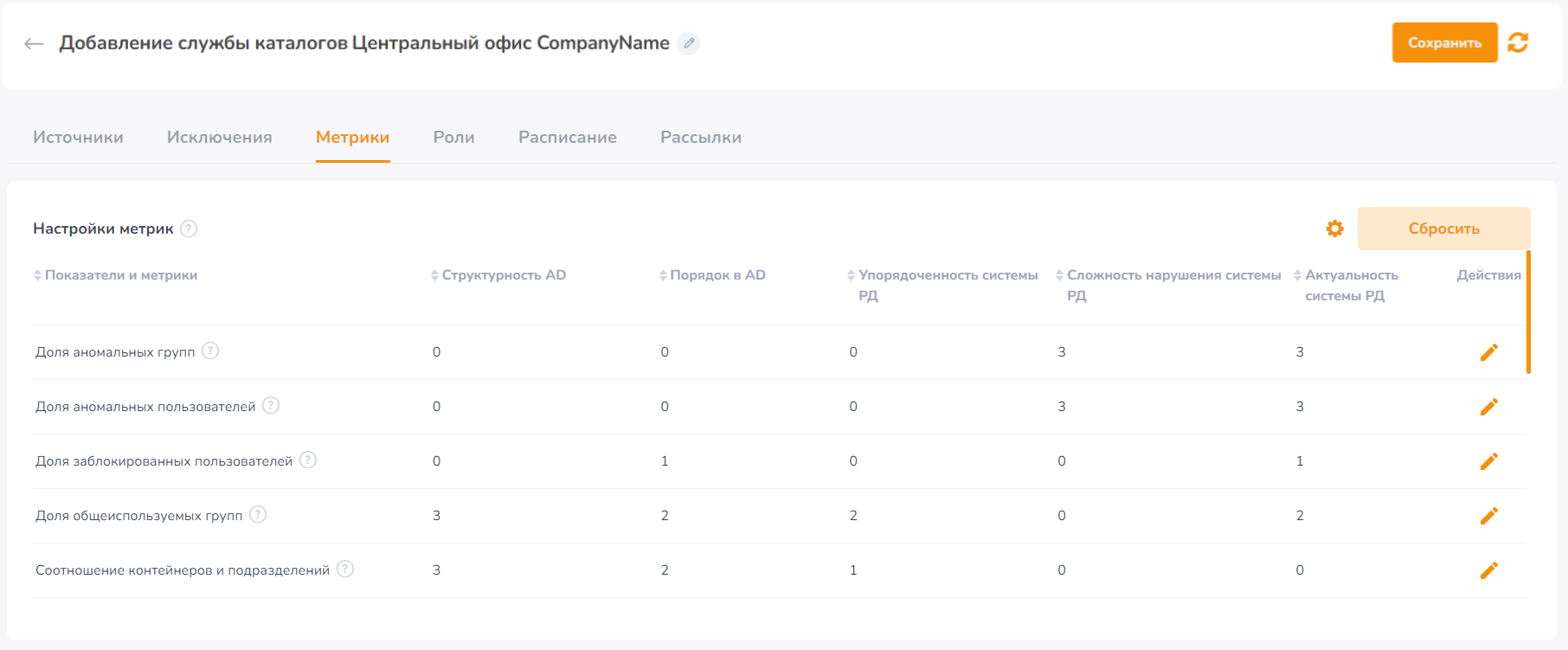
На вкладке "Метрики" настройте системные границы зон метрик, а также границы зон и веса показателей, используемых при расчете метрик.
Столбцам таблицы соответствуют 5 ключевых метрик службы каталогов.
Строкам таблицы соответствуют показатели, используемые в расчете метрик.
В ячейках таблицы показаны значения веса показателей (т.е. степени влияния на метрику), используемых в расчете метрик. Если какой-то показатель не используется в расчете определенной метрики, то в ячейке будет значение "0".
Чтобы изменить границы зон и веса показателей нажмите кнопку  "Редактировать" и в доступных полях задайте нужные значения:
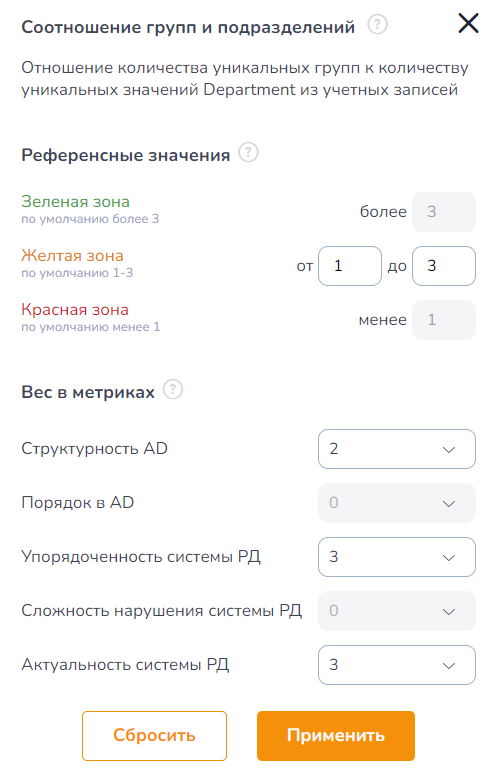
Пример настройки расчетов показателя "Соотношение групп и подразделений":
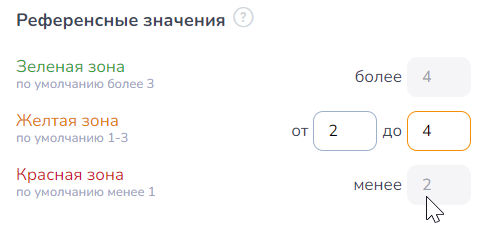
В блоке "Референсные значения" показаны значения границ зон, с которыми сравниваются расчетные значения данного показателя. Для желтой зоны можно изменить границы, например, от "2" до "4". При этом значения для зеленой и красной зоны изменятся автоматически.
Если ввести недопустимые референсные значения, кнопка "Применить" будет недоступна.
| Для некоторых показателей референсные значения применяются в порядке убывания: большое значение – зеленая зона, маленькое значение – красная зона. Например, "Доля “прозрачных” групп". |
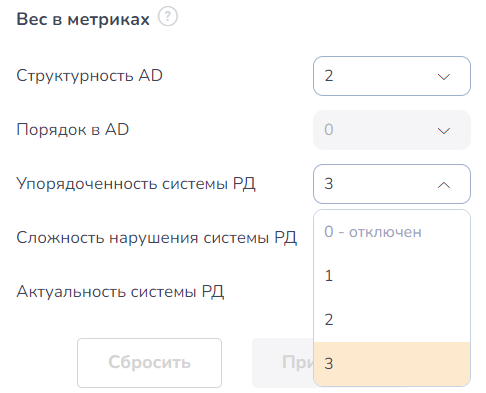
В блоке "Вес в метриках" измените значения веса показателя (т.е. его важности) для каждой из метрик.
Для метрик "Порядок в AD" и "Сложность нарушения системы РД" значения равны "0" и выпадающий список заблокирован. Это значит, что показатель не участвует в расчете метрики.
Для метрик "Структурность AD" и "Актуальность системы РД" можно изменить вес, в т.ч. на "0 – отключен". По кнопке "Применить" изменения сохраняются. По кнопке "Сбросить" происходит возврат значений к предыдущему сохраненному состоянию.
Для метрики "Упорядоченность системы РД" по умолчанию установлен вес "3". Для показателей, имеющих по умолчанию вес "3" можно изменить значение только в пределах от 1 до 3. Установка значения "0 – отключен" недоступна, т.к. такая метрика является наиболее значимой.
После расчета итоговое значение каждой метрики в процентах выводится в форме просмотра статистики по AD и подсвечивается цветовым индикатором в зависимости от того, в какую зону попало это значение.
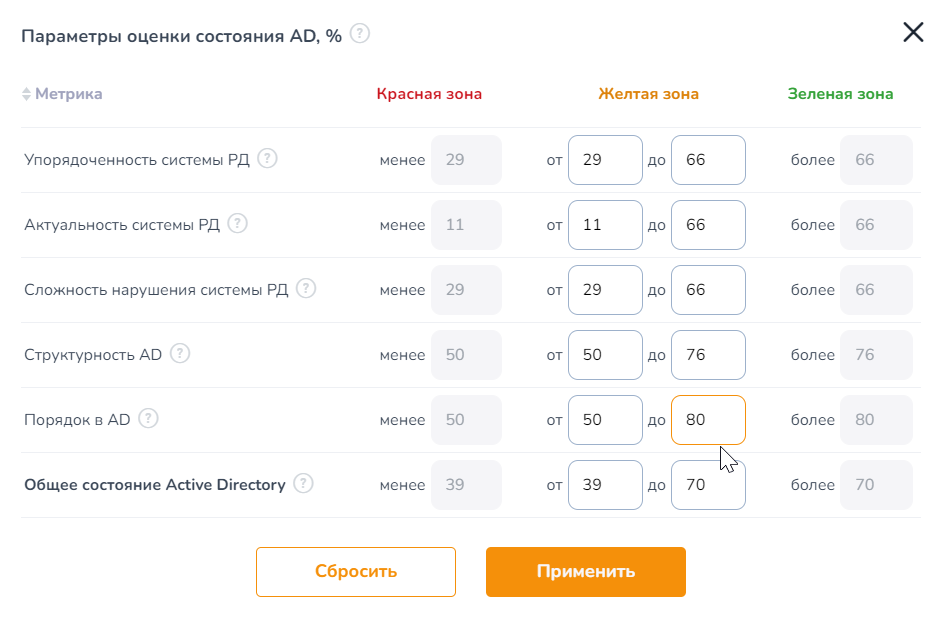
Чтобы настроить нормирование зеленой, желтой и красной зон для каждой метрики нажмите кнопку  "Параметры оценки состояния AD".
В открывшемся окне измените референсные значения только в желтой зоне. Введенные значения будут приняты с условием "включительно". Границы зеленой и красной зон устанавливаются автоматически и недоступны для редактирования.
| Доступен ввод только целых чисел. |
Сохраните изменения в окне "Параметры оценки состояния AD", нажав кнопку "Применить".
По кнопке "Сбросить" происходит возврат значений к предыдущему сохраненному состоянию.
После настройки зон и весов всех показателей и референсных значений метрик нажмите кнопку "Сохранить".
Если нужно вернуть настройки на вкладке "Метрики" к значениям по умолчанию, нажмите кнопку "Сбросить до заводских настроек".
Эта страница была полезна?
Спасибо за отзыв!
Спасибо, мы учтём это для улучшения документации.