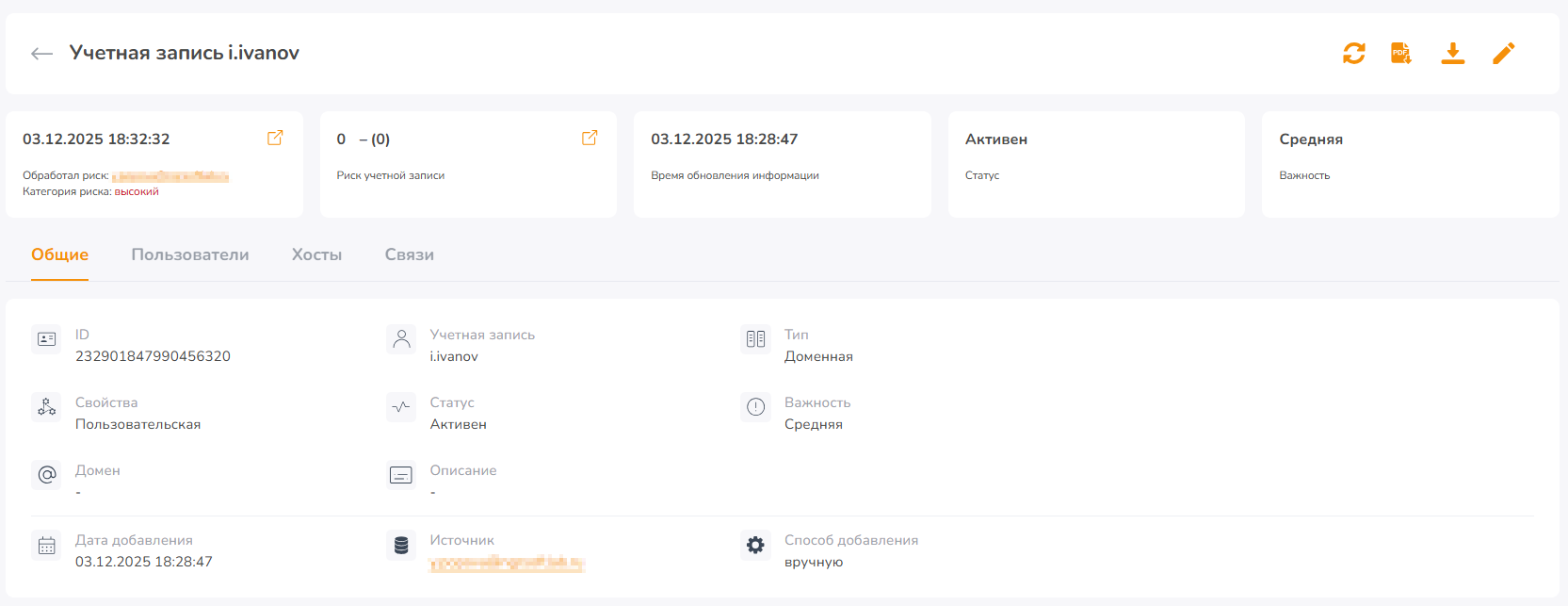
Карточка УЗ
Карточка объекта "Учетная запись" представляет собой инструмент для получения всей имеющейся информации по объекту, собранной из разных источников данных инвентаризации, просмотра сводки по рискам объекта, а также его связях с другими объектами системы.
Интерфейс карточки учетной записи приведен на следующем рисунке (вкладка "Общие").
В "шапке" формы отображается ключевое поле объекта (нередактируемое) - логин учетной записи. Справа расположены следующие элементы управления:
обновить страницу по кнопке
 "Обновить" для запроса новых данных;
выгрузить страницу в PDF по кнопке
 "Скачать PDF";
выгрузить информацию по объекту по кнопке
 "Экспортировать" на рабочую станцию в json-файл;
перейти на страницу ручного редактирования информации об объекте по кнопке
 "Редактировать".
В таблице ниже приведена матрица прав доступа пользователя Датаплан к функциям в карточке объекта "Учетная запись", если для роли назначены права "Только чтение" или "Запись".
| Функция | Чтение | Запись |
|---|---|---|
Просмотр основных характеристик, общей информации, списка пользователей, списка хостов, диаграммы связей | + | + |
Обновление страницы | + | + |
Выгрузка в PDF | + | + |
Экспорт информации по учетной записи в JSON | + | + |
Редактирование информации | - | + |
Просмотр деталей риска | + | + |
Переход на страницу источника риска (в карточку сущности xBA по пользователю / на страницу пользователя в RM, откуда взят риск объекта) | + | + |
Выбор категории риска | - | + |
Переход на страницу Пользователя / Хоста | + | + |
Добавление связи | - | + |
Удаление всех связей / связи с объектом | - | + |
Изменение отображения диаграммы связей:
| + | + |
На странице расположены плитки с основными характеристиками объекта и 4 вкладки: "Общие", "Пользователи", "Хосты", "Связи".
Основные характеристики объекта и общая информация:
| Наименование | Описание |
|---|---|
Обработка риска | Содержит элементы:
По нажатию на значок Время обновляется согласно системному времени обработки риска. |
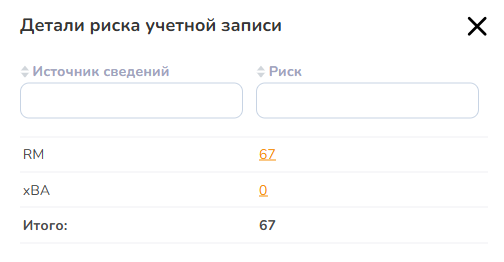
Риск учетной записи | Риски объектов рассчитываются на основе совокупных данных из модулей RM и xBA, если они подключены в Платформе. Риск учетной записи рассчитывается как сумма рисков по профилям/метапрофилям из модуля xBA, в которых задействована УЗ, и рисков УЗ из модуля RM. Если какой-то из модулей xBA или RM в Платформе не подключен, риск по нему считается равным нулю. В скобках указывается динамика риска по отношению к предыдущему зафиксированному состоянию системы. По нажатию на значок
 |
Время обновления информации | Дата, время обновления информации об объекте-УЗ из источника данных |
Статус | Статус (активен / заблокирован) |
Важность | Важность (высокая / средняя / низкая) |

Вкладка "Общее":
В общей информации отображаются сведения об учетной записи:
ID;
Учетная запись (логин);
Тип;
Свойства;
Статус;
Важность;
Домен;
Описание.
Метаданные:
Дата добавления – дата и время, когда информация об объекте была добавлена в систему;
Источник – источник данных, из которого поступили сведения об этом объекте. Если объект был добавлен вручную, отображается ссылка на профиль пользователя Датаплан, который его добавил;
Способ добавления – автоматически или вручную.
Вкладка "Пользователи":
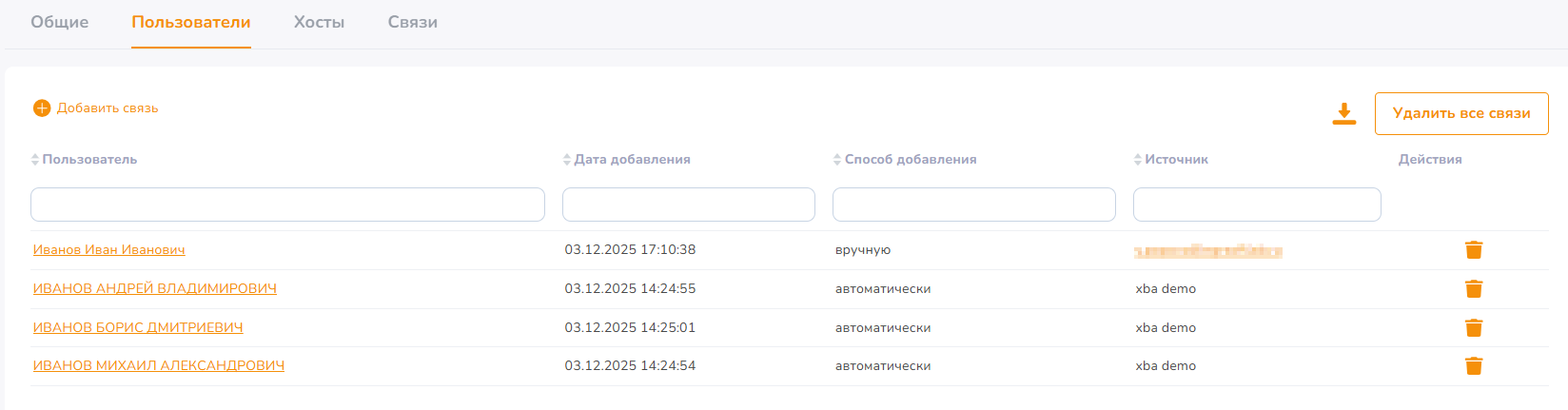
На этой вкладке (см. рисунок ниже) представлены все пользователи, связанные с объектом "Учетная запись". Связь может быть одна, несколько или ни одной. Эти связи формируются автоматически из подключенных источников данных инвентаризации. Кроме того, связь можно добавить вручную, нажав кнопку "Добавить связь".
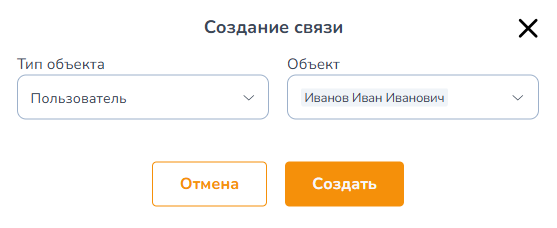
При добавлении связи вручную в открывшемся модальном окне выберите слева тип объекта (Пользователь/Хост), затем справа выберите один или несколько объектов и нажмите кнопку "Создать".
По нажатию на логин пользователя вы можете перейти в карточку выбранного пользователя и просмотреть по нему всю информацию.
| Если объект системы "Пользователь" был удален из инвентаризационной базы, запись о нем также будет удалена из карточки связанных с ним объектов. |
Чтобы выгрузить на рабочую станцию json-файл с содержимым таблицы, нажмите кнопку "Экспортировать".
Чтобы удалить одну связь с пользователем, нажмите кнопку  "Удалить" в столбце "Действия". Система выводит предупреждение "Внимание! Вы действительно хотите удалить связь с <логин пользователя>? Это действие нельзя будет отменить". При подтверждении связь с выбранным объектом удаляется из списка.
Чтобы удалить все связи УЗ с пользователями, нажмите кнопку "Удалить все связи". Система выводит предупреждение "Внимание! Вы действительно хотите удалить все связи? Это действие нельзя будет отменить". При подтверждении все связи на вкладке удаляются.
Вкладка "Хосты":
На этой вкладке (см. рисунок ниже) представлены все хосты, связанные с объектом "Учетная запись". Связь может быть одна, несколько или ни одной. Эти связи формируются автоматически из подключенных источников данных инвентаризации. Кроме того, связь можно добавить вручную, нажав кнопку "Добавить связь".
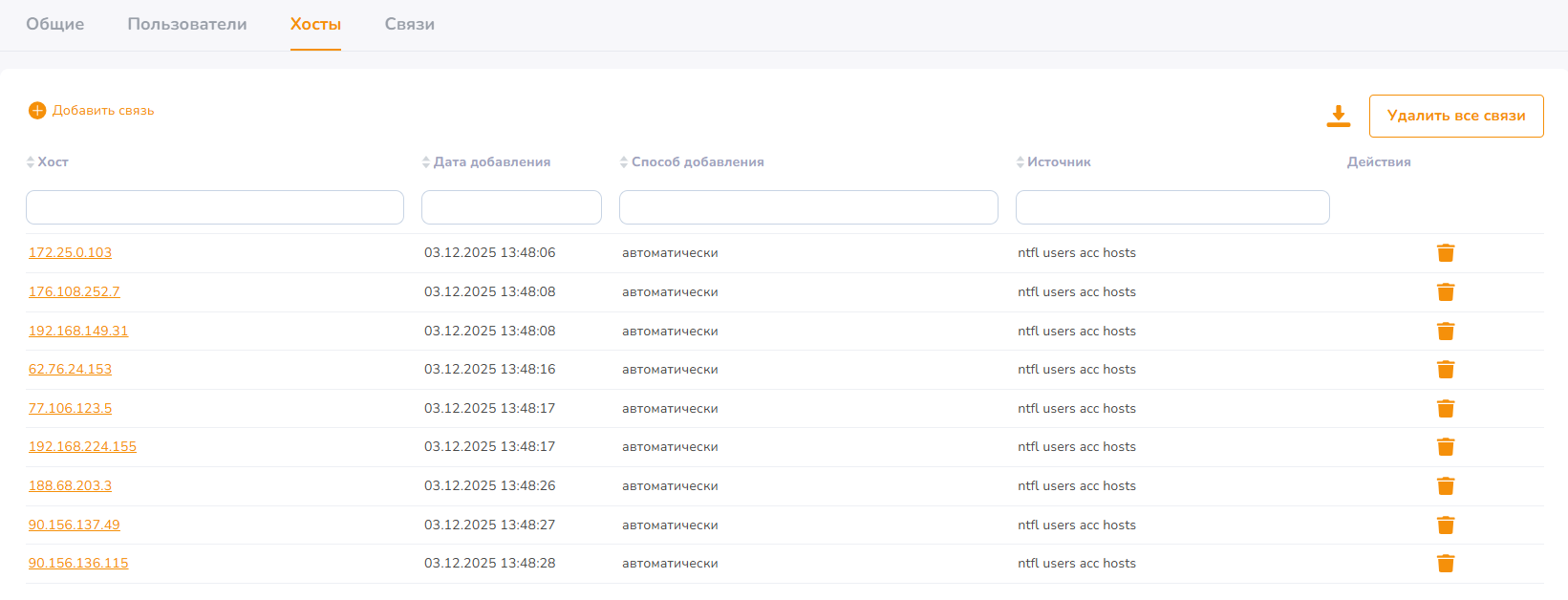
По нажатию на имя хоста вы можете перейти в карточку выбранного хоста и просмотреть по нему всю информацию.
| Если объект системы "Хост" был удален из инвентаризационной базы, запись о нем также будет удалена из карточки связанных с ним объектов. |
Чтобы выгрузить на рабочую станцию json-файл с содержимым таблицы, нажмите кнопку "Экспортировать".
Чтобы удалить одну связь с хостом, нажмите кнопку "Удалить" в столбце "Действия". Система выводит предупреждение "Внимание! Вы действительно хотите удалить связь с <хост>? Это действие нельзя будет отменить". При подтверждении связь с выбранным объектом удаляется из списка.
Чтобы удалить все связи УЗ с хостами, нажмите кнопку "Удалить все связи". Система выводит предупреждение "Внимание! Вы действительно хотите удалить все связи? Это действие нельзя будет отменить". При подтверждении все связи на вкладке удаляются.
Вкладка "Связи":
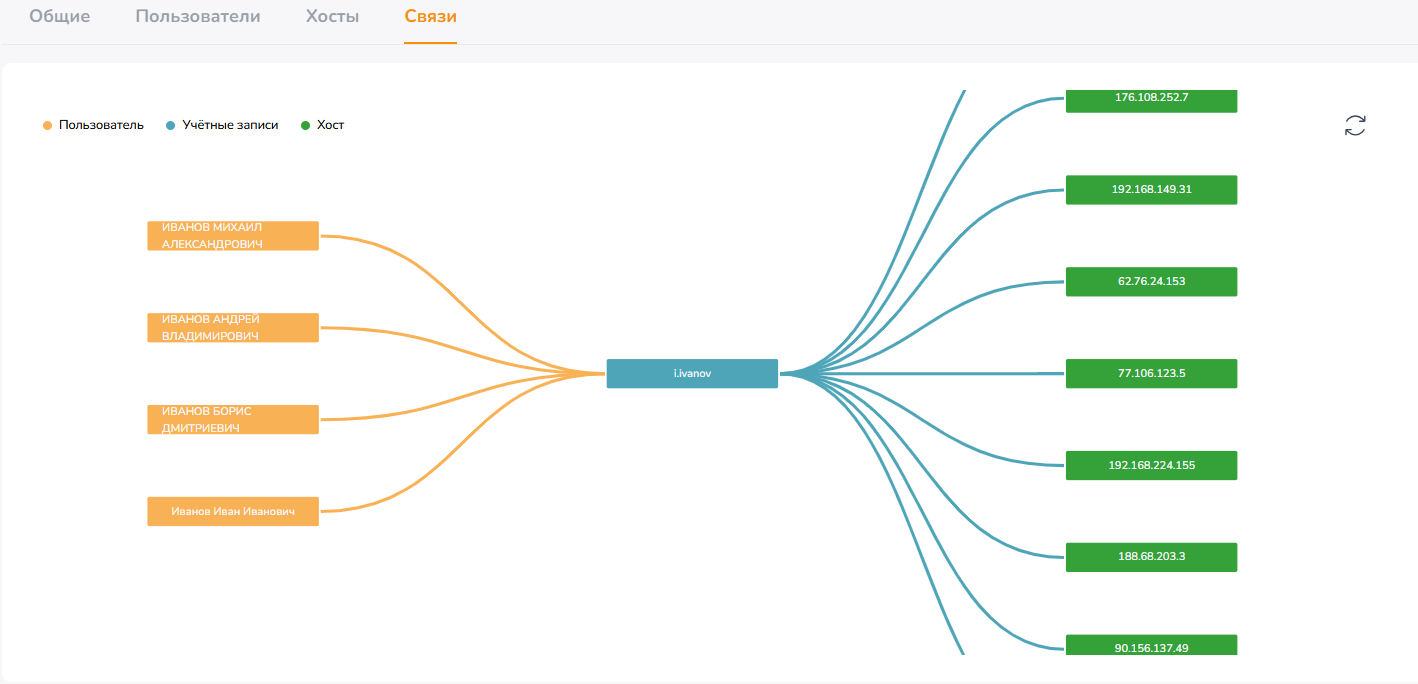
На этой вкладке (см. рисунок ниже) представлена диаграмма связей объекта "Учетная запись" с пользователем/лями и с хостами.
На диаграмме доступны:
изменение масштаба диаграммы;
перетаскивание элементов;
включение/отключение яркости объекта и его связей по нажатию на объект;
сброс изменений.
Временно скрыть или снова отобразить элемент соответствующего типа можно в легенде диаграммы. Скрыть объект, в карточке которого находится диаграмма связей, нельзя.
Эта страница была полезна?
Спасибо за отзыв!
Спасибо, мы учтём это для улучшения документации.