Список УЗ
Сведения об учетных записях (УЗ) могут наполняться как вручную пользователем Датаплан, так и в автоматическом режиме, когда происходит подключение источников данных (справочники из службы каталогов Active Directory, DNS, DHCP, KSC, логи ИС, модули XBA, RM). Одна УЗ может быть привязана к одному пользователю системы, или к нескольким (в случае, когда административными и сервисными УЗ пользуются разные люди).
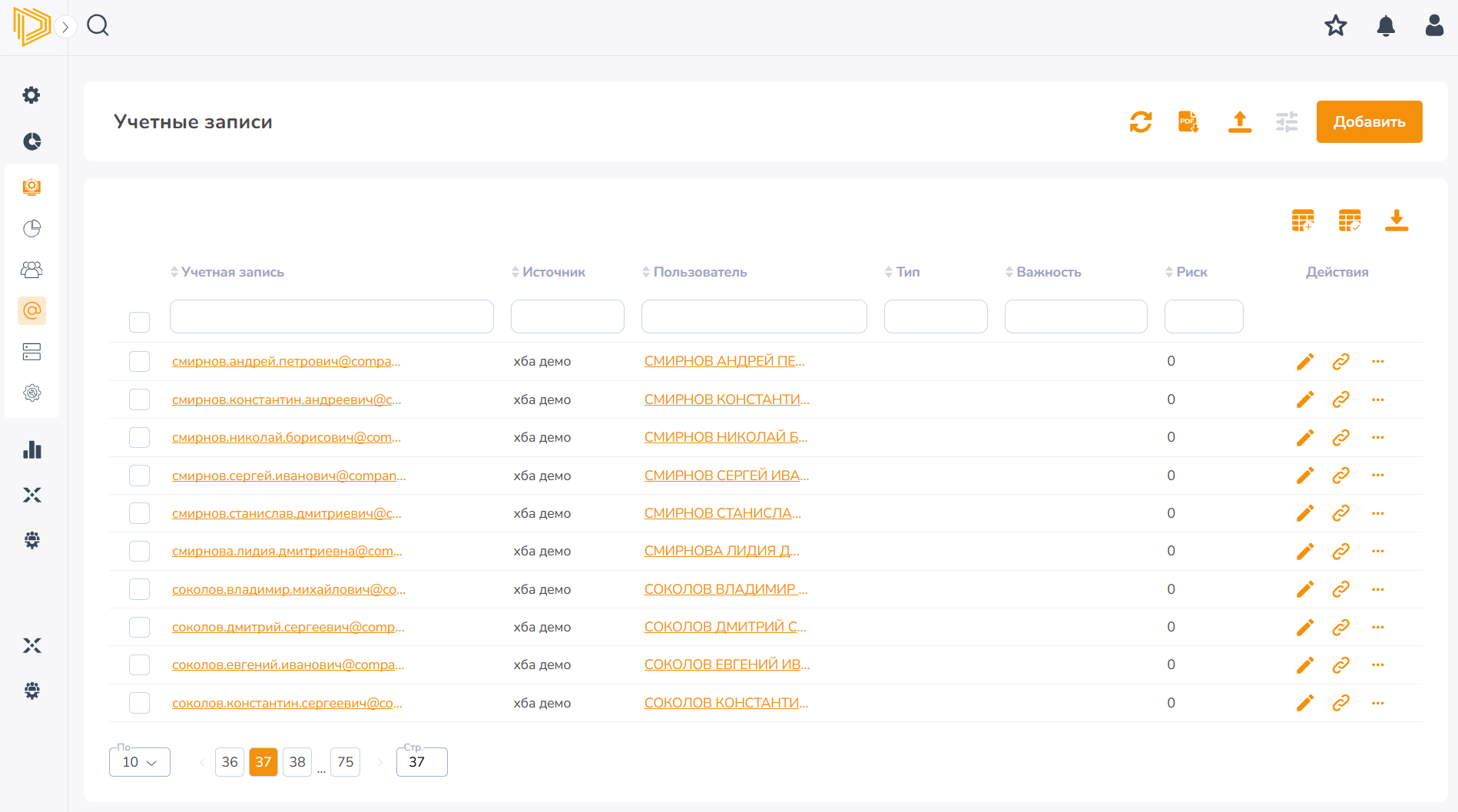
Раздел "Учетные записи" предназначен для просмотра списка всех УЗ, найденных в подключенных к системе источниках данных инвентаризации, а также добавленных вручную.
Интерфейс страницы "Учетные записи" приведен на следующем рисунке.
На странице со списком УЗ доступны следующие элементы управления.
| Элемент управления | Назначение | Права |
|---|---|---|
"Шапка" в списке объектов | ||
| Обновление списка | "чтение" в разделе |
| Выгрузка страницы в PDF | "чтение" в разделе |
| Загрузка файла со списком объектов из json-файла в Платформу | "запись" в разделе |
| Вызов окна массового управления, отмеченными объектами с вкладками:
|
|
"Добавить" | Переход на страницу создания вручную новой учетной записи | "запись" в разделе |
| Вызов модального окна для настройки столбцов, отображаемых в таблице | "чтение" в разделе |
| Сохранение состава столбцов для последующего отображения | "запись" в разделе |
| Выгрузка json-файла с актуальным содержимым таблицы со списком объектов | "чтение" в разделе |
Таблица со списком | ||
| Переход на страницу редактирования информации об учетной записи | "запись" в разделе |
| Вызов модального окна для создания связи этой УЗ с одним или несколькими пользователями или хостами, присутствующими в инвентаризационной базе | "запись" в разделе |
| Удаление УЗ с предварительным подтверждением удаления | "запись" в разделе |
| Выгрузка json-файла с данными об объекте | "чтение" в разделе |
УЗ в столбце "Учетная запись" | Переход в карточку УЗ, содержащую сведения об учетной записи и информацию о связях с другими объектам системы (пользователи, хосты) | "чтение" в разделе |
ФИО пользователя в столбце "Пользователь" | Переход в карточку пользователя, содержащую сведения о пользователе-владельце УЗ. Если пользователей несколько, выводится первый по алфавиту | "чтение" в разделе |
Поля быстрого фильтра | Быстрая фильтрация записей на всех страницах списка объектов по частичному совпадению содержимого | "чтение" в разделе |
Элементы сортировки списка | Сортировка списка объектов | "чтение" в разделе |
Элементы пагинации | Навигация по списку объектов: изменение максимального числа записей, выводимого в таблице на одной странице (по умолчанию – 10), перемещение по страницам | "чтение" в разделе |


В столбцах таблицы отображается краткая информация:
ID (по умолчанию скрыт);
Учетная запись (логин УЗ, ссылка на карточку УЗ, обязательное поле);
Источник (имя ИДИ, если ИДИ несколько, выводится последний, из которого пришло последнее обновление);
Пользователь (ФИО пользователя-владельца УЗ, ссылка на карточку пользователя, по умолчанию скрыт, если пользователей несколько, выводится первый по алфавиту);
Тип (доменная / локальная, по умолчанию скрыт);
Свойство (пользовательская / служебная / административная, по умолчанию скрыт);
Домен (по умолчанию скрыт);
Описание (по умолчанию скрыт);
Статус (активна / заблокирована, по умолчанию скрыт);
Важность (высокая / средняя / низкая);
Риск (обязательное);
Категория риска (высокая / средняя / низкая / без риска);
Время обработки риска (дата и время обработки риска, когда аналитик ИБ-пользователь Датаплан поставил категорию риска);
Обработал риск (ссылка на профиль пользователя Датаплан в разделе Администрирование > Пользователи > Профиль пользователя DP);
Последнее обновление (время последнего события, из которого была автоматически обновлена запись об УЗ-объекте).
Эта страница была полезна?
Спасибо за отзыв!
Спасибо, мы учтём это для улучшения документации.