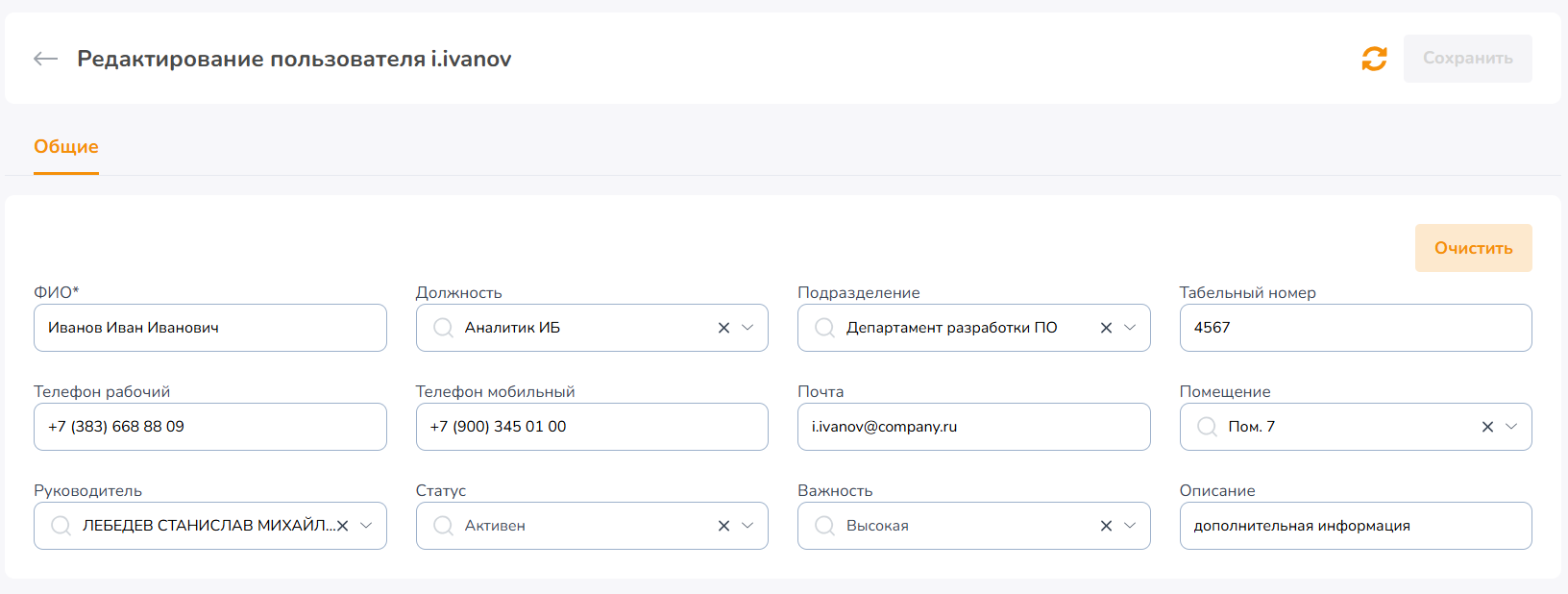
Редактирование объекта вручную
Администратору или аналитику ИБ может потребоваться дополнить справочными данными сведения об объекте, которые не поступили из источников данных или отредактировать неактуальные сведения.
Функция редактирования данных об объекте доступна, если для вашей роли в Платформе назначены права на "Запись" в разделе "Объекты системы".
С помощью поиска найдите интересующий объект в списке объектов и нажмите кнопку  "Редактировать". Открывается форма редактирования, содержащая поля в зависимости от типа объекта (Пользователь, УЗ, Хост).
Все поля, кроме ключевого поля, доступны для выбора новых значений.
Ключевые поля:
Пользователь – логин;
УЗ - логин (имя УЗ);
Хост - FQDN (имя хоста).
В следующей таблице перечислены поля, доступные при ручном редактировании объектов.
| Пользователь | Учетная запись | Хост |
|---|---|---|
ФИО | Тип | Тип |
Должность | Свойства | Статус |
Подразделение | Статус | Важность |
Табельный номер | Важность | Владелец |
Телефон рабочий | Домен | Домен |
Телефон мобильный | Описание | Операционная система |
Почта | Подразделение | |
Помещение | Телефон | |
Руководитель | Описание | |
Статус | ||
Важность | ||
Описание |
Если поле с выпадающим списком заполняется впервые (ранее не вводились данные), при раскрытии списка отображается "Нет данных" и в поле доступен ввод нового значения. Если поле заполняется не впервые (эти значения были введены ранее и сохранены в системе), то при вводе символов в поле система отображает подсказки по совпадению символов. При раскрытии списка отображаются значения, доступные для выбора, а также доступен ввод нового значения.
Если необходимо заново ввести значения полей, нажмите кнопку "Очистить". Значения во всех полях сбрасываются, кроме ключевого поля.
Если необходимо сбросить единичное значение поля, нажмите кнопку  "Удалить" справа от значения.
По нажатию кнопки  "Обновить", если вы внесли изменения, система выводит предупреждение "Внимание! Вы уверены, что хотите обновить без сохранения?". При подтверждении происходит сброс значений до предыдущего сохраненного состояния. Если вы выбрали "Отмена", то обновление страницы не происходит, вы можете продолжить редактирование объекта.
После редактирования полей нажмите кнопку "Сохранить".
Система сохраняет измененные сведения об объекте. Выводится уведомление "Объект отредактирован".
После ввода и сохранения параметров объекта нажмите кнопку  "Назад" в "шапке" формы, произойдет возврат к предыдущей странице.
Эта страница была полезна?
Спасибо за отзыв!
Спасибо, мы учтём это для улучшения документации.