Обновление ПО Датаплан
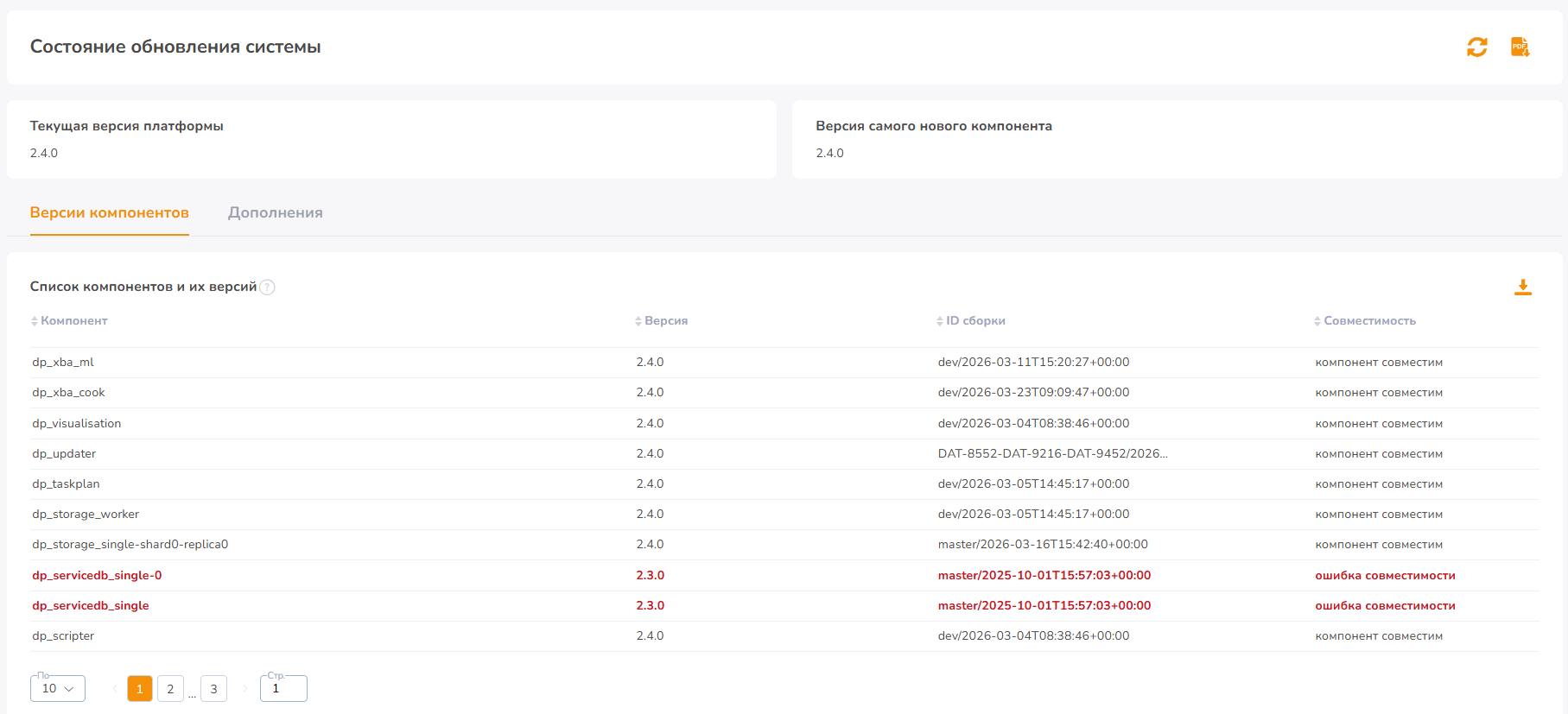
Страница "Обновление" интерфейса администратора предназначена для просмотра информации о текущей версии платформы, ее компонентов и дополнений ПО Датаплан.
В разделе "Обновление" доступны следующие элементы управления.
| Элемент управления | Назначение |
|---|---|
"Шапка" в списке объектов | |
| Обновление списка |
| Выгрузка страницы в PDF |
Таблица со списком | |
Элементы сортировки списка | Сортировка списка |
| Выгрузки списка компонентов в csv-файл |
Элементы постраничной навигации | Навигация по списку: изменение максимального числа записей, выводимого в таблице на одной странице (по умолчанию – 10), перемещение по страницам |

В верхних блоках отображается номер текущей версии ПО Датаплан (в формате X.Y.Z) и номер версии самого нового компонента.
X ─ Поколение компонента
Y ─ Мажорная версия
Z ─ Минорная версия
Ниже расположены две вкладки: "Версии компонентов" и "Дополнения".
На вкладке "Версии компонентов" перечислены компоненты платформы с указанием версии каждого компонента и ID сборки (информация о ветке и времени сборки).
| После установки пакета обновления выполняется проверка совместимости установленных и обновленных компонентов. Если X или Y у одного из компонентов отличны от остальных, строка компонента выделяется красным цветом. |
Кнопка  "Экспортировать" предназначена для выгрузки списка компонентов в csv-файл.
Чтобы увидеть список дополнений платформы, переключитесь на вкладку "Дополнения". В таблице отображаются установленные и доступные для установки дополнения платформы: xba_demo, geo_ip, rm_demo.
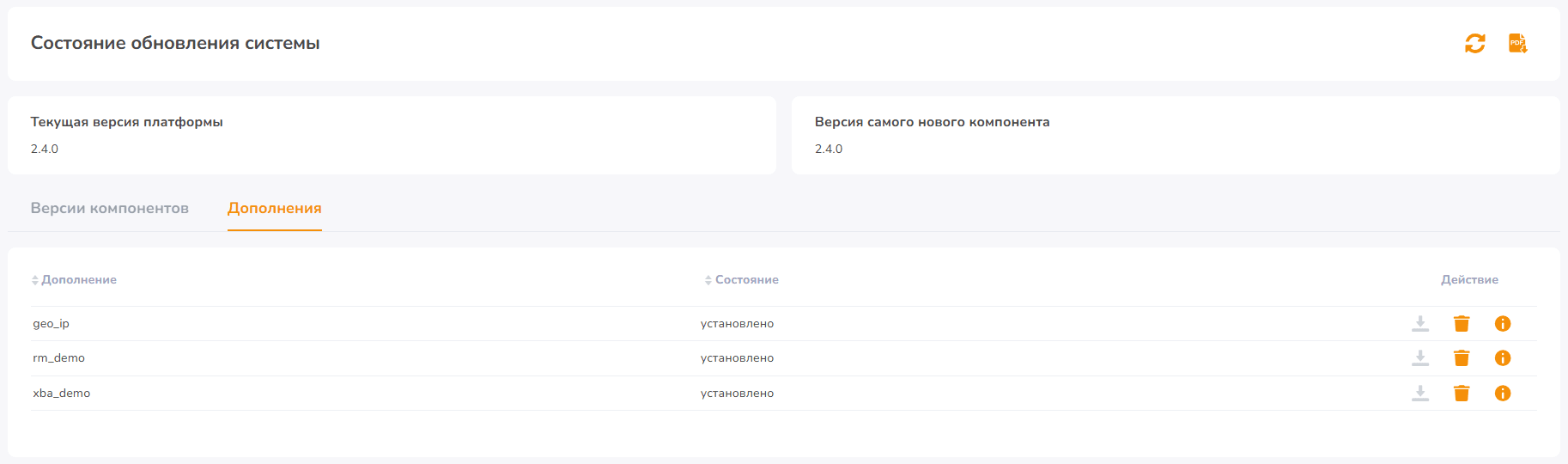
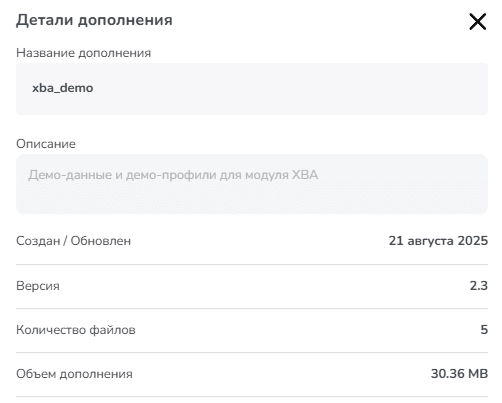
Если дополнения не были установлены при установке/обновлении патча, нажмите кнопку установки в столбце "Действие". Появится сообщение о начале загрузки. При установке дополнения в платформу используется универсальный формат описания дополнения (файловый архив с фиксированной структурой, содержащий: название, описание, версию, дату обновления, количество файлов с данными, размер архива, перечень БД и таблиц для удаления при деинсталляции, сервисы и имена файлов для отправки при установке/удалении).
После успешной загрузки обновите страницу по кнопке  "Обновить".
В случае, если необходимо удалить БД с данными дополнения, нажмите кнопку  "Удалить" в столбце "Действие". При удалении xba_demo установленные демо профили не будут удалены, для их удаления необходимо выполнить соответствующие действия в разделе "xBA".
По нажатию на кнопку  "Детали" открывается окно с информацией о дополнении.
| 1. Не рекомендуется создавать пользовательские таблицы в БД с именем дополнения. В случае удаления дополнения пользовательские таблицы также будут утеряны. 2. Должны быть настроены учетные данные подключения к административной ноде (Администрирование > Настройки > Административный узел), если дополнения устанавливаются в однонодовую конфигурацию платформы. |
Эта страница была полезна?
Спасибо за отзыв!
Спасибо, мы учтём это для улучшения документации.