Создание таблицы в БД
| У пользователя должны быть права на изменение БД. |
Для создания новой таблицы в БД на странице "Структура" выберите базу данных и просмотрите ее содержимое.
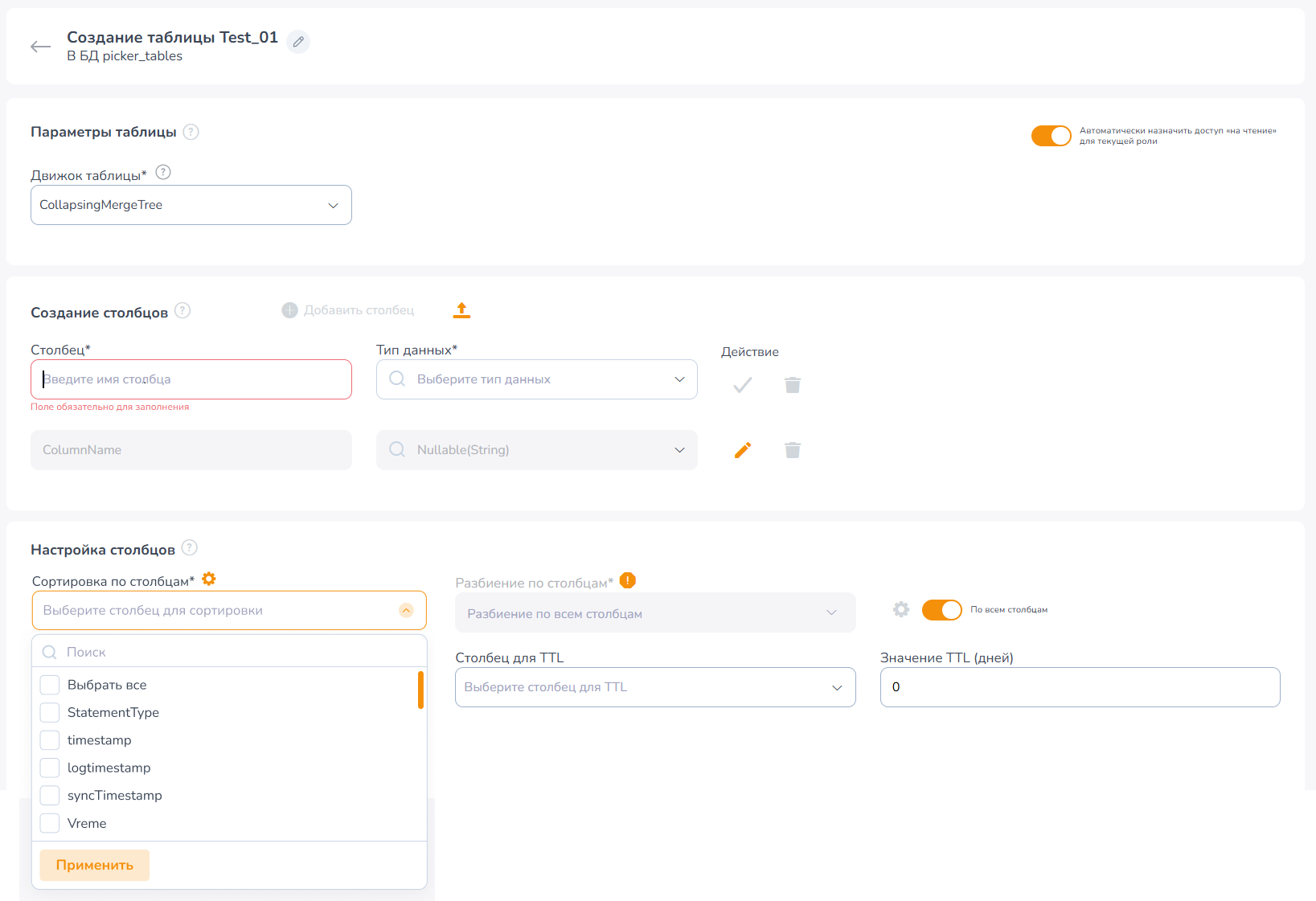
Чтобы создать новую таблицу, нажмите кнопку "Создать таблицу". Откроется интерфейс формы настройки параметров таблицы как показано на следующем рисунке. В верхней строке указывается наименование БД, в которой создается таблица.
В "шапке" формы введите наименование таблицы (в латинской раскладке). Требования к наименованию: должно начинаться с буквы, может содержать латинские буквы в разных регистрах, цифры, символ подчеркивания. В наименовании таблицы не используйте дефисы. Максимальная длина - 100 символов.
Выберите движок таблицы, определяющий место и способ хранения табличных данных, поддерживаемые запросы и индексы, методы выполнения запросов.
Доступные движки: MergeTree, ReplacingMergeTree, SummingMergeTree, CollapsingMergeTree. MergeTree подходит для хранения временных рядов в ClickHouse, поддерживая высокую скорость вставки и запросов на больших объемах данных. SummingMergeTree работает с простыми агрегациями: при слиянии фрагментов данных все строки с одинаковым ключом сортировки заменяет на одну, которая хранит только суммы значений из столбцов с цифровым типом данных. CollapsingMergeTree может снизить объем потребляемого пространства за счет удаления строк, эквивалентных по ключу сортировки. ReplacingMergeTree не допускает дублирования записей в пакете вставки, устраняя дубли.
Более подробное описание об этих движках можно посмотреть в краткой справке по кнопке  .
Настройте параметр "Автоматически назначить доступ на чтение текущей роли" (по умолчанию включен).
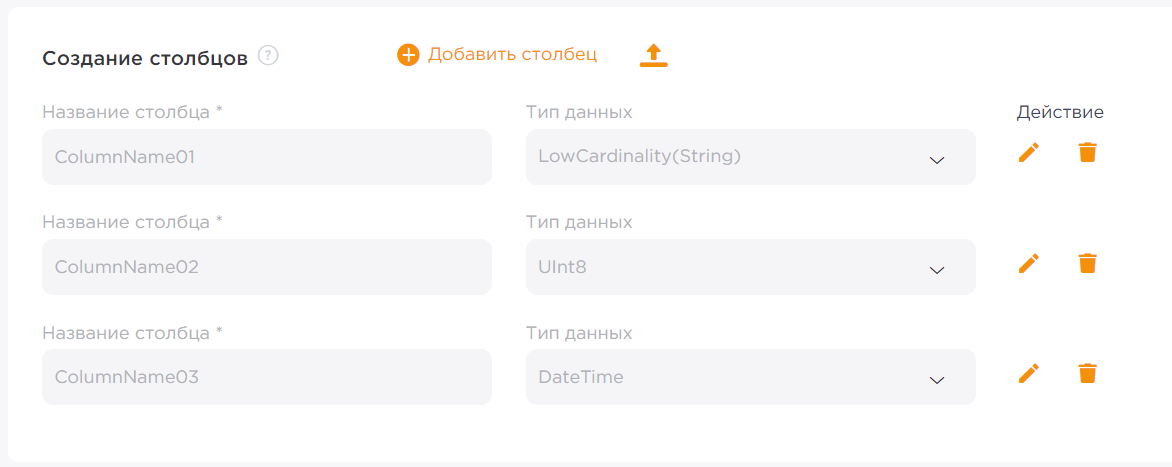
Столбцы таблицы можно добавить вручную либо путем загрузки из csv-файла, содержащего наименование и тип данных.
Выберите один из способов. При создании столбцов вручную введите наименование первого столбца и тип данных, подтвердите ввод нажатием кнопки  "Добавить". Для создания последующих столбцов служит кнопка
 "Добавить столбец".
| В именах столбцов не используйте дефисы. |
Изменить состав и названия столбцов можно с помощью действий  "Редактировать" и
 "Удалить".
| Если в таблице присутствует только один столбец, операция удаления столбца будет недоступна. |
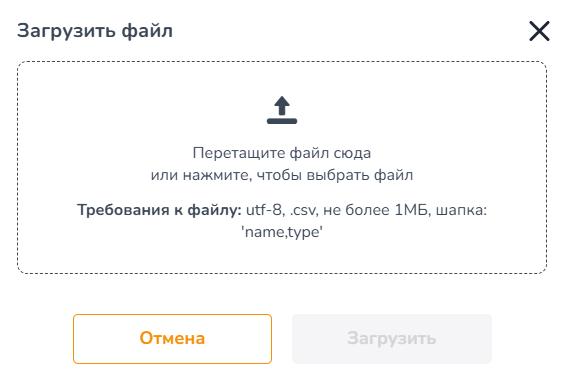
При добавлении столбцов из файла нажмите кнопку  "Загрузить файл" и загрузите файл с рабочей станции, содержащий список столбцов и типы данных.
| Требование к загружаемым файлам – кодировка UTF-8. |
После создания столбцов через загрузку файла вы можете добавить несколько столбцов вручную.
| Если столбцы были добавлены вручную, при повторной загрузке файла выводится предупреждение о перезаписи данных из нового файла. |
В блоке "Настройка столбцов" выберите параметры:
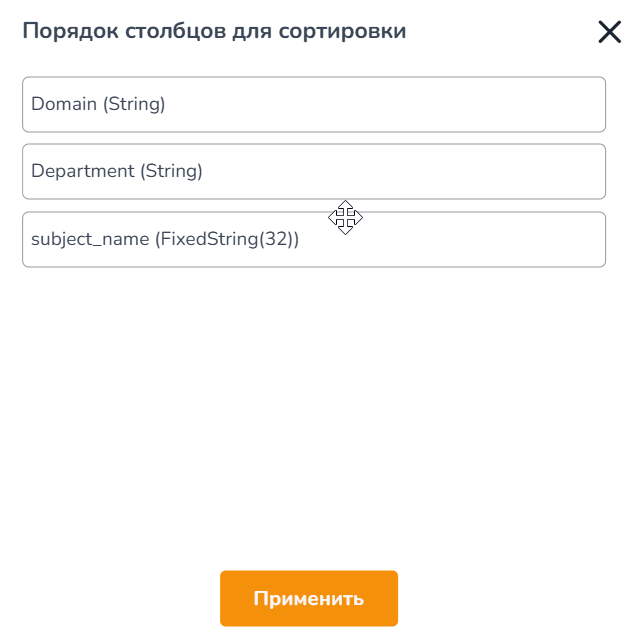
В поле "Сортировка по столбцам" выберите один или несколько столбцов для сортировки данных. Порядок столбцов можно поменять, нажав кнопку
 и изменив порядок путем перетаскивания.
В поле "Разбиение по столбцам" выберите столбцы для разбиения данных, если отключен параметр "По всем столбцам". В этом поле выводятся только непустые столбцы, т.е. прошедшие предварительную фильтрацию.
Если для разбиения выбраны столбцы с типом данных Date, DateTime, Nullable(Date), Nullable(DateTime), нажмите на кнопку
"Преобразовать" и в открывшемся окне для этих столбцов укажите параметр преобразования (в день, в месяц, в год, без преобразования).Если выбран движок CollapsingMergeTree, необходимо определить столбец в поле "Признак состояния". Доступны к выбору только Int8 столбцы, т.е. система выполняет предварительную фильтрацию списка. Для других движков признак состояния отсутствует.
Если выбран движок ReplacingMergeTree, вы можете определить столбец в поле "Столбец версии", по которому движок при слиянии данных будет автоматически оставлять строку с максимальным значением для каждого ключа.
В поле "Столбец для TTL" укажите столбец для Time to Live, имеющий тип данных Date или Datetime. Это необязательное поле. Значение TTL – срок хранения данных таблицы в днях. Примечание: Если таблица используется при построении xBA-профилей, после автоматической очистки старых данных на 3-м уровне детализации данных xBA-профиля будет недоступна таблица с исходными данными, вошедшими в расчет найденного отклонения (если исходные данные попадают в удаленный фрагмент).
Настройка столбцов таблицы:
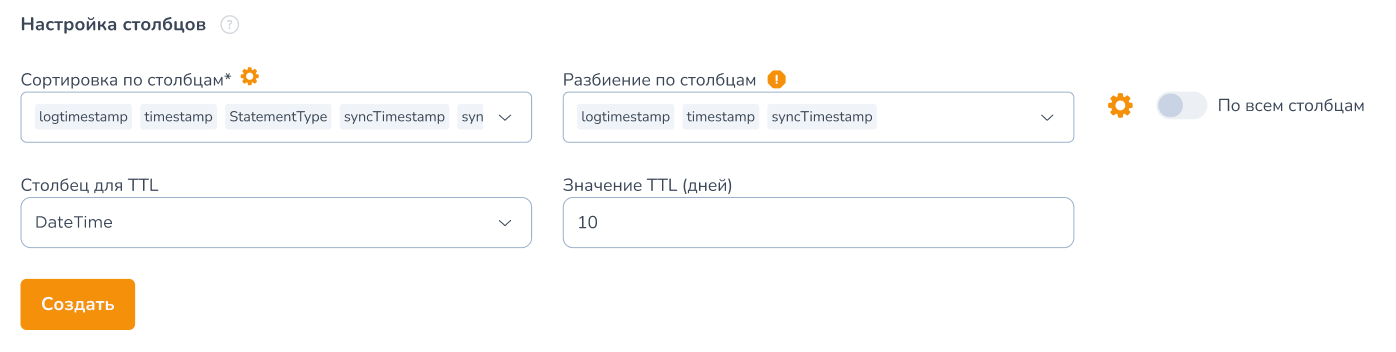
После заполнения всех обязательных полей нажмите кнопку "Создать". Таблица появится в структуре указанной БД, отобразится сообщение о создании новой таблицы в БД.
Эта страница была полезна?
Спасибо за отзыв!
Спасибо, мы учтём это для улучшения документации.