Столбчатая диаграмма
Параметры отображения чарта с типом "Столбчатая диаграмма":
Источник
В поле "Тип чарта" выберите тип чарта. В поле "Датасет" выберите датасет из списка доступных: его данные будут использоваться для построения чарта.
Фильтры
Добавьте фильтры на поля датасета в формате списка сочетаний <поле-функция-значение>.
Группировка
Выберите поля для группировки в формате списка сочетаний <поле-модификатор>.
Агрегация
Задайте агрегацию в формате списка сочетаний <поле-функция>.
Подгруппы
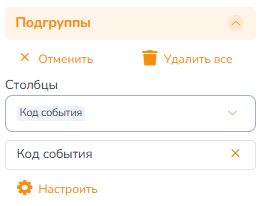
В раскрывающемся списке "Столбцы" выберите доступные поля данных, по которым будут формироваться внутренние группы. Добавление поля создает уровень внутренней группировки. Измените порядок выбранных полей с помощью drag’n’drop. Параметр действует сразу на все серии; в подгруппе нельзя выбрать поле, уже выбранное для оси Y. Можно открыть выбор полей, добавить не более двух подгрупп, удалить все или вернуться назад кнопкой "Отменить".
Столбцы
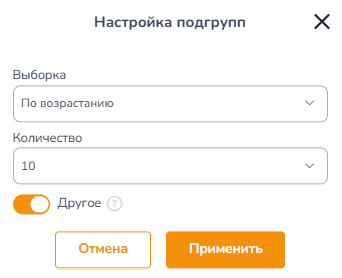
Нажмите "Настроить", чтобы открыть модальное окно настройки подгрупп. Выберите ТОП-N максимальных или ТОП-N минимальных значений в выборке и задайте N от 1 до 20. Включите параметр "Другое", если значения, не вошедшие в выборку, нужно вывести в отдельную подгруппу. Нажмите "Применить".
Параметры визуализации
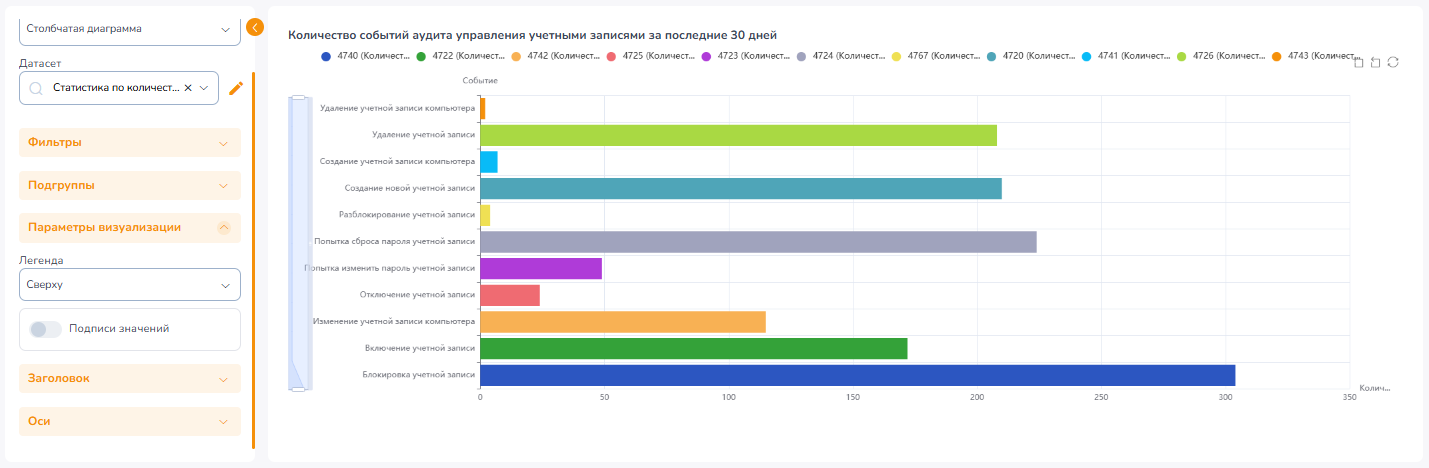
Для легенды выберите расположение: "Сверху", "Справа", "Слева" — или отключите ее вариантом "Выкл.". Элемент "Подписи значений" включает или выключает подписи значений над точками и областями, как у линейной диаграммы.
Заголовок
Поле "Заголовок чарта" настраивается так же, как для чарта "Таблица": введите заголовок, затем выберите начертание (обычное, полужирное — по умолчанию, курсив или подчеркивание), размер (XS, S, M — по умолчанию, L или XL) и цвет из палитры (по умолчанию #3B4757).
Оси
В поле "Базовая ось значений" выберите вертикальную или горизонтальную ориентацию. Она определяет расположение осей X и Y и полосы прокрутки.
Пример вертикального отображения:
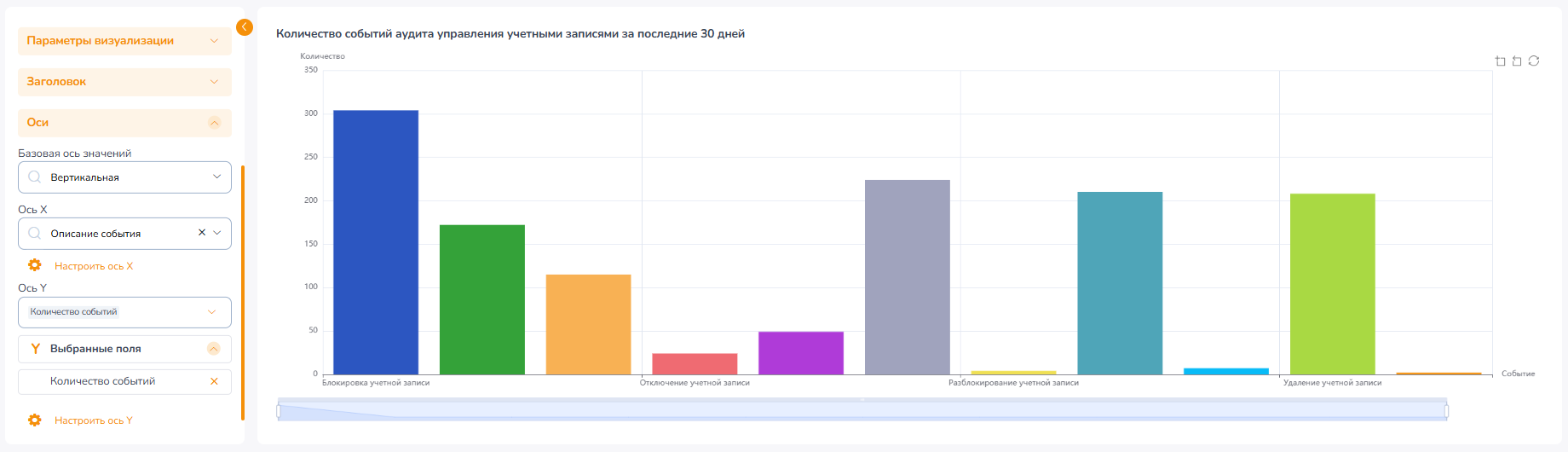
Пример горизонтального отображения:
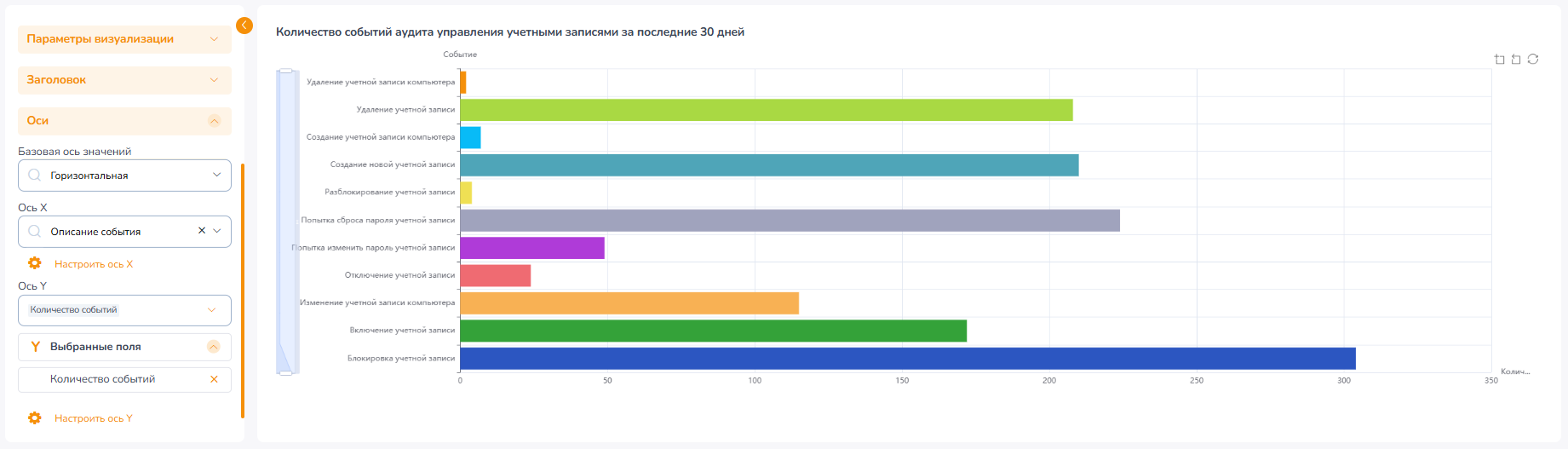
Для оси X выберите столбец датасета с метками из доступных типов данных: num, dat, datT, cat, keyword. Как и у линейной диаграммы, при дублировании значений оси X чарт не строится и появляется уведомление "Обнаружено дублирование данных для оси Х, построение чарта невозможно".
Параметр "Свертка" включается и выключается отдельным элементом. Для временных данных dat/datT он по умолчанию включен: система группирует данные и показывает усредненные значения. При выключенной свертке используются метки с минимальным периодом дискретизации. В дашборде период можно масштабировать до исходного нажатием на точку или метку (см. Просмотр данных для чартов со сверткой).
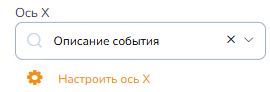
Кнопка "Настроить ось Х" открывает настройки форматирования оси X: задайте название (до 50 символов), формат даты для dat/datT (по умолчанию DD.MM.YYYY HH:mm:ss) или формат чисел для num (тыс., млн., млрд., трлн., без сокращений). Подписи на оси X приводятся к выбранному формату.
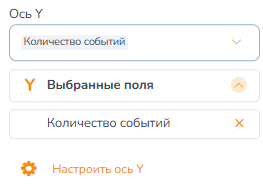
Для оси Y выберите столбцы датасета с численными показателями типов num или bool. Используйте строку поиска, элемент "Выбрать все" и кнопку "Применить". Каждый выбранный столбец образует серию; поиск по имени учитывает регистр, можно выбрать до 20 серий.
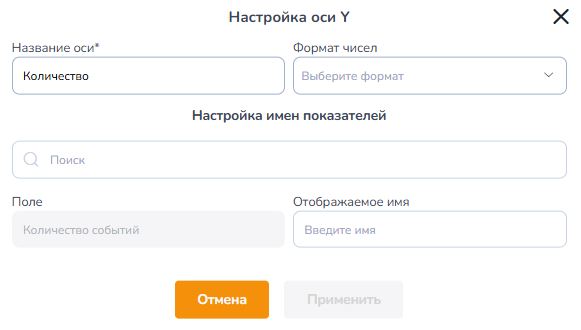
Кнопка "Настроить ось Y" открывает окно форматирования. Введите название оси Y (не более 50 символов) и выберите формат чисел для данных num: тыс., млн., млрд., трлн. или без сокращений. В блоке "Настройка имен показателей" выберите каждую серию в перечне полей и задайте для нее имя (псевдоним). Нажмите "Применить".
В области просмотра чарта доступны следующие возможности:
Каждая серия выводится в виде отдельных столбцов с внутренней группировкой.
В каждой серии выполняется дополнительная группировка полученных от сервера данных по полям параметра "Подгруппа" и настройкам подгрупп (выборка по возрастанию или убыванию, количество максимальных или минимальных показателей, отдельный сегмент "Другое").
Для столбцов, в том числе подгрупп, используется предустановленный набор цветов; если столбцов больше, цвета используются повторно.
При вертикальной ориентации полоса прокрутки находится снизу, при горизонтальной — слева.
Полоса прокрутки позволяет сузить или растянуть область просмотра и переместить окно без изменения данных и повторного выполнения датасета. При наведении на нее или растягивании границы показывается начальный и конечный интервал оси X.
При наведении на линию в области метки или на столбец появляется подсказка с меткой оси X, цветом и названием серии, названием группы или подгруппы и значением оси Y в этой точке.
Эта страница была полезна?
Спасибо за отзыв!
Спасибо, мы учтём это для улучшения документации.