KPI
Параметры отображения чарта с типом "KPI":
Источник
В поле "Тип чарта" выберите тип чарта. В поле "Датасет" выберите датасет из списка доступных: его данные будут использоваться для построения чарта.
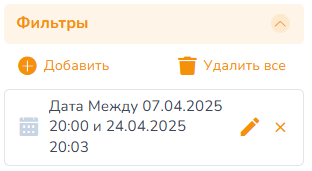
Фильтры
Добавьте фильтры на поля датасета в формате списка сочетаний <поле-функция-значение>.
Группировка
Выберите поля для группировки в формате списка сочетаний <поле-модификатор>.
Агрегация
Задайте агрегацию в формате списка сочетаний <поле-функция>.
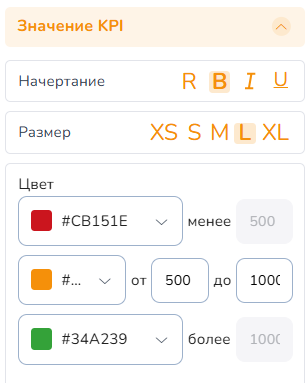
Значение KPI
Выберите начертание выводимого числа: обычный текст (по умолчанию), полужирный, курсив или подчеркивание. Размер числа: XS, S (по умолчанию), M, L или XL.
Для настройки цвета введите нижнюю и верхнюю границы значения показателя (поля "менее", "от — до", "более") и выберите из палитры цвета для значений ниже границ, между ними и выше них. Показатель окрашивается в зависимости от зоны, в которую попадает его значение.
Заголовок
В поле "Заголовок чарта" введите заголовок. Как и для чарта "Таблица", после заполнения поля становятся доступны начертание (обычный текст, полужирный — по умолчанию, курсив, подчеркивание), размер (XS, S, M — по умолчанию, L, XL) и цвет текста из палитры (по умолчанию #3B4757).
Оси
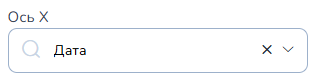
В раскрывающемся списке "Ось X" выберите столбец датасета с типом num, dat или datT для меток на оси X.
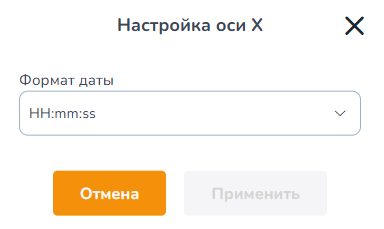
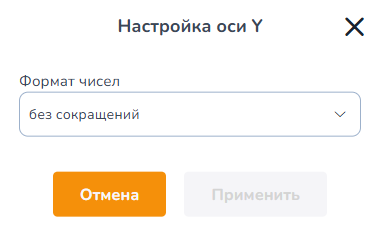
Кнопка "Настроить ось X" активна, если выбран формат даты или формат чисел, отличный от "единиц". В модальном окне настройте формат даты для данных dat/datT (по умолчанию DD.MM.YYYY HH:mm:ss) либо формат чисел для данных num: тыс., млн., млрд., трлн. или без сокращений.
В раскрывающемся списке "Ось Y" выберите столбец датасета со значениями численного показателя (num). Чтобы система проанализировала динамику показателя, задайте период в блоке "Фильтры".
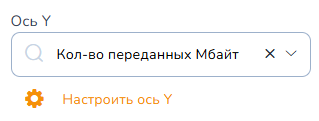
Кнопкой "Настроить ось Y" выберите формат чисел для данных num: тыс., млн., млрд., трлн. или без сокращений.
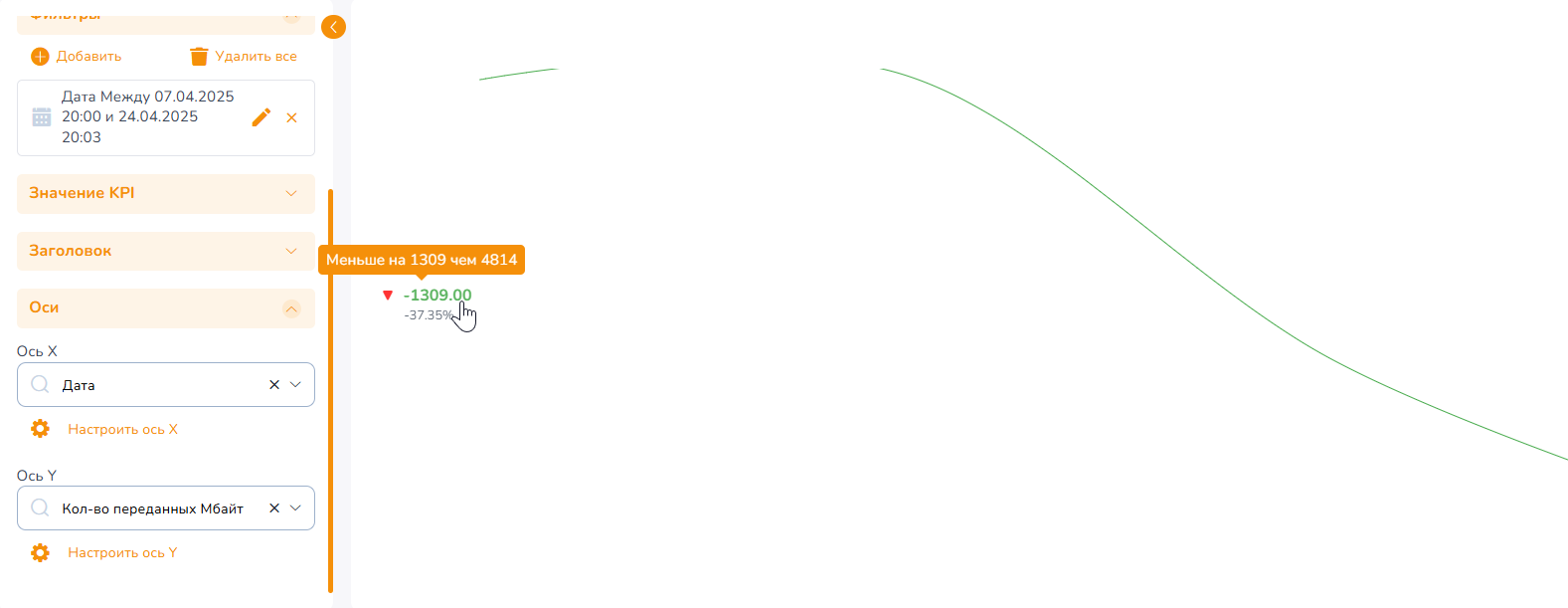
В области просмотра чарта отображаются:
Значок динамики: зеленая стрелка (треугольник) вверх — показатель увеличился по сравнению с предыдущим; красная стрелка (треугольник) вниз — уменьшился; черный или серый прочерк — не изменился.
Показатель KPI — разница между первым значением показателя из данных, полученных при выполнении датасета с учетом заданного периода, и предыдущим значением. Цвет зависит от диапазона, который можно настроить вручную.
История динамики — распределение значения поля, выбранного для оси Y, по всему ряду значений поля оси X в виде небольшого линейного графика справа.
Например, если задан период 07.04 20:00, первое значение показателя по данным датасета равно 3505, а предыдущее значение 07.04 в 19:00 — 4814.
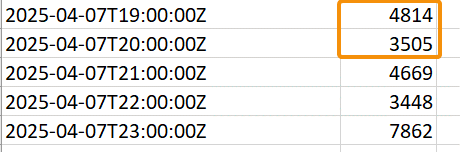
Показатель за единицу времени уменьшился на 1309. При наведении на значение динамики появляется подсказка вида: Больше/Меньше на <разница>, чем <предыдущий показатель>. Если показатель не изменился, разница равна нулю и подсказка содержит текст "Без изменений".
Пример чарта "KPI":
Эта страница была полезна?
Спасибо за отзыв!
Спасибо, мы учтём это для улучшения документации.