Сводная таблица
Параметры отображения чарта с типом "Сводная таблица":
Источник
В поле "Тип чарта" выберите тип чарта. В поле "Датасет" выберите датасет из списка доступных: его данные будут использоваться для построения чарта.
Фильтры
Добавьте фильтры на поля датасета в формате списка сочетаний <поле-функция-значение>.
Группировка
Выберите поля для группировки в формате списка сочетаний <поле-модификатор>.
Агрегация
Задайте агрегацию в формате списка сочетаний <поле-функция>.
Столбцы
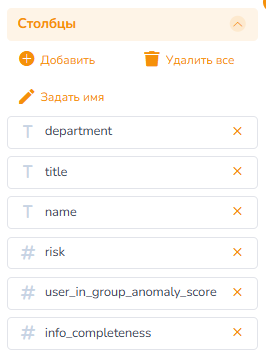
Нажмите "Добавить" и в поле "Столбцы" отметьте нужные столбцы датасета в раскрывающемся списке с множественным выбором. Введите имя столбца в строку поиска с учетом регистра или нажмите "Выбрать все". Подтвердите выбор кнопкой "Применить" либо отмените кнопкой "Отменить". Как и в чарте "Таблица", выбранные столбцы можно упорядочить перетаскиванием, удалить по одному кнопкой "Удалить" и задать им альтернативные названия кнопкой "Задать имя". Кнопка "Удалить все" сбрасывает выбор: чарт возвращается в состояние по умолчанию и отображает все столбцы датасета.
Сортировка
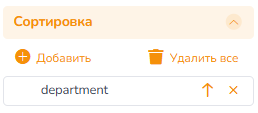
Настройте внешнюю сортировку данных в столбцах таблицы. Выберите столбцы из раскрывающегося списка с множественным выбором и нажмите "Добавить"; задайте для каждого порядок кнопкой "По возрастанию" или "По убыванию". Кнопка "Удалить все" сбрасывает настройки сортировки. По умолчанию блок пуст: применяется сортировка датасета.
Уровни
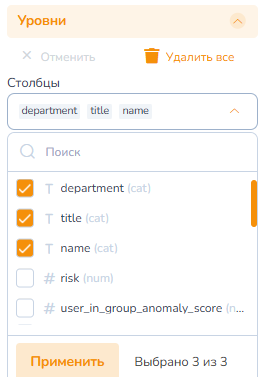
Уровни задают дополнительную группировку данных при отображении чарта. Нажмите "Добавить" и в поле "Столбцы" выберите от одного до трех столбцов датасета, ранее выбранных в блоке "Столбцы". Для поиска введите часть имени столбца с учетом регистра. Нажмите "Применить" либо отмените выбор кнопкой "Отменить".
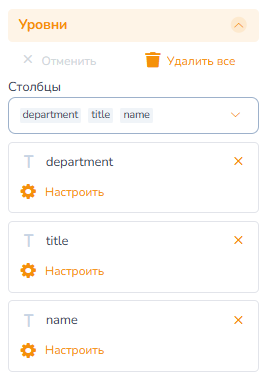
Последовательность уровней определяется порядком выбранных столбцов в поле "Столбцы". У каждого выбранного столбца есть кнопки "Удалить" и "Настроить".
Нажмите "Настроить", чтобы в модальном окне выбрать показатели и функцию расчета для вывода значений в строке уровня. Для каждого уровня определите свой список рассчитываемых показателей. Доступные функции:
максимум;
минимум;
среднее;
медиана;
сумма;
количество;
количество уникальных.
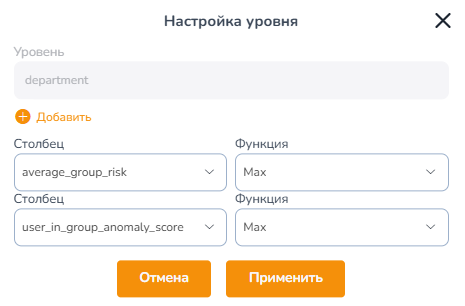
Для полей с типом dat или datT параметр "Объединять по" задает разбиение значений внутри уровня: без объединения (по умолчанию), по минутам, часам, дням, неделям или месяцам. Он влияет на формирование групп строк: например, при группировке по дням записи с одинаковой датой попадают в одну группу, даже если время различается.
Параметры визуализации
По умолчанию данные в ячейках отображаются в двух строках. В поле "Количество строк в ячейке" выберите 1, 2, 3, 4, 5 или "Все содержимое". Если запись длиннее выбранного числа строк, она обрезается троеточием у правой границы ячейки.
В поле "Ширина столбцов" выберите "Системная" (по умолчанию) или "Пользовательская". Системная ширина одинакова для столбцов, если места достаточно, иначе определяется минимальной шириной по имени столбца. При выборе пользовательской ширины зажмите курсор мыши  и передвиньте границу столбца. Изменения ширины сохраняются при сохранении чарта.
Формат даты
Как и в чарте "Таблица", выберите формат отображения даты в ячейках:
HH:mm;
HH:mm:ss;
DD HH:mm;
MM.DD;
YY.MM.DD;
DD.MM.YY;
MM.DD HH;
HH DD.MM;
MM.DD HH:mm;
HH:mm DD.MM;
DD.MM.YY HH:mm;
YY.MM.DD HH:mm;
DD.MM.YYYY HH:mm:ss — по умолчанию;
YYYY.MM.DD HH:mm:ss.
Заголовок
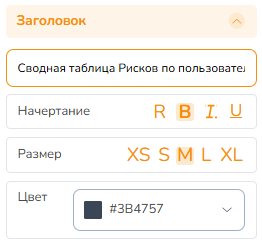
В поле "Заголовок чарта" введите заголовок. Как и для чарта "Таблица", после заполнения поля становятся доступны начертание (обычный текст, полужирный — по умолчанию, курсив, подчеркивание), размер (XS, S, M — по умолчанию, L, XL) и цвет текста из палитры (по умолчанию #3B4757).
Записей на странице
Выберите максимальное количество строк таблицы на одной странице области просмотра: 10 (по умолчанию), 50 или 100.
Пример чарта "Сводная таблица" (развернутый вариант):
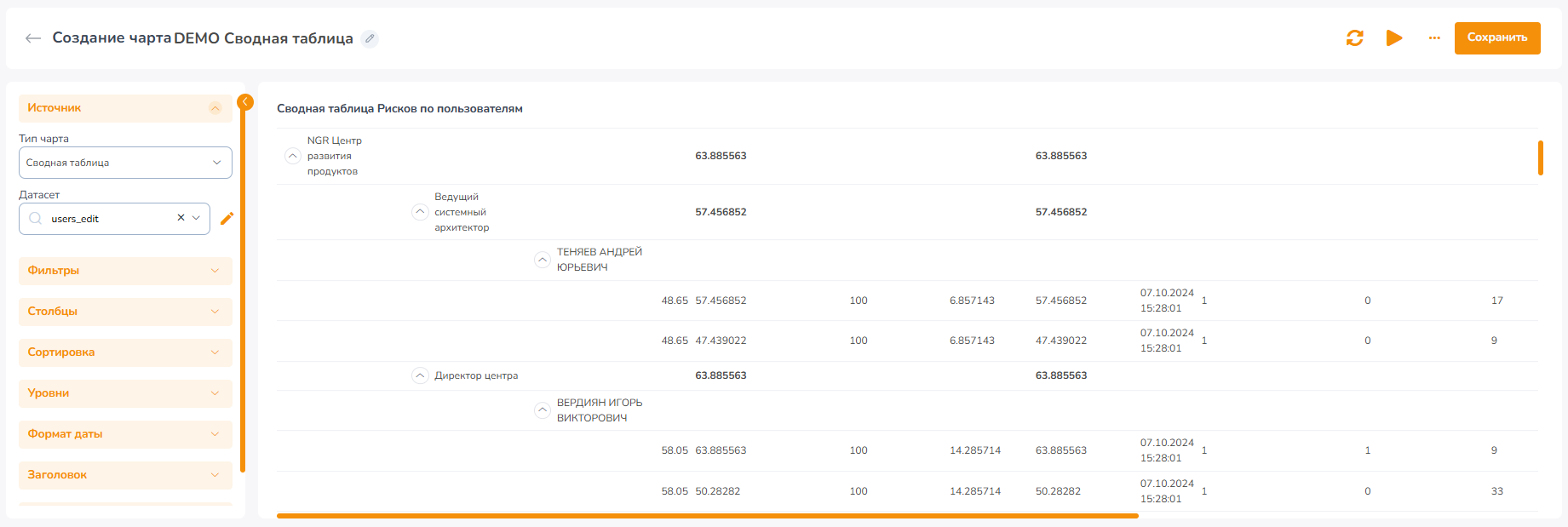
В области просмотра чарта доступны следующие возможности:
Кнопки "Свернуть/Развернуть" позволяют скрывать и раскрывать уровни. По умолчанию все уровни, кроме первого, свернуты.
Если у столбца есть псевдоним, он выводится вместо имени столбца; при наведении на него отображается исходное имя из датасета.
Данные отсортированы по заданным параметрам; сортировку можно изменить нажатием на имя столбца.
Можно искать значения в столбце, включая частичное совпадение.
При прокрутке таблицы ее шапка с полем поиска и заголовками столбцов остается закрепленной.
Пример сводной таблицы с расчетными значениями показателей в уровнях:
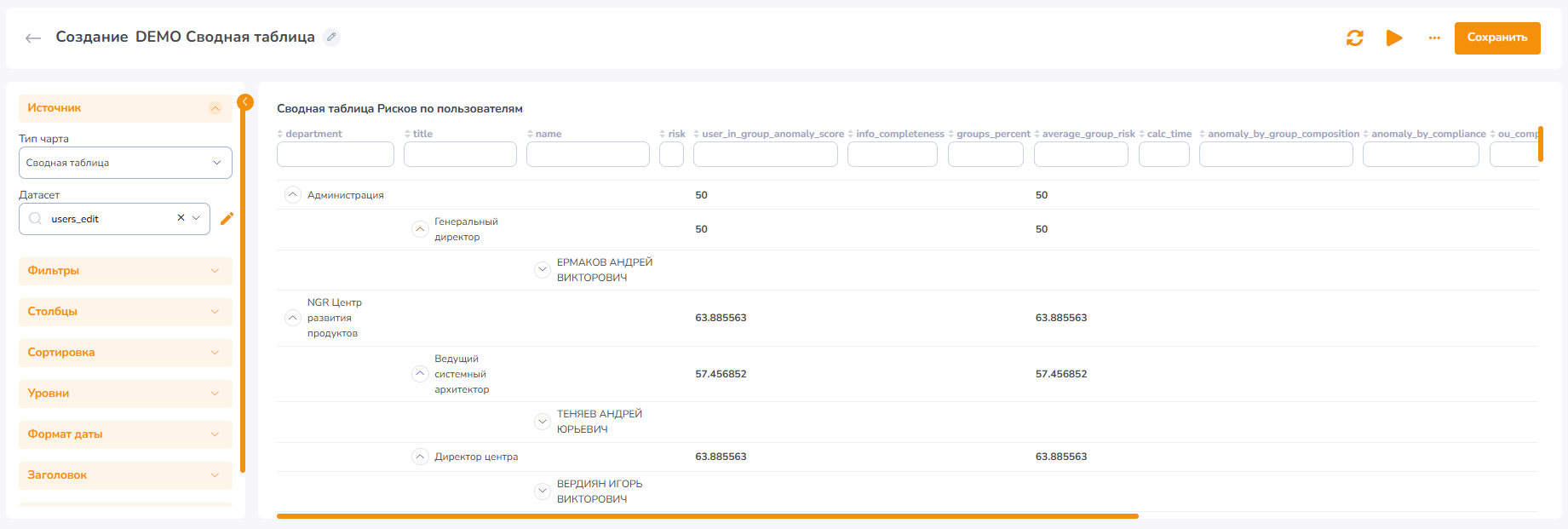
Пример свернутой сводной таблицы:
Эта страница была полезна?
Спасибо за отзыв!
Спасибо, мы учтём это для улучшения документации.