Таблица
Параметры отображения чарта с типом "Таблица":
Источник
В поле "Тип чарта" выберите тип чарта. В поле "Датасет" выберите датасет из списка доступных: его данные будут использоваться для построения чарта.
Фильтры
Добавьте фильтры на поля датасета в формате списка сочетаний <поле-функция-значение>.
Группировка
Выберите поля для группировки в формате списка сочетаний <поле-модификатор>.
Агрегация
Задайте агрегацию в формате списка сочетаний <поле-функция>.
Столбцы
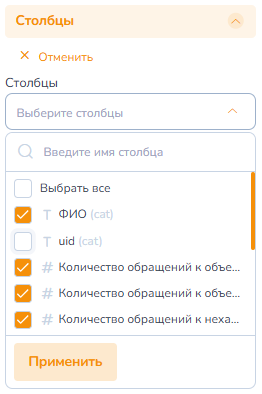
Нажмите кнопку "Добавить". В поле "Столбцы" введите имя столбца с учетом регистра. Отметьте столбцы датасета, которые требуется отобразить в чарте. Для выбора всех столбцов используйте элемент "Выбрать все". Нажмите кнопку "Применить" или отмените выбор кнопкой "Отменить".
Определите порядок следования выбранных столбцов с помощью функции drag’n’drop. Отдельный столбец можно удалить кнопкой "Удалить".
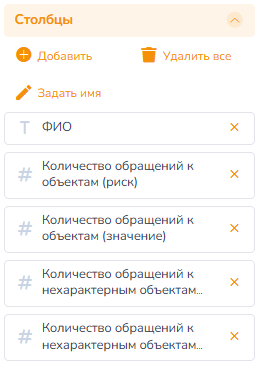
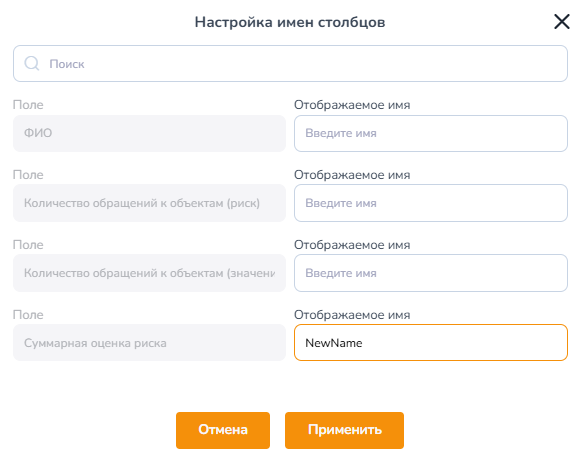
По кнопке "Задать имя" откройте модальное окно и добавьте псевдонимы (альтернативные названия) для выбранных столбцов.
Удаление всех выбранных столбцов по кнопке "Удалить все" сбрасывает построение чарта в состояние по умолчанию, при котором система отображает все столбцы датасета.
Сортировка
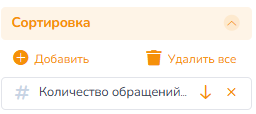
Блок добавления настроек внешней сортировки данных в столбцах таблицы по убыванию/возрастанию. По умолчанию блок пуст, т.к. сортировка применяется в соответствии с настройками датасета. Добавьте столбцы из раскрывающегося списка кнопкой "Добавить", задайте порядок кнопками "По возрастанию" и "По убыванию". Для сброса настроек нажмите "Удалить все".
Параметры визуализации
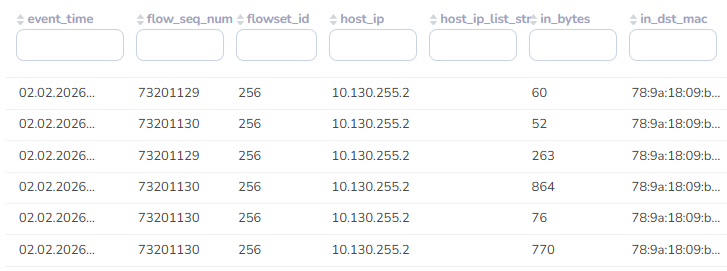
По умолчанию в ячейках таблицы данные отображаются в двух строках. Настройте желаемое количество строк: от 1 до 5, или показывать всё содержимое ячейки. Если запись в ячейке больше установленного числа строк, она обрезается троеточием у правой границы ячейки.
Пример отображения данных в 1 строку:
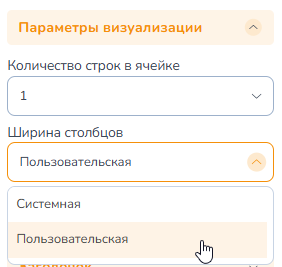
В поле "Ширина столбцов" выберите один из двух вариантов:
Системная
Пользовательская
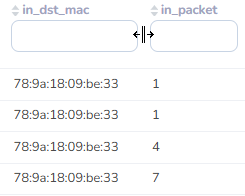
По умолчанию выбрана системная – то есть устанавливается одинаковая ширина столбцов (если места достаточно) либо минимальная по имени столбца. При выборе пользовательской ширины вы можете изменить ее на свое усмотрение, зажав курсор мыши  и передвинув границу столбца. Сохранение ширины столбцов выполняется при сохранении изменений в чарте.
Формат даты
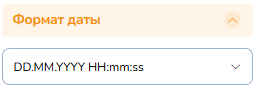
Выберите формат отображения даты в ячейках:
HH:mm
HH:mm:ss
DD HH:mm
MM.DD
YY.MM.DD
DD.MM.YY
MM.DD HH
HH DD.MM
MM.DD HH:mm
HH:mm DD.MM
DD.MM.YY HH:mm
YY.MM.DD HH:mm
DD.MM.YYYY HH:mm:ss – по умолчанию
YYYY.MM.DD HH:mm:ss
Заголовок
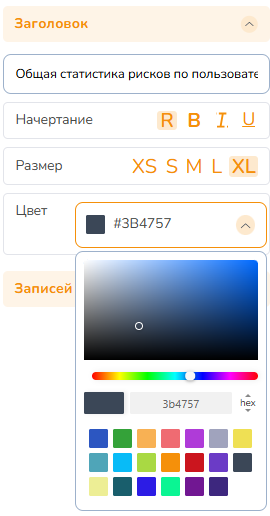
Блок "Заголовок", одинаковый для всех типов чартов, предназначен для ввода заголовка чарта. Если поле "Заголовок чарта" заполнено, становятся доступны параметры начертания, размера и цвета текста.
Выберите начертание текста заголовка: обычный текст, полужирный (по умолчанию), курсив или подчеркивание. Задайте размер: XS, S, M (по умолчанию), L или XL. Выберите цвет из палитры; цвет по умолчанию — #3B4757.
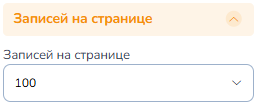
Записей на странице
Задайте максимально допустимое количество строк таблицы, отображаемых в области просмотра чарта на одной странице постраничной навигации: 10 (по умолчанию), 50 или 100.
Пример чарта "Таблица" (параметры заполнены):
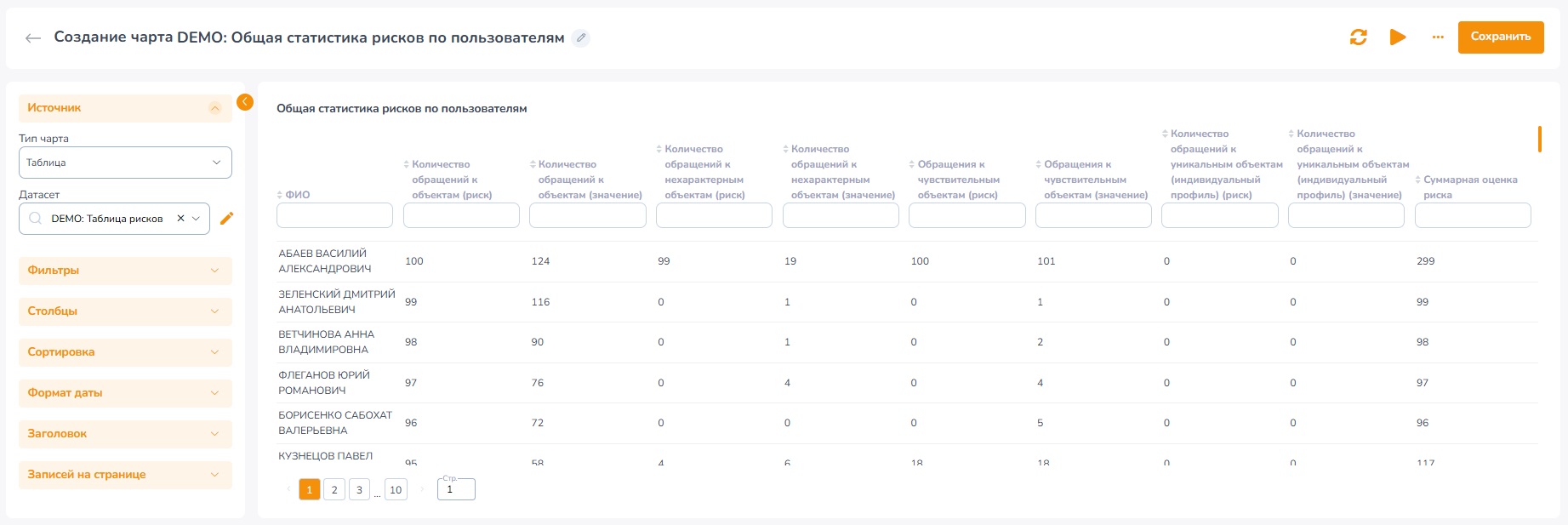
В области просмотра чарта доступны следующие возможности:
Если псевдоним столбца задан, то в области просмотра система выводит его в качестве названия столбца таблицы. При наведении курсора на это название отображается всплывающая подсказка, содержащая исходное имя столбца из датасета.
Данные в столбцах отсортированы в соответствии с заданными параметрами. При этом вы можете изменить сортировку через нажатие на имя столбца в области просмотра чарта.
Можно выполнить поиск значений в столбце, включая поиск по частичному совпадению.
При прокрутке вниз содержимого таблицы "шапка" таблицы остается зафиксированной в пространстве чарта (поисковое поле и заголовки столбцов), тем самым обеспечивая удобство просмотра и анализа данных.
Эта страница была полезна?
Спасибо за отзыв!
Спасибо, мы учтём это для улучшения документации.