Работа с карточкой события безопасности
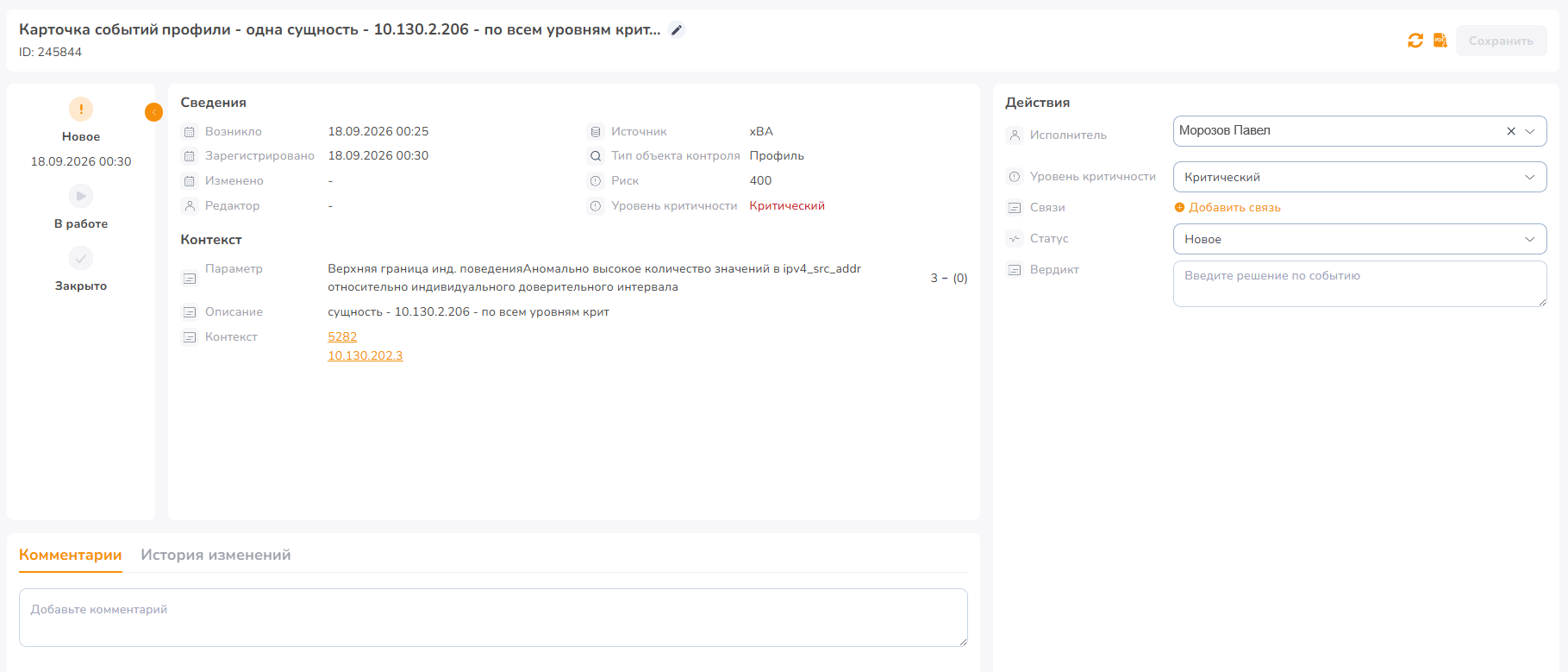
Карточка события безопасности содержит сведения о срабатывании правила, его источнике и объекте контроля, а также позволяет вести расследование события. Одна карточка создаётся автоматически для одного срабатывания правила в модуле xBA, RM или "Объекты системы".
Подробнее о правилах контроля см.:
Чтобы открыть карточку активного события, в разделе Журнал событий > События нажмите его название в столбце "Событие". Чтобы открыть карточку закрытого события, перейдите в список "Закрытые события" и нажмите название события.
| Пользователь с правом "Чтение" в разделе "Журнал событий" может просматривать карточку, скачивать PDF, открывать ссылки контекста и связанные события. Поля и элементы, изменяющие карточку, связи или комментарии, для него недоступны. Пользователь с правом "Запись" может редактировать карточку (изменять имя события, статус, исполнителя, критичность, вердикт), добавлять/удалять связи и комментарии, сохранять. |
"Шапка" страницы
В "шапке" отображаются название и идентификатор события. Если необходимо отредактировать название карточки события, нажмите значок редактирования рядом с названием, укажите новое значение, подтвердите ввод и нажмите "Сохранить". Длина названия не должна превышать 250 символов.
Справа расположены кнопки  "Обновить",
 "Скачать PDF" и "Сохранить".
Чтобы получить актуальное состояние карточки, нажмите "Обновить". Система запросит сохранённые данные и обновит значения полей на странице.
| Если в карточке есть несохранённые изменения, перед обновлением система запросит подтверждение. При подтверждении несохранённые изменения будут утрачены; при отмене обновление не выполняется. |
Чтобы скачать печатную форму карточки, нажмите "Скачать PDF". Система сформирует файл PDF и начнёт его скачивание.
Блок "Статус"
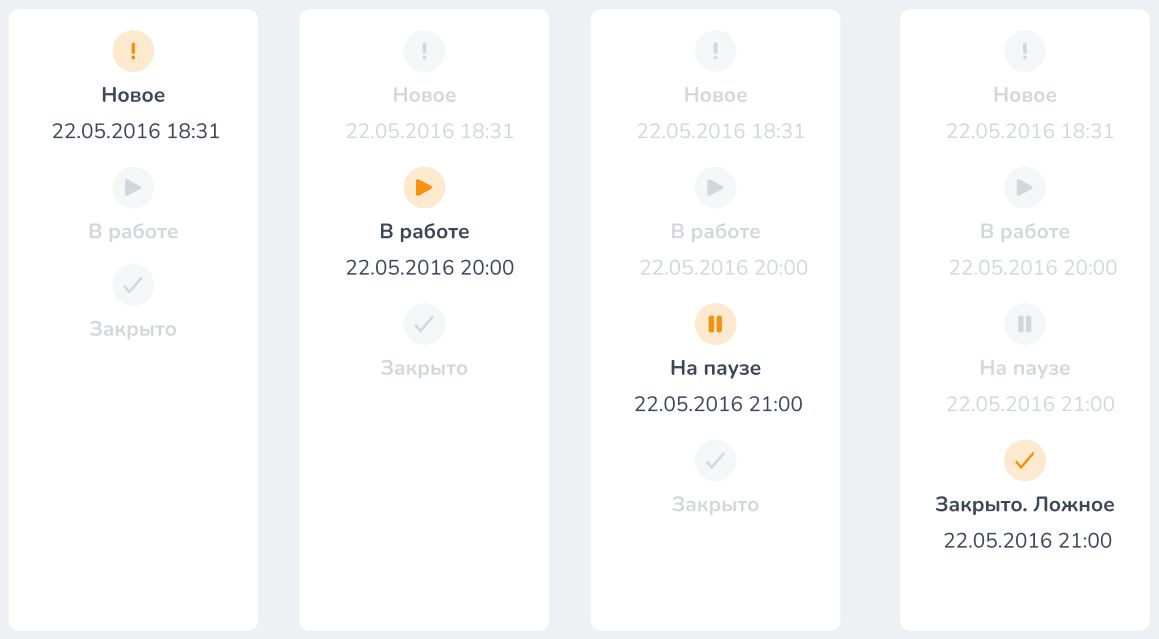
Блок представляет хронологию статусов события. Текущий статус выделен, а для ранее назначенных статусов указано время последнего назначения. По кнопке "Свернуть" можно скрыть блок, по кнопке "Развернуть" — показать его снова.
Для активного события возможны статусы Новое, В работе и На паузе. Статус На паузе не показывается в трекере, пока не был назначен хотя бы один раз.
Закрытое событие имеет статус Закрыто. Ложное или Закрыто. Инцидент.
"Сведения и контекст"
В блоке "Сведения" отображаются нередактируемые данные:
Возникло — дата и время возникновения события;
Зарегистрировано — дата и время создания карточки;
Изменено — дата и время последнего сохранения изменений;
Редактор — пользователь, который последним изменил карточку. Присваивается в момент сохранения изменений в карточке события;
Источник — модуль, в котором сработало правило;
Тип объекта контроля — тип объекта, для которого сработало правило;
Риск — рассчитанное значение риска, округлённое до двух знаков после запятой; если значение отсутствует, отображается прочерк;
Уровень критичности — назначенная критичность события. Зависит от условий в правиле контроля и проставляется автоматически при создании карточки события безопасности. Можно изменить вручную в блоке "Действия". (Подробнее о настройках уровней критичности в правилах контроля см. описание настройки правил xBA, RM и "Объектов системы").
В блоке "Контекст" отображаются нередактируемые поля:
Параметр — показывает параметр контроля в источнике события, который стал причиной создания карточки, например, значение отклонения в xBA или значение риска в RM; содержит имя параметра и его динамику;
Описание — заполняется пользователем при настройке правила; содержит сведения о сработавшем правиле, например, интерпретацию из профиля xBA;
Контекст — содержит ссылки на объекты и страницы модуля-источника.
Чтобы перейти к объекту или странице, которые стали источником события, нажмите ссылку в поле "Контекст". Система откроет соответствующую страницу в новой вкладке браузера.
В следующей таблице приведено описание возможных ссылок, в зависимости от источника и объекта контроля.
| Доступность перехода по ссылке зависит от права пользователя на чтение соответствующего раздела Датаплан. |
| Источник события | Объект контроля | Ссылка(и) |
|---|---|---|
xBA | Профиль |
|
Метапрофиль |
| |
Сущность |
| |
RM | Пользователь RM |
|
Группа | Страница группы в модуле RM в том каталоге, который выбран в правиле | |
Метрика | Страница "Статистика" каталога, по которому изменилась метрика, в модуле RM | |
Объекты системы | Пользователь | Страница пользователя в разделе "Объекты системы" |
Учетная запись |
| |
Хост |
| |
Учетная запись (Цифровой двойник) |
|
Блок "Действия"
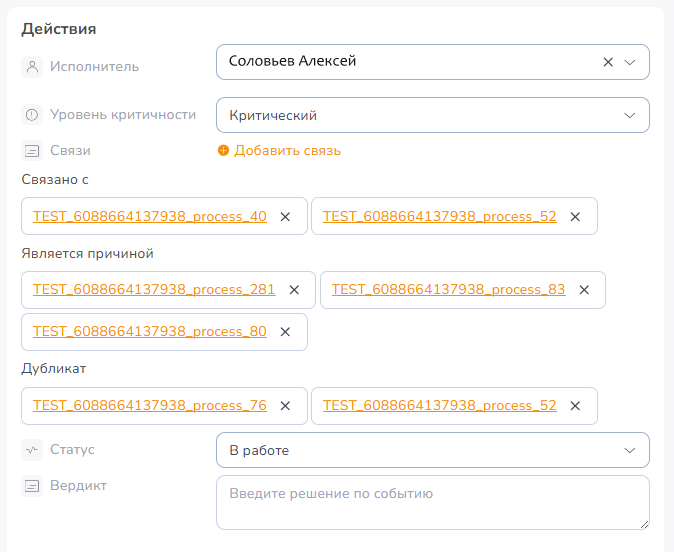
В блоке "Действия" отображаются и доступны для редактирования "Исполнитель", "Уровень критичности", "Статус", "Вердикт" и "Связи".
Исполнитель — пользователь, ответственный за расследование.
Уровень критичности принимает значения:
Некритичный;
Низкий;
Средний;
Высокий;
Критический.
Чтобы изменить исполнителя или уровень критичности, выберите новое значение и нажмите "Сохранить".
| Для получения уведомлений по интересующим событиям в системе рекомендуем настроить рассылки перед началом работы с модулем. |
Если вы являетесь ответственным исполнителем, для смены статуса активного события выберите в поле "Статус" значение В работе или На паузе, затем нажмите "Сохранить". Статус Новое назначается системой при создании события и недоступен для выбора вручную.
Чтобы закрыть событие, выберите Закрыто. Ложное или Закрыто. Инцидент, заполните поле "Вердикт" и нажмите "Сохранить".
Таким образом, вы как ответственный исполнитель выполняете подтверждение или опровержение факта нарушения критического процесса/нарушения безопасности информации.
См. также: Жизненный цикл события безопасности.
| 1. "Вердикт" обязателен при закрытии. После сохранения закрытое событие переносится в список закрытых событий; поля карточки и действия с комментариями становятся недоступными для редактирования. 2. Для закрытого события нельзя изменить "Исполнителя", "Уровень критичности", "Статус" и "Вердикт". 3. Система не даст возможность сохранить карточку, если не заполнены "Название события", "Исполнитель", "Уровень критичности" или "Статус". |
Чтобы добавить связь с другим событием безопасности, выполните следующие действия:
Нажмите "Добавить связь".
В окне "Добавление связей" выберите тип связи: "Связано с", "Является причиной", "Является следствием" или "Дубликат".
Выберите одно или несколько событий в таблице. Выбранные события отобразятся в списке "Выбранные события" под указанным типом связи.
Чтобы добавить связь другого типа, снова нажмите "Добавить связь", выберите другой тип связи и выберите события.
Нажмите "Сохранить".
Система добавит связи, закроет окно и отобразит сообщение "Связь добавлена". Добавленные события отображаются в "Связях" по типам; по нажатию на название связанного события открывается его карточка в новой вкладке.
| 1. Связь сохраняется сразу после нажатия "Сохранить" в окне "Добавление связей" — нажимать общую кнопку "Сохранить" в "шапке" не требуется. 2. Нельзя создать повторную связь с одним и тем же событием. 3. Если карточка одного из связанных событий удалена по TTL удаления, то в карточке второго события ссылка останется, но заблокируется для перехода. |
Чтобы удалить связь, нажмите значок удаления рядом с ней. Система удалит связь, отобразит сообщение "Связь удалена" и зафиксирует изменение в истории обеих карточек.
| Удаление связи применяется сразу и не требует сохранения карточки в "шапке". |
Сохранение изменений в карточке события
Чтобы сохранить изменения в карточке события, нажмите "Сохранить" в "шапке" страницы. Пока изменения карточки не сохранены, невозможно добавлять, редактировать и удалять комментарии. Сначала сохраните изменения в карточке.
Чтобы выйти из карточки с несохраненными изменениями, подтвердите действие в окне "Выход без сохранения". При подтверждении система отменит несохраненные изменения; при отмене страница карточки останется открытой.
Вкладка "Комментарии"
На вкладке "Комментарии" отображается лента комментариев: новые записи находятся сверху. Для каждого комментария указываются автор, дата и время добавления или последнего изменения, текст и отметка "Изменен" для отредактированных записей.
Чтобы добавить комментарий, выполните следующие действия:
На вкладке "Комментарии" введите текст в поле. При необходимости используйте элементы форматирования Markdown.
Нажмите "Добавить".
Система сохранит комментарий, отобразит сообщение "Комментарий добавлен" и поместит новую запись в начало ленты.
| Нельзя создать пустой комментарий. Если пользователь отменяет ввод, система запрашивает подтверждение: при подтверждении текст комментария удаляется, при возврате к редактированию текст сохраняется. |
Чтобы отредактировать свой комментарий у активного события, нажмите "Редактировать", измените текст и нажмите "Сохранить". Система обновит запись, отобразит сообщение "Комментарий отредактирован" и добавит отметку "Изменен".
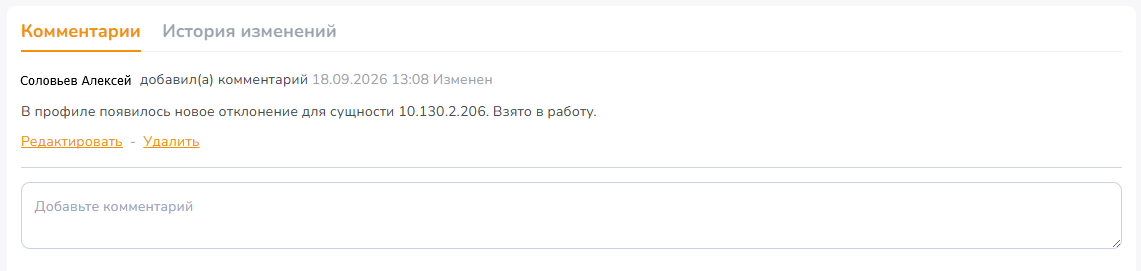
Чтобы отменить редактирование комментария, нажмите "Отменить" и подтвердите отмену. Система вернёт исходный текст комментария.
Чтобы удалить свой комментарий у активного события, нажмите "Удалить" и подтвердите действие. Система удалит комментарий и отобразит сообщение "Комментарий удалён".
| Редактировать и удалять можно только собственные комментарии и только в карточке активного события. В закрытых карточках комментарии доступны только для просмотра. |
Вкладка "История изменений"
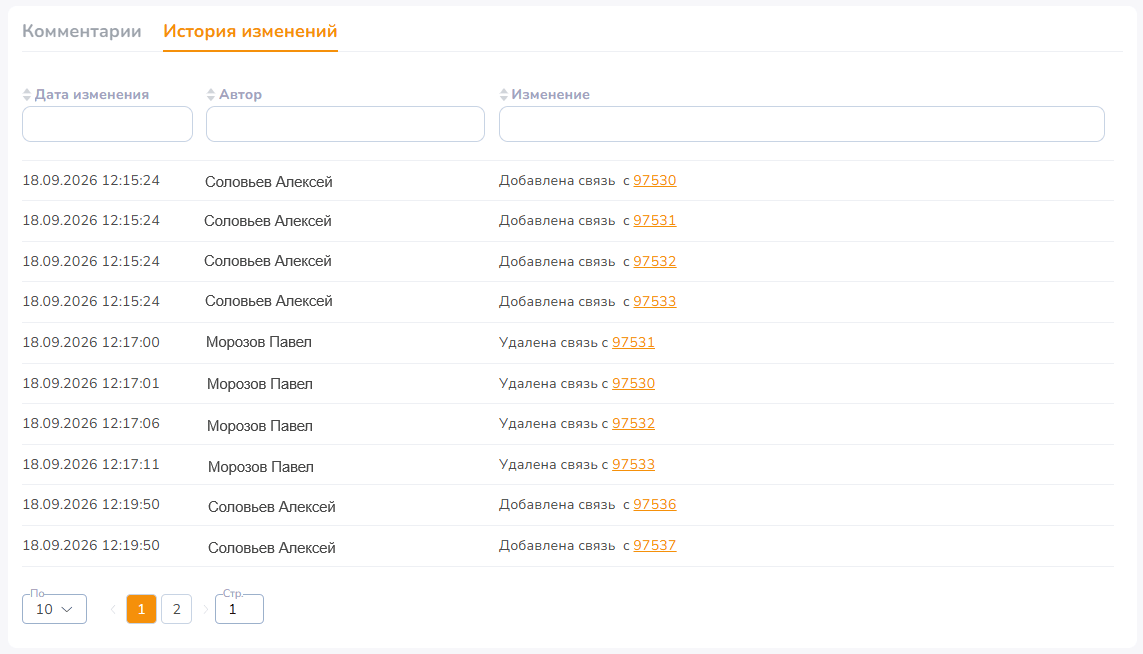
На вкладке "История изменений" отображается журнал действий с полями "Дата изменения", "Автор" и "Изменение". Доступны поиск, сортировка и постраничная навигация. По умолчанию записи отсортированы по дате изменения от более новых к более старым.
Система фиксирует изменение названия, статуса, уровня критичности, исполнителя и вердикта, а также создание и удаление связей. Если изменений не было, на вкладке отображается сообщение "Нет изменений".
| Добавление, редактирование и удаление комментариев не изменяют карточку и не отображаются в "Истории изменений". |
| Активные события могут автоматически закрываться системой по настроенному сроку хранения со статусом Закрыто. Ложное. Закрытые события автоматически удаляются по настроенному сроку хранения без возможности восстановления (см. раздел «Общие настройки»). |
Эта страница была полезна?
Спасибо за отзыв!
Спасибо, мы учтём это для улучшения документации.