Массовый импорт устройств
Вы можете массово добавлять устройства в Infrascope.
| Массовый импорт устройств можно использовать только для добавления новых устройств в первый раз. Массовый импорт не работает для обновления существующей информации об устройстве и назначения текущих устройств в другие группы устройств. Если устройство уже находится в Infrascope, вы не сможете отредактировать его или добавить в другую группу устройств с помощью опции массового импорта. |
Чтобы добавить устройства в массовом порядке:
Перейдите в раздел Устройства > Список.
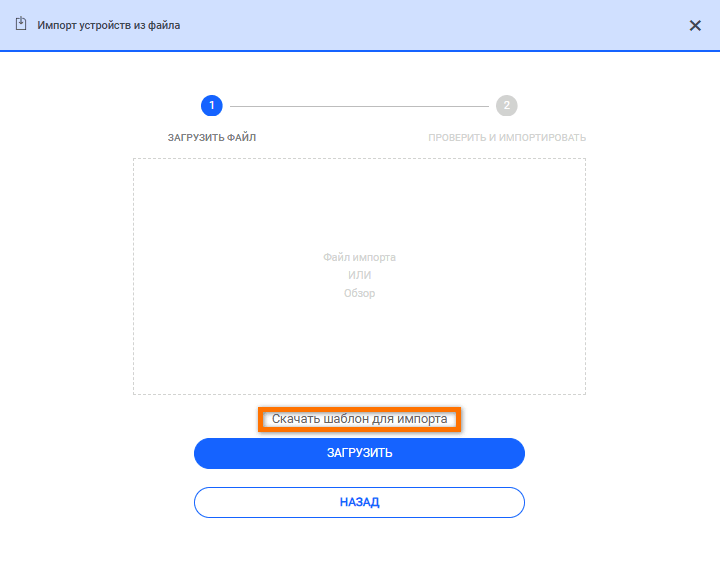
Нажмите "Добавить" и выберите "Импорт устройств".
Нажмите кнопку "Скачать шаблон для импорта". Загрузится файл Excel с именем BulkImportTemplate.
Откройте файл шаблона и введите информацию об устройстве, как указано в описаниях столбцов.
Сохраните файл шаблона на своем компьютере.
На экране "Импорт устройств из файла" нажмите на поле Файл импорта ИЛИ Обзор и выберите сохраненный файл шаблона. Поле Файл импорта ИЛИ Обзор поддерживает функцию Drag and Drop.
Нажмите кнопку "Загрузить", чтобы импортировать файл.
Проверьте результаты загрузки и нажмите кнопку "ИМПОРТ УСТРОЙСТВ".
Вы добавили устройства в указанные группы устройств в инвентаризации устройств.
Правила массового импорта устройств и описание столбцов шаблона
Для успешного массового добавления устройств в Infrascope ознакомьтесь с приведенным ниже описанием и добавьте информацию об устройстве соответствующим образом.
Правила заполнения файла массового импорта приведены на рисунке ниже.

Описание файла шаблона массового импорта устройств представлено в таблице ниже.
Колонка | Обязательно/ | Описание |
No | Требуется | No относится к номеру строки. |
IP Address | Требуется | Введите IP-адрес устройства. |
Hostname | Требуется | Введите имя хоста устройства. |
Access Protocol | Требуется | Выберите протокол доступа устройства. |
Port | Дополнительно | Введите номер порта устройства. Если оставить это поле пустым, будет использоваться номер порта по умолчанию для контроля доступа (например, 22 для SSHv2, 3389 для RDP и т.д.). |
Element Type ID | Требуется | Выберите идентификатор типа элемента устройства. |
Device Group(s) | Дополнительно | Введите имя (имена) группы устройств. Разделите несколько имен групп точкой с запятой. (Например: DG1; DG2; DG3)
Путь группы устройств может содержать до 10 групп устройств с родительскими и дочерними связями. |
Регион | Требуется | Выберите регион устройства или выберите опцию Без региона из выпадающего списка. |
Эта страница была полезна?
Спасибо за отзыв!
Спасибо, мы учтём это для улучшения документации.