OneLogin конфигурация
Рассмотрим интеграцию SAML в Infrascope на примере OneLogin.
Сначала необходимо добавить Infrascope в OneLogin в качестве приложения. Чтобы добавить Infrascope в качестве приложения, выполните следующие шаги по настройке в OneLogin:
Перейдите в раздел "Приложения" в OneLogin.
Нажмите "Add App (Добавить приложение)" и найдите SAML Custom Connector (Advance).
Введите отображаемое имя (например, Infrascope), а затем нажмите "Save (Сохранить)".
Перейдите на вкладку "Configuration" созданного приложения Infrascope App.
Введите следующие параметры, относящиеся к Infrascope. Следующие параметры являются обязательными, но в OneLogin существует больше необязательных параметров.
Имя параметра | Параметр одиночного подключения | Пример значения |
Аудитория (EntityID) | ||
Получатель | ||
ACS (потребитель) URL Validator* | .* | .* |
ACS (потребитель) URL* | ||
URL-адрес единого выхода из системы |
| Email (SAML NameID) должен совпадать с именем пользователя Infrascope. |
После сохранения вышеуказанных конфигураций перейдите на вкладку "SSO" добавленного приложения, чтобы извлечь информацию для заполнения конфигурации Infrascope SAML.
Имя параметра | Пример значения |
URL эмитента | https://app.onelogin.com/saml/metadata/2e0421c6-f623-4f9f-XXXX-YYY |
Конечная точка SAML 2.0 (HTTP) | https://single.onelogin.com/trust/saml2/http-post/sso/2e0421c6-f623-4f9f-XXXX-YYY |
Конечная точка SLO (HTTP) | https://single.onelogin.com/trust/saml2/http-redirect/slo/1708XXX |
Сертификат X.509 | -----BEGIN CERTIFICATE----- |
После добавления Infrascope в качестве приложения в OneLogin необходимо задать дополнительные конфигурации в Infrascope.
После добавления Infrascope в качестве приложения в OneLogin необходимо задать дополнительные конфигурации в Infrascope.
Перейдите в раздел Администрирование > Настройка системы.
Откройте вкладку "Интеграции".
Нажмите кнопку
 рядом с пунктом SAML Configuration.
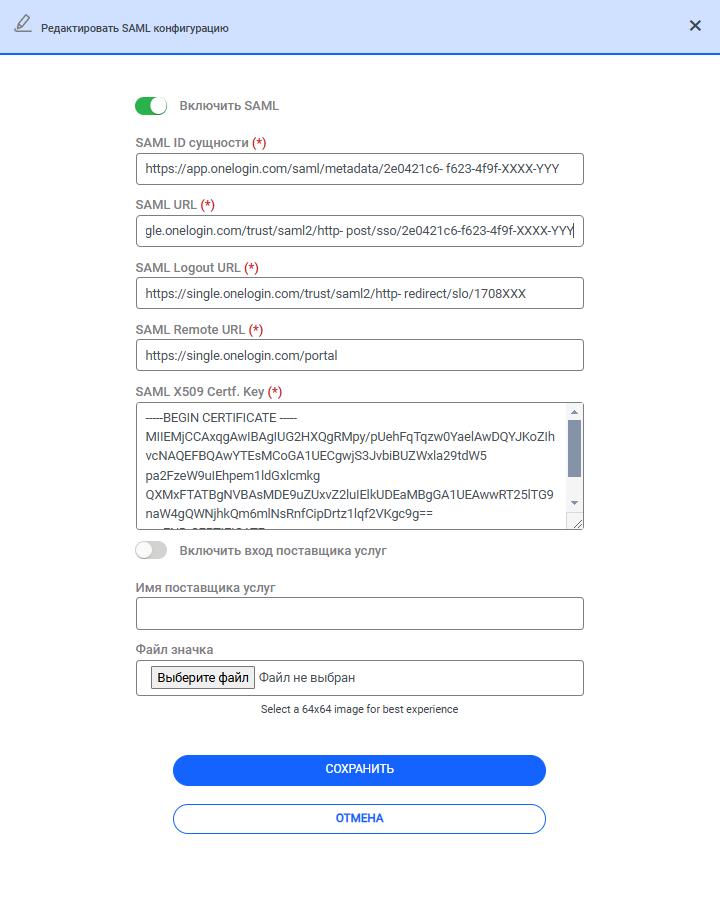
Заполните следующие параметры, связанные с OneLogin:
Имя параметра | Описание | Пример значения |
Включить SAML | Он должен быть включен для использования аутентификации SAML. | |
SAML ID сущности | URL эмитента тестового коннектора SAML с портала OneLogin. | https://app.onelogin.com/saml/metadata/2e0421c6- f623-4f9f-XXXX-YYY |
SAML URL-адрес выхода из системы SAML | URL конечной точки SAML Connector SLO (HTTP) с портала OneLogin Portal | https://single.onelogin.com/trust/saml2/http- redirect/slo/1708XXX |
SAML Remote URL | URL персонального портала | |
SAML URL | URL конечной точки SAML Connector SAML 2.0 (HTTP) с портала OneLogin Portal | https://single.onelogin.com/trust/saml2/http- post/sso/2e0421c6-f623-4f9f-XXXX-YYY |
Сертификат X.509 SAML Connector с портала OneLogin Portal. | Ключ | -----BEGIN CERTIFICATE ----- |
Добавьте TomcatCorsFilter в файл конфигурации tomcat.
Откройте файл web.xml в следующем каталоге /u01/netright-tomcat/conf
Найдите часть TomcatCorsFilter и добавьте URL Onelogin, как показано ниже.
<filter-name>TomcatCorsFilter</filter-name>
<filter-class>org.apache.catalina.filters.CorsFilter</filter-class>
<init-param>
<param-name>cors.allowed.origins</param-name>
<param-value>10.20.42.27,https://single.onelogin.com</param-value>
</init-param>
Эта страница была полезна?
Спасибо за отзыв!
Спасибо, мы учтём это для улучшения документации.