Сигналы тревоги
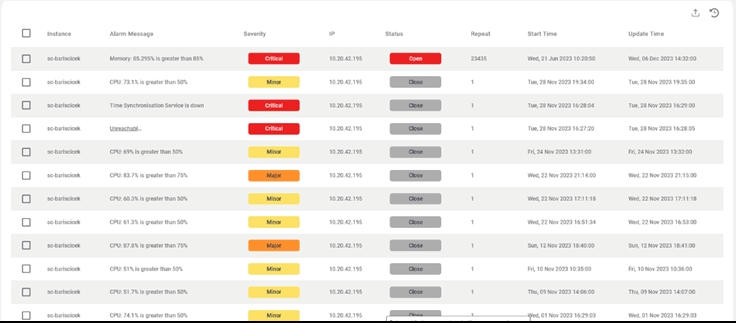
На экране сигналов отображаются все созданные тревоги. Чтобы попасть на экран сигналов, перейдите в раздел Мониторинг > Оповещение. В таблице перечислены аварийные сигналы.
Чтобы отфильтровать тревожные сигналы по степени их тяжести, необходимо нажать на столбец "Уровень серьезности". Значок  позволяет пользователю загрузить все данные о тревогах в файл .csv.
Удалив фильтр "Открыто" в поле "Статус", можно получить список всех тревог (включая закрытые).

В панели поиска можно задать фильтр сигналов тревоги в соответствии с атрибутами:
Статус (Открыто, Закрыто).
Уровень серьезности (все, критические, крупные, мелкие).
Устройство.
IP-адрес.
Время начала.

В верхней части экрана будут показаны две операции массовых операций, доступные после того, как пользователь выберет несколько аварийных сигналов:
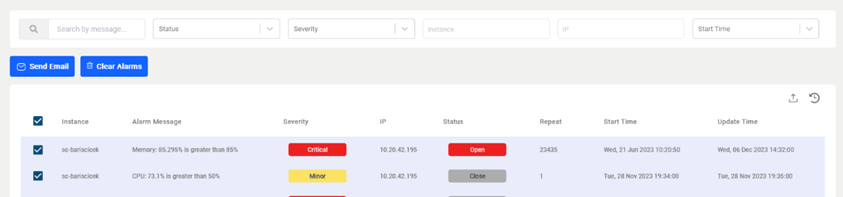
Отправить электронную почту: Принудительно откройте outlook; заполните тему и тело письма, а место назначения оставьте пустым. Тело письма включает информацию о тревоге (полный ряд). Тема включает сообщение о тревоге.
Снять тревогу: Изменяет статус тревоги вручную. При нажатии на эту кнопку статус тревоги меняется на "Закрыто".
Эта страница была полезна?
Спасибо за отзыв!
Спасибо, мы учтём это для улучшения документации.