Создание диаграмм для отчетности
Любую диаграмму можно добавить и настроить в разделе "Отчеты" в Infrascope:
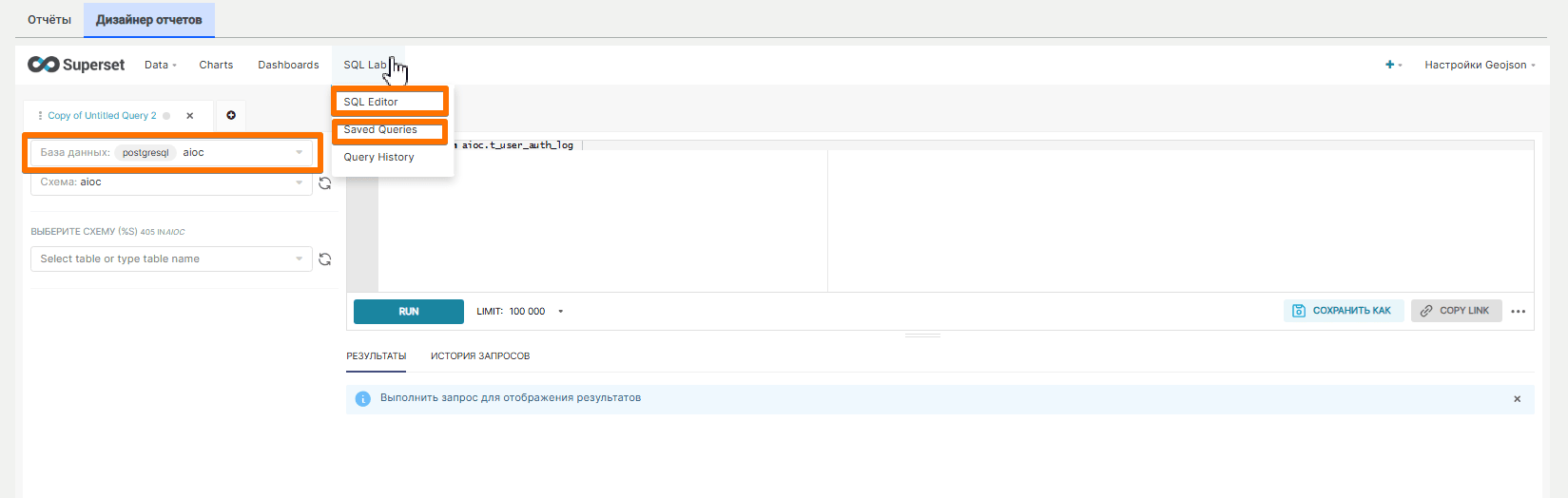
Перейдите в Отчеты > Дизайнер отчетов > SQL Lab.
После выбора базы данных пользователь может выполнить любой запрос в редакторе SQL, а затем сохранить или визуализировать его. Доступ к сохраненным запросам можно получить из раздела "Saved Queries" в SQL Lab.
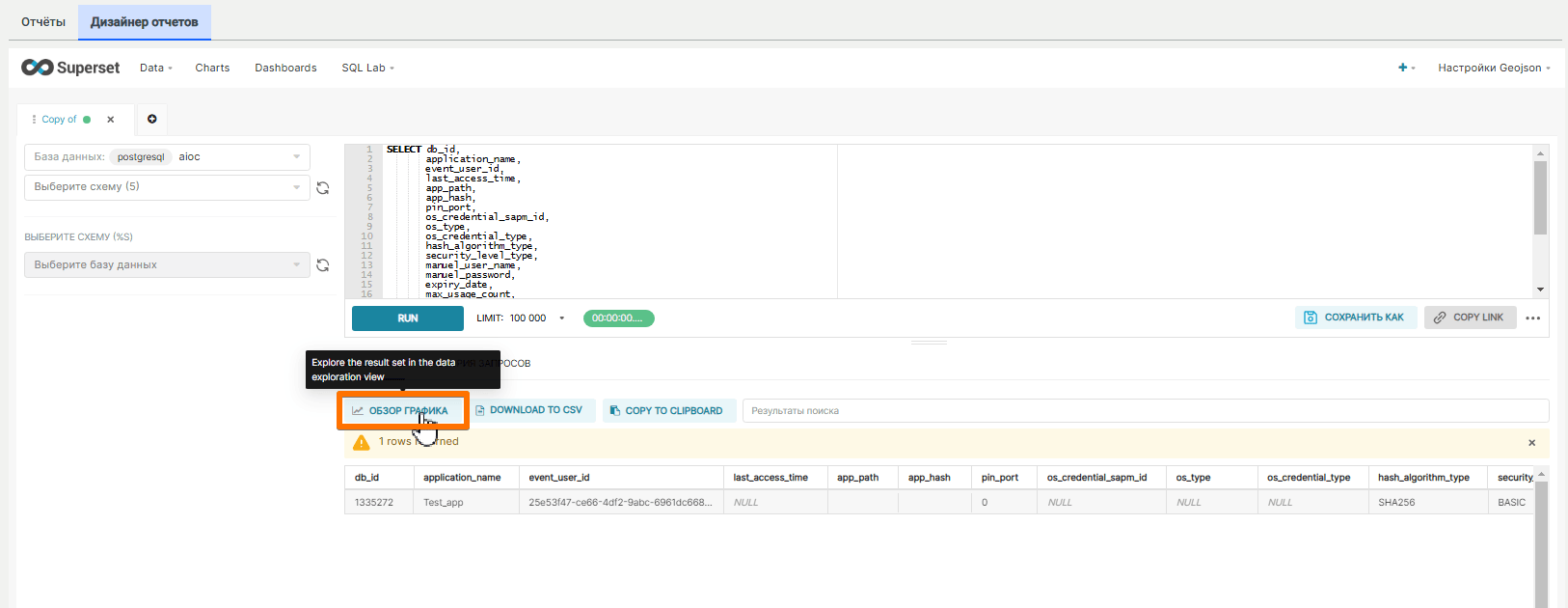
После того как пользователь выполнит запрос, результаты, полученные из базы данных, будут показаны в блоке "Результаты", как показано на рисунке ниже.
Как только пользователь нажимает на кнопку "Обзор графика", появляется всплывающее окно, чтобы сохранить этот запрос как новый или перезаписать существующий.
При запуске запроса в выходных данных есть опция сохранения и перезаписи:
Пример:
Поскольку был выполнен запрос и выбран тип визуализации "Таблица", Superset покажет результаты выбранных столбцов в режиме Table view. Кроме того, временной фильтр можно редактировать, а столбцы по-прежнему можно настраивать в разделе "Group By". Пользователь также может редактировать название графика.
Настройка свойств диаграммы:
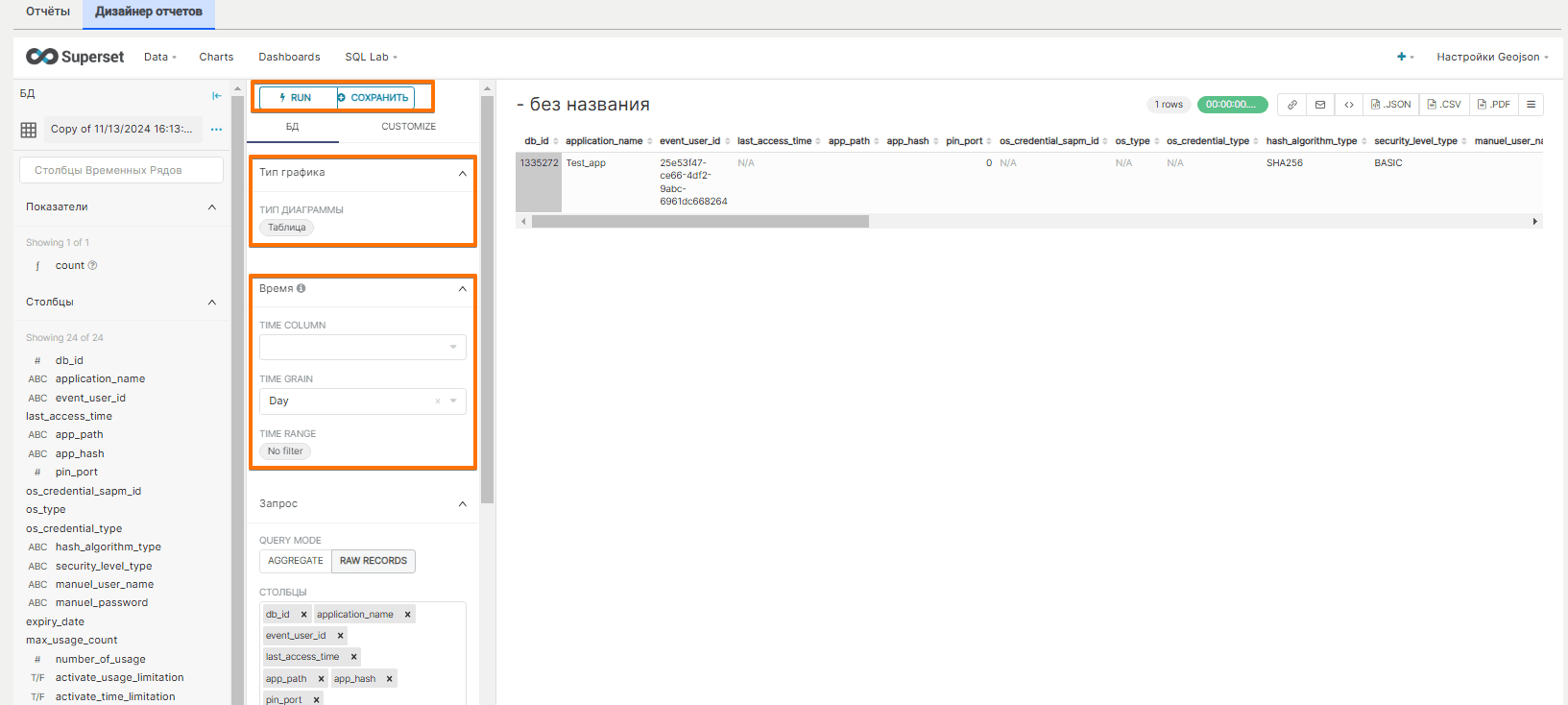
Результат может измениться в зависимости от временного фильтра и выбранных столбцов и функций в разделе "Group By". После того как пользователь внесет коррективы, ему необходимо снова запустить запрос из раздела "Run Query", чтобы увидеть обновленный результат.
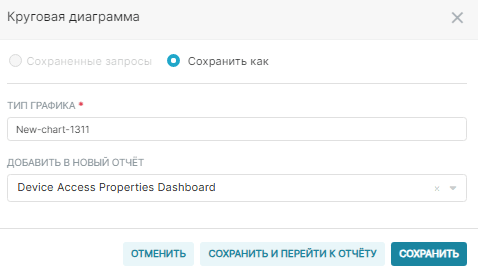
Когда изменения будут выполнены, и пользователь нажмет кнопку "Сохранить", откроется всплывающее окно со следующими опциями:
Сохранить как новый график
Добавить созданный график в новый отчет
Перезапись или сохранение новой диаграммы и ссылка на приборную панель:
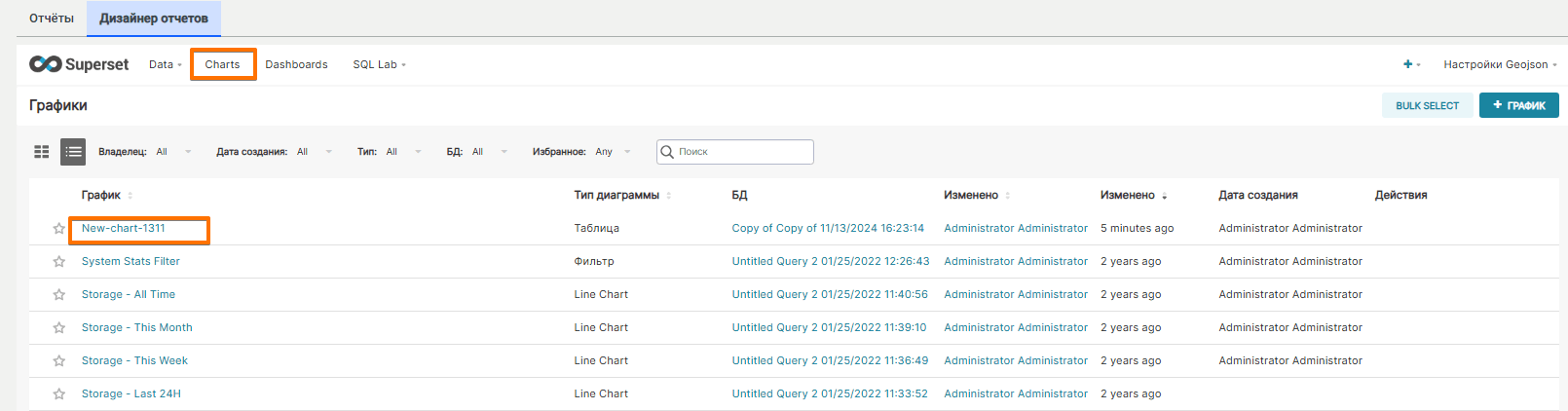
После сохранения нужный график можно найти в разделе "Charts" на вкладке "Дизайнер отчетов".
Эта страница была полезна?
Спасибо за отзыв!
Спасибо, мы учтём это для улучшения документации.