Функция автологина для Remote App RDP
Infrascope может осуществлять вход в разрешенные приложения автоматически после настройки учетных данных в Infrascope. В этих случаях учетные данные приложения невидимы для пользователя при каждом доступе к устройству и приложению на этом устройстве. Все сеансы регистрируются Infrascope. Когда пользователь входит в систему на целевой машине с помощью функции автоматического входа, приложение запускается в режиме киоска, чтобы ограничить доступ к другим ресурсам. В режиме киоска, если приложение свернуто, пользователи должны использовать комбинацию клавиш CTRL + M, чтобы вернуть окно обратно.
Приложение, которое будет использоваться с функцией автоматического входа в RDP Proxy, должно быть добавлено в качестве Remote App в веб-интерфейсе Infrascope.
Перейдите в раздел Администрирование > Remote App.
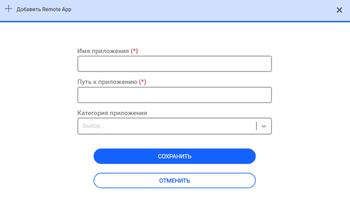
Нажмите кнопку Добавить.
Добавьте имя и путь к приложению, в которое будет осуществляться автоматический вход во время сеанса RDP, и нажмите Сохранить.
Как показано на рисунке выше, сначала нужно определить имя приложения и путь. Затем необходимо настроить функцию автологина. Функция автологина может быть настроена тремя различными способами: a) оптическое распознавание символов (OCR), b) параметрическое решение и c) специальные скрипты автоматизации для конкретного приложения.
Чтобы распределить приложения по категориям, на странице приложений для удаленного рабочего стола вы сможете иметь свободную текстовую область и добавлять или удалять приложения из этого списка. Во время добавления удаленного приложения, если вы введете категорию, новое приложение будет добавлено в эту категорию. Вы также можете удалять или редактировать добавленные приложения. После добавления приложения в группу устройств вы можете выбрать приложения, разрешенные для группы устройств (Устройства > Список > Параметры группы устройств > Удаленные приложения).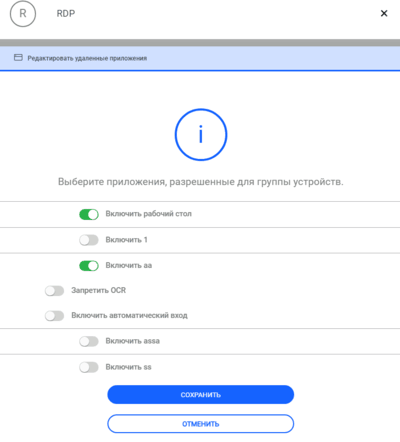
После завершения настройки при создании RDP-соединения в окне для выбора приложения можно увидеть список приложений в рамках каждой категории (Устройства > Список > Выбор устройства > Выбор пользователя > Соединение > Выбор приложения).
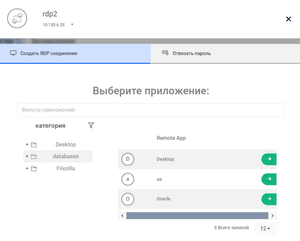
Также доступен поиск приложений по наименованию.
| В этой версии представлены следующие функциональные возможности. Удаленное приложение определяется в Infrascope и запускается на сервере перехода. Если сеанс завершается (отключается по какой-то причине) и новый сеанс перезапускается из Infrascope, новое удаленное приложение не будет запущено. Это происходит потому, что это приложение уже было запущено (в отключенном сеансе). Однако если на стороне сервера сделана настройка для выхода из отключенной сессии, удаленное приложение будет запущено снова. |
Эта страница была полезна?
Спасибо за отзыв!
Спасибо, мы учтём это для улучшения документации.