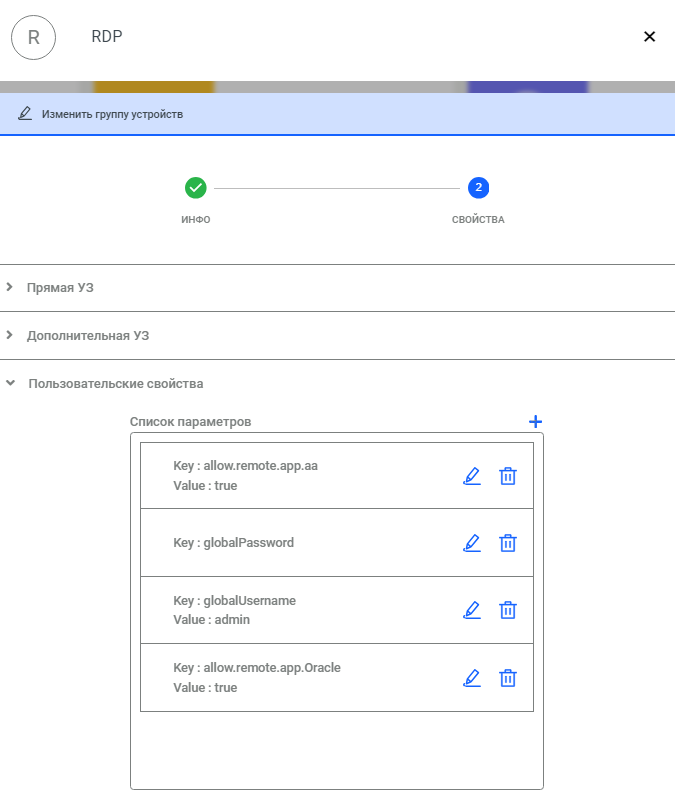
Свойства устройства RDP
Существуют свойства, которые можно настроить на уровне "устройства". Чтобы задать конфигурации на уровне устройства: 1. Перейдите в раздел Устройства > Список. 2. Выберите нужную группу устройств и опцию Изменить. 3. Установите соответствующие свойства.
Параметр | Описание |
remoteDesktop.color-depth | Этот параметр является необязательным. Глубина цвета, которую необходимо запросить, в битах на пиксель. Если параметр указан, его значение должно быть равно 8, 16 или 24. Независимо от выбранного значения, если в конкретном обновлении используется менее 256 цветов, клиент Infrascope Remote Desktop Client всегда будет отправлять это обновление в виде 256-цветного PNG. |
remoteDesktop.disable-audio | Аудио включено по умолчанию как в клиенте, так и в "libguac- client-rdp". Если вас беспокоит использование полосы пропускания или если звук вызывает проблемы, вы можете явно отключить звук, установив этот параметр как "true". |
remoteDesktop.domain | Этот параметр является необязательным. Домен, который будет использоваться при попытке аутентификации, если таковой имеется. |
remoteDesktop.dpi | Этот параметр является необязательным. Желаемое эффективное разрешение дисплея клиента, в DPI. Если это значение не указано, разрешение и размер дисплея клиента будут использоваться вместе, чтобы эвристически определить подходящее разрешение для сеанса RDP. |
remoteDesktop.enable-audio- input | Если установлено значение "true", поддержка аудио-ввода (микрофон) будет включена, используя стандартный канал "AUDIO_INPUT" RDP. По умолчанию поддержка аудио-ввода в RDP отключена. |
remoteDesktop.enable-drive | По умолчанию передача файлов отключена, но если она включена, пользователи RDP могут передавать файлы на виртуальный диск и с него, который сохраняется на сервере Infrascope. Включите поддержку передачи файлов, установив этот параметр в значение "true". |
remoteDesktop.enable-printing | По умолчанию печать отключена, но если ее включить, пользователи RDP могут печатать на виртуальном принтере, который отправляет PDF на клиент Infrascope Remote Desktop. Включите печать, установив этот параметр в значение "true". |
remoteDesktop.height | Этот параметр является необязательным. Высота дисплея для запроса, в пикселях. Если это значение не указано, будет использоваться высота дисплея подключающегося клиента. |
remoteDesktop.ignore-cert | Если установлено значение "true", сертификат, возвращаемый сервером, будет игнорироваться, даже если этот сертификат не может быть проверен. Это полезно, если вы полностью доверяете серверу и вашему соединению с ним, и знаете, что сертификат сервера не может быть проверен (например, если он самоподписанный). |
remoteDesktop.remote-app | Указывает приложение RemoteApp для запуска на удаленном рабочем столе. Если оно поддерживается сервером удаленного рабочего стола, это и только это приложение будет видно пользователю. |
remoteDesktop. resize-method | Этот параметр является необязательным и используется для обновления RDP-сервера при изменении ширины или высоты дисплея клиента. Если это значение не указано, при изменении размера дисплея клиента никаких действий предприниматься не будет. Обычно размер дисплея в сеансе RDP является постоянным и может быть изменен только при первоначальном
подключении. Начиная с версии RDP 8.1, канал "Обновление дисплея" можно использовать для запроса сервера об изменении размера дисплея. Для старых серверов RDP единственным вариантом является отключение и повторное подключение с новым размером. |
remoteDesktop.security | Режим безопасности, который будет использоваться для RDP-соединения. Этот режим определяет, как будут зашифрованы данные и какой тип аутентификации будет выполняться, если таковой имеется. По умолчанию запрашивается стандартное шифрование RDP, поскольку оно наиболее широко поддерживается. |
remoteDesktop.server-layout | Раскладка клавиатуры на стороне сервера. Это раскладка RDP-сервера и не имеет ничего общего с раскладкой клавиатуры, используемой на стороне клиента. Клиент Infrascope Remote Desktop не зависит от раскладки клавиатуры. |
remoteDesktop.enable-font- smoothing | Если установлено значение "true", текст будет отображаться с гладкими краями. Текст по RDP по умолчанию отображается с неровными краями, так как это уменьшает количество цветов, используемых текстом, и тем самым снижает пропускную способность, необходимую для соединения. |
remoteDesktop.width | Этот параметр является необязательным. Ширина дисплея для запроса, в пикселях. Если это значение не указано, будет использоваться ширина дисплея подключающегося клиента. |
isEnabledOcrForDevice | Чтобы отключить OCR для каждого устройства, можно установить этот параметр в значение false в свойствах устройства. |
isEnabledOcrForDeviceGroup | Чтобы отключить OCR для каждой группы устройств, можно установить этот параметр в значение false в свойствах группы устройств. |
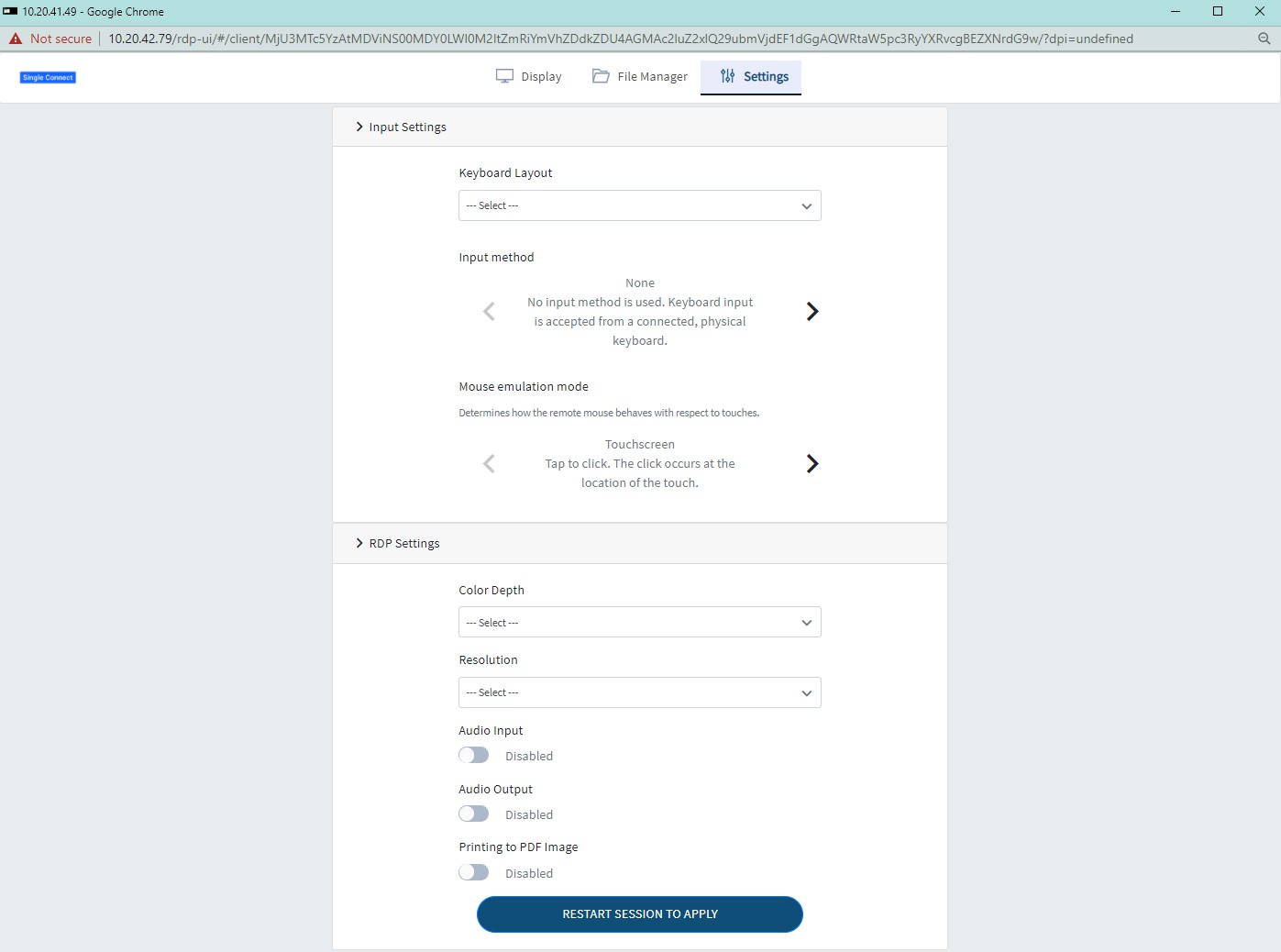
Некоторые из этих параметров можно настроить "на лету" с помощью вкладки "Настройки" в сеансе RDP. К ним относятся: Раскладка клавиатуры (remoteDesktop.server- layout), Метод ввода, Режим эмуляции мыши, Глубина цвета (remoteDesktop.color-depth), Разрешение (remoteDesktop.dpi), Аудиовход (remoteDesktop.enable-audio-input), Аудиовыход (remoteDesktop.disable-audio) и Печать в PDF-изображение (remoteDesktop.enable-printing).
| Свойства удаленного рабочего стола также могут быть установлены глобально на странице настроек системы. Для этого нужно добавить параметр rdp как sc.rdp.default.xxxx Так, если вы хотите добавить параметр remoteDesktop.dpi как глобальный, добавьте его как sc.rdp.default.remoteDesktop.dpi. Когда вы установите этот параметр в настройках системы, все устройства RDP будут принимать этот параметр. |
Иногда панель инструментов, содержащая настройки и другие элементы, может загораживать обзор в сеансе RDP. Чтобы скрыть эту панель инструментов по умолчанию, пользователи могут использовать параметр rdp.hide.top.menu.by.default. Когда пользователь добавляет этот параметр в конфигурацию системы как true, эта панель инструментов будет скрыта в начале сеанса RDP.
Эта страница была полезна?
Спасибо за отзыв!
Спасибо, мы учтём это для улучшения документации.