Профили RDP
Некоторые разрешения для сеансов RDP могут быть сгруппированы в профили RDP. Эти профили появляются в списке Ключи политики на экране Группы политики, поэтому их можно назначить различным областям политики, чтобы разрешить или ограничить разрешения пользователей.
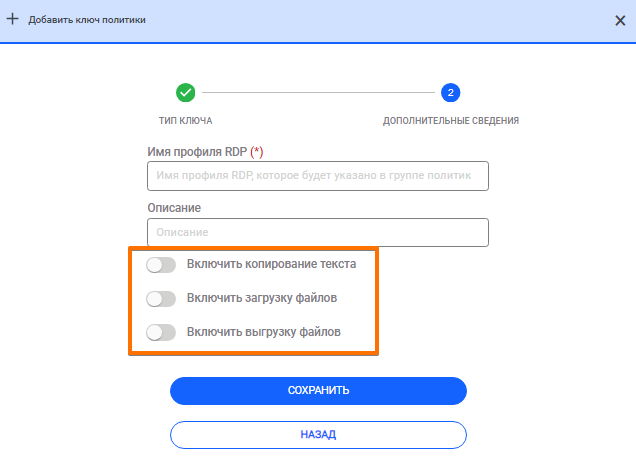
В настоящее время с помощью профилей RDP можно установить следующие разрешения:
Включить буфер обмена: Операции копирования-вставки с/на RDP-серверы разрешены при выборе этого параметра. Поведение операций копирования и вставки может отличаться в зависимости от браузера, поскольку некоторые веб-браузеры, например Firefox, не позволяют приложениям обращаться к буферу обмена. Буфер обмена доступен в Chrome.
Отключить буфер обмена из конечной точки в локальную: после включения буфера обмена пользователь может отключить операции буфера обмена из конечной точки в локальную. Это не позволит пользователям извлекать данные буфера обмена из сеанса RDP.
Отключить буфер обмена из локальной точки в конечную: после включения буфера обмена пользователь может отключить данные из конечной точки. Это не позволит пользователям загружать данные локального буфера обмена в сеанс RDP.
Разрешить загрузку: Операции загрузки файлов на/из RDP-серверов разрешены, если выбрано, и запрещены, если не выбрано.
Чтобы создать новый профиль RDP, выполните следующие действия:
Перейдите в раздел Политики > Настройка > Добавить.
Выберите тип ключа политики Профиль RDP.
Заполните поля Имя и Описание.
Выберите разрешения, которые необходимо предоставить, и нажмите кнопку Сохранить.
Профиль RDP теперь появляется в таблице данных политик RDP.
Чтобы добавить этот профиль RDP в группу политик:
Перейдите в раздел Политики > Настройка.
В блоке Группа политик нажмите Добавить.
Заполните необходимые поля.
Выберите профиль RDP и переместите его в поле справа Ключи политики.
Нажмите кнопку Сохранить.
Группа политик теперь появляется в списке групп политик.
Чтобы связать эту группу политик с областью группы устройств, обратитесь к «Руководству администратора. Часть 1», раздел «Определение области политики». Правила профиля применяются всегда, когда профиль RDP является частью группы политик, включенной в область действия группы политик для подключения. Если он не включен, будут применяться свойства устройства, независимо от подключающихся пользователей.
Эта страница была полезна?
Спасибо за отзыв!
Спасибо, мы учтём это для улучшения документации.