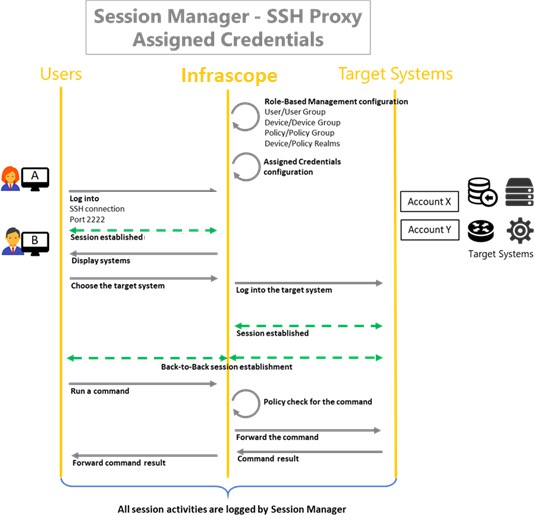
Назначение учетных данных Infrascope учетным записям целевых систем
В некоторых случаях пользователи Infrascope подключаются к целевым устройствам с разными учетными данными. В других ситуациях в целевой системе существует несколько учетных записей привилегированных пользователей, и разные группы пользователей используют разные привилегированные учетные записи для входа в систему. Функция "Назначенные учетные данные" позволяет сопоставить пользователей Infrascope с пользователями целевого устройства. В приведенном ниже примере пользователь A хочет подключиться к целевой системе с учетной записью X, а пользователь B хочет подключиться к целевому устройству с учетной записью Y. В этом случае пользователь A назначен на учетную запись X, а пользователь B - на учетную запись Y.
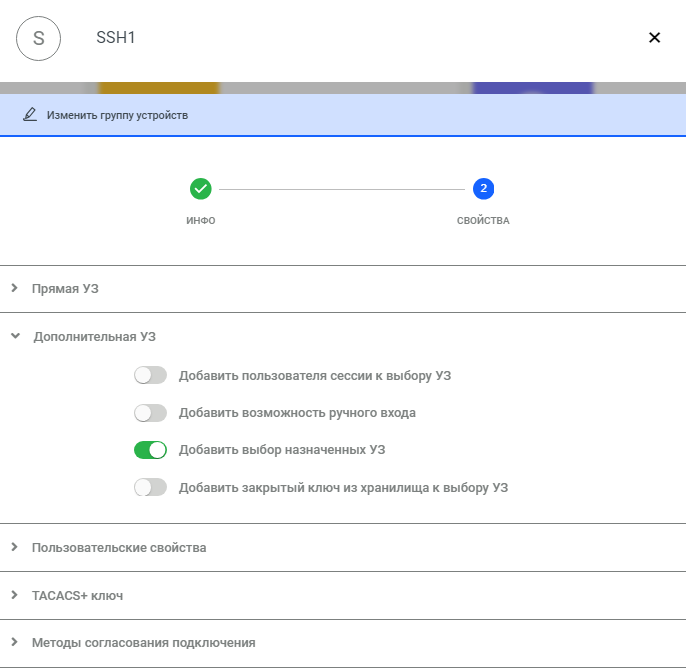
Для настройки функции назначенных учетных данных и включения ее использования для группы устройств, необходимо выполнить следующие шаги.
| Эта группа устройств должна быть предварительно добавлена в область группы устройств с группой пользователей, включающей пользователей. |
Войдите в Infrascope как пользователь admin.
Перейдите в раздел Устройства > Список.
Выберите группу устройств, затем Параметры > Изменить.
В разделе Дополнительная УЗ включите параметр Добавить выбор назначенных УЗ.
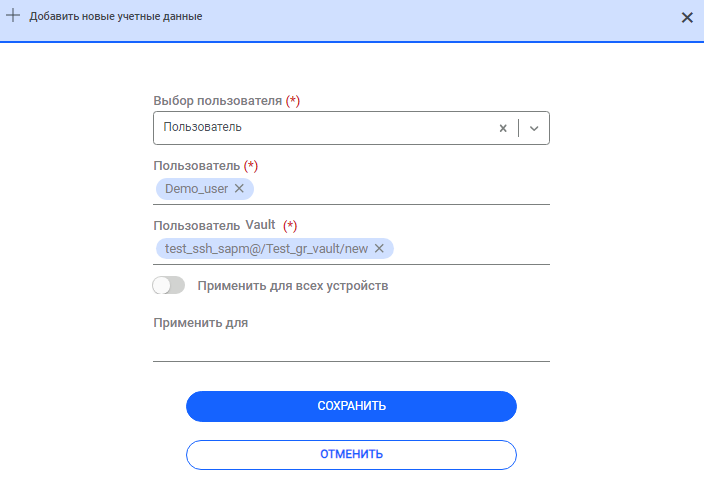
Чтобы настроить назначенные учетные данные для разных пользователей, сначала сохраните учетные записи Vault. После сохранения этих учетных записей выполните следующие действия:
Войдите в Infrascope как пользователь admin.
Настройте учетную запись Vault для целевой системы.
Перейдите в раздел Пользователи > Назначенные УЗ.
Нажмите кнопку Добавить.
В поле Выбор пользователя выберите вариант Пользователь.
Выберите пользователя Infrascope в поле Пользователь и выберите учетную запись хранилища в поле Пользователь Vault.
Сохраните.
После выполнения этих шагов назначенные учетные данные будут использоваться для подключения всякий раз, когда указанные пользователи будут пытаться открыть сеанс SSH.
Эта страница была полезна?
Спасибо за отзыв!
Спасибо, мы учтём это для улучшения документации.