Ротация паролей в Active Directory и их перенос в сессию Docker Browser
| Создаваемый ниже динамический SAPM-аккаунт не привязывается к устройству Docker Browser, он создается исключительно для Active Directory. Также настройка аккаунта ротации паролей для Active Directory возможна только по SSL-соединению (ldaps://<домен>:636). |
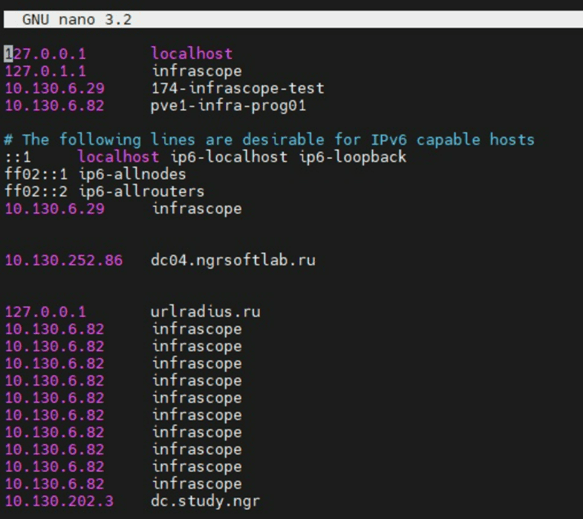
В Infrascope IP-адрес Active Directory должен быть внесен в значение hosts (пример: 10.130.202.3 dc.study.ngr).
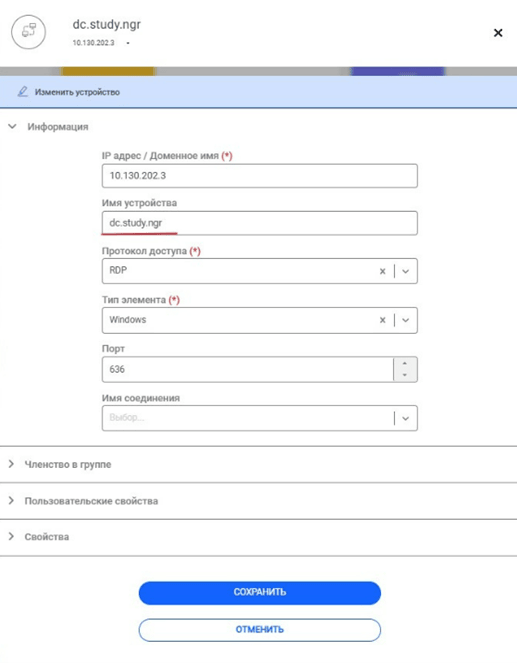
В веб-интерфейсе Infrascope перейдите в Устройства > Список и нажмите Добавить. Создайте устройство (контроллер домена). При создании устройства в поле Имя устройства обязательно укажите полное доменное имя.
Настройте отдельные конфигурации хранилища секретов для каждого конечного устройства Active Directory.
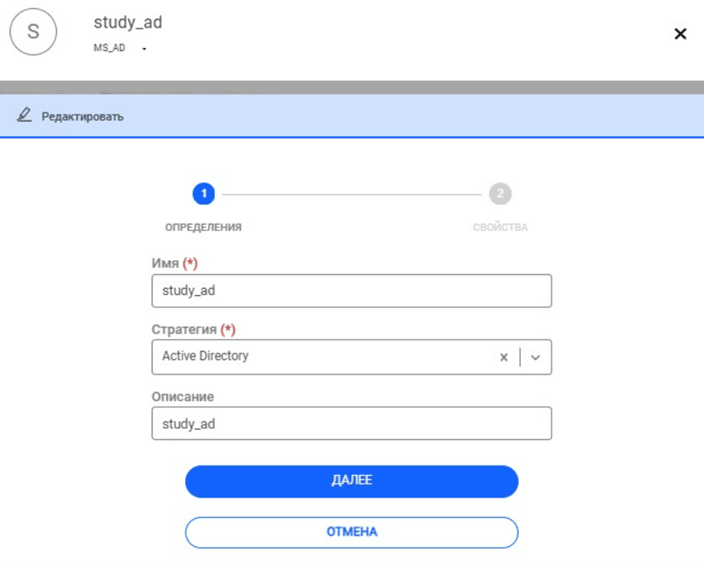
Это позволит конкретизировать следующие настройки:
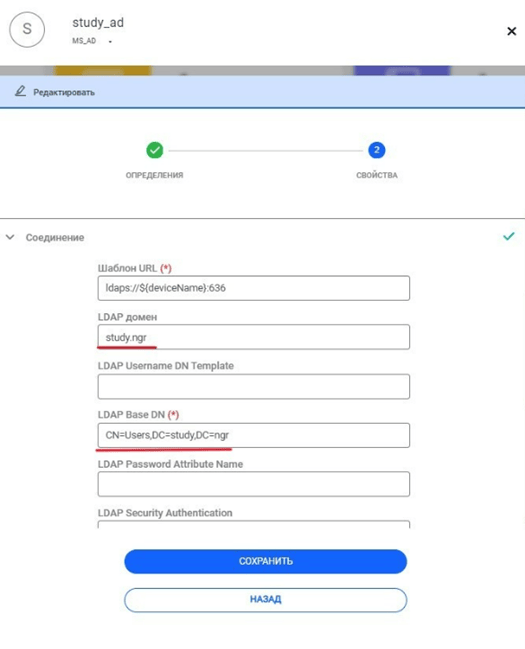
Раздел Соединение:
в поле LDAP домен укажите целевой домен. Пример: study.ngr.
в поле LDAP Base DN укажите путь до пользователя, пароль которого необходимо ротировать (можно OU или CN, в которой находится нужные пользователи). Пример: dc.study.ngr.
В разделе Соединение переведите параметр Игнорировать ошибки сертификата? в положение Да.
В разделе Сложность пароля и шифрования настройте минимальные требования к вновь создаваемым паролям. Значение в поле Минимальное количество символов должно быть меньше или равно количеству прописанных символов в поле Список специальных символов.
При создании аккаунта ротации учтите следующие нюансы:
В поле Конфигурация выберите конфигурацию, подготовленную ранее под целевой домен. Пример: study_ad.
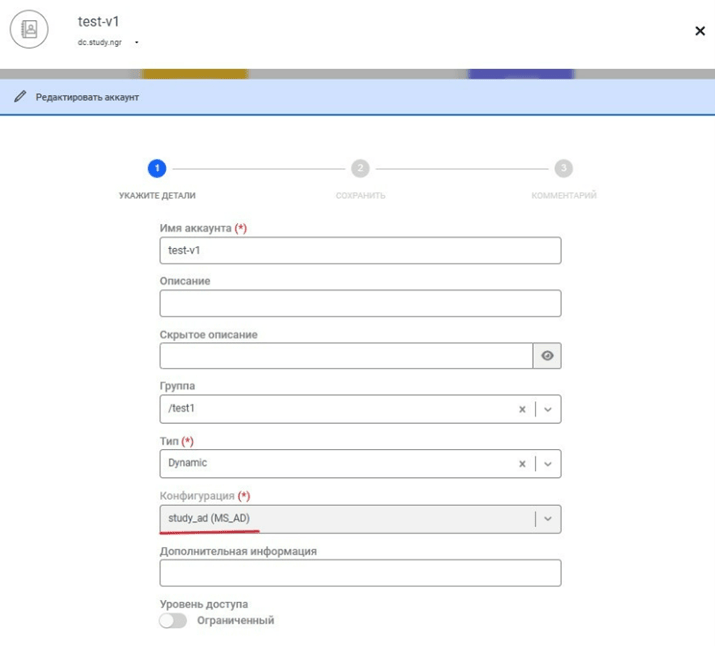
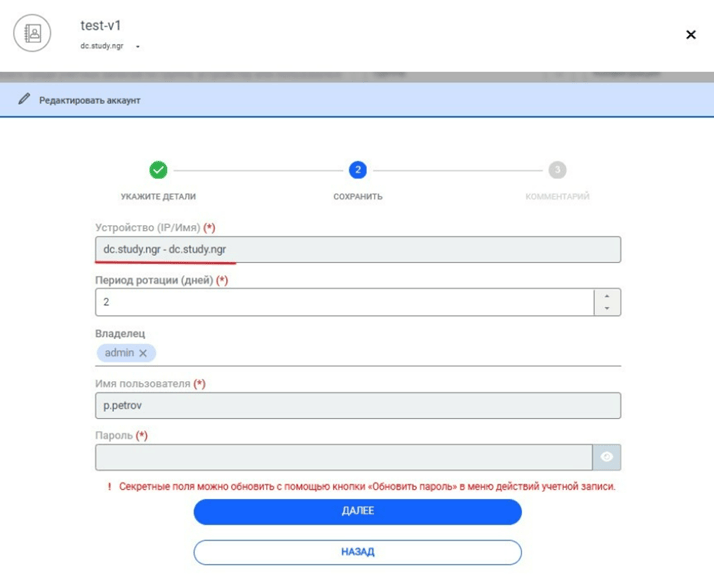
В поле Устройство (IP/Имя) ведите поиск исключительно по имени Active Directory.
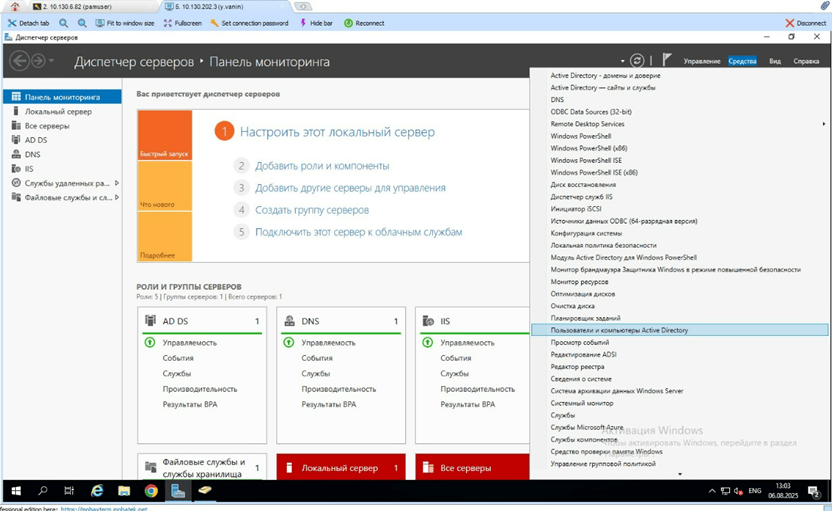
На стороне Active Directory предоставьте пользователю права на самостоятельный сброс пароля (под своими учетными данными). Для этого в разделе Средства > Пользователи и компьютеры AD найти необходимый каталог.
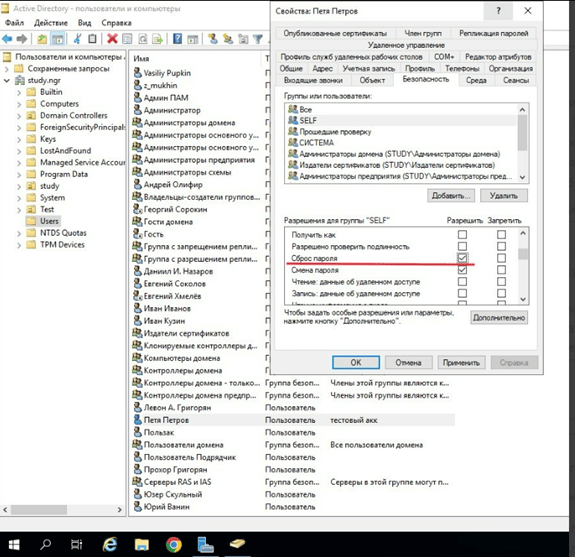
Найдите нужного пользователя и откройте его свойства. Далее выберите вкладку Безопасность, в окне Группы или пользователи выберите SELF, в окне Разрешения для группы разрешите действие Сброс пароля.
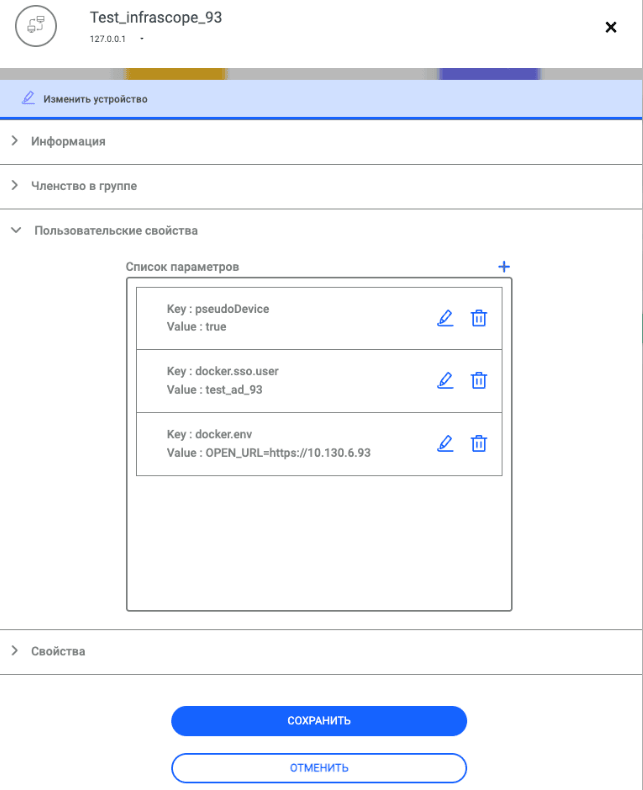
В веб-интерфейсе Infrascope добавьте к целевому устройству пользовательское свойство docker.sso.user с именем динамического SAPM-аккаунта.
Эта страница была полезна?
Спасибо за отзыв!
Спасибо, мы учтём это для улучшения документации.