
Порядок установки
Установка выполняется в два этапа:
Первый этап. 00-prepare.sh - установка зависимостей (~30 мин):
Необходимо выполнить подключение к терминалу Astra Linux.
Распаковать архив с образом: unzip /opt/v26.1-GA/infrascope-v26.1.zip -d ./distr.
Перейти в каталог и назначить права на исполнение файлам установщика: cd distr/ chmod +x 0*.sh.
Выполнить первый скрипт: sudo ./00-prepare.sh.
Процесс выполнения скрипта можно параллельно отслеживать командой: sudo tail -f log/00-prepare.sh.log.
Второй этап. 01-install.sh - установка компонентов (~10 мин):
Выполнить второй скрипт: sudo ./ 01-install.sh.
Процесс выполнения скрипта можно параллельно отслеживать командой: sudo tail -f log/global.log.
Задать пароли, к которым применяются следующие требования:
минимум 9 символов;
только латинские буквы и цифры ([^a-zA-Z0-9]);
рекомендуется в целях безопасности создать 6 разных паролей.
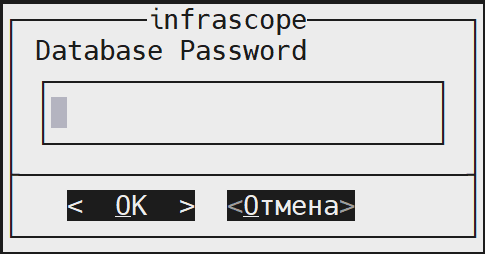
Создание пароля от БД:
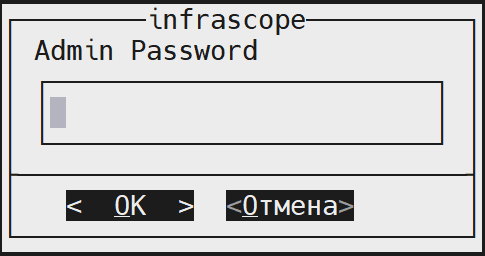
Создание пароля от веб-интерфейса:
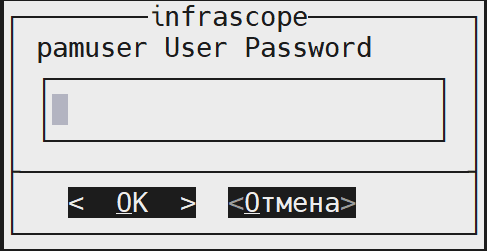
Создание пароля для доступа в SSH терминал:
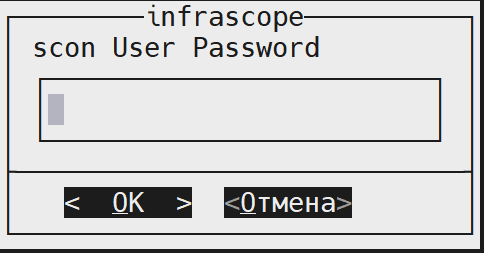
Создание пароля от технической учетной записи:
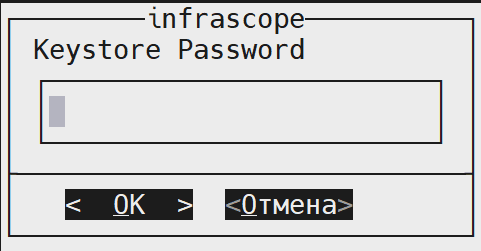
Создание пароля от хранилища ключей:
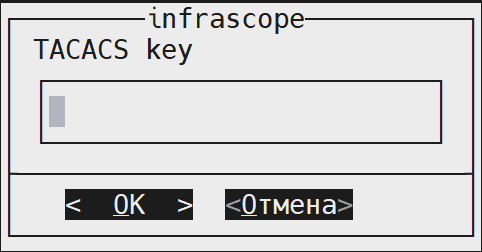
Создание пароля для TACACS:
После установки всех паролей будет запущен процесс установки компонентов PAM, начало которого приведено на рисунке ниже:

Необходимо дождаться завершения процесса установки.
По окончании установки необходимо проверить доступ к веб-интерфейсу Infrascope в браузере по следующему URL: https://<host>:443.
Для полноценной работы в Infrascope необходимо добавить лицензию. Действие выполняется в три этапа:
Создание файла запроса, содержащего уникальную информацию о компании. Дальнейшая его передача представителю NGRSoftlab.
Для формирования файла запроса лицензии необходимо в Администрирование > Менеджер лицензий нажать кнопку "Запросить лицензию".
В открывшемся окне необходимо указать название компании СТРОГО на латинице и без пробелов и имя запрашивающего.
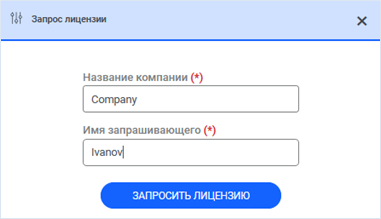
По итогу будет сформирован файл "Имя компании_License_Request", который необходимо направить представителю NGRSoftlab.
Второй этап – загрузка файла лицензии, полученного от представителя NGRSoftlab. Для этого необходимо в Администрирование > Менеджер лицензий нажать кнопку "Загрузить лицензию".

Третий этап - в терминале Astra Linux перезагрузить сервисы, выполнив команду infrascope -r all.
Эта страница была полезна?
Спасибо за отзыв!
Спасибо, мы учтём это для улучшения документации.